> ## Documentation Index
> Fetch the complete documentation index at: https://docs.flatkey.ai/llms.txt
> Use this file to discover all available pages before exploring further.
# Schnellstart: Wähle, wie du Flatkey nutzen willst
> Vier Wege, Flatkey zu nutzen — die REST API, das OpenAI SDK, die Flatkey CLI oder deinen Coding-Agenten. Ein Schlüssel und ein Modellkatalog hinter allen vieren.
Flatkey gibt dir einen Schlüssel und vier Wege, ihn einzusetzen. Alle vier teilen sich denselben Account, dasselbe Guthaben und denselben Modellkatalog — die einzige Frage ist, welcher zu deiner Arbeitsweise passt.
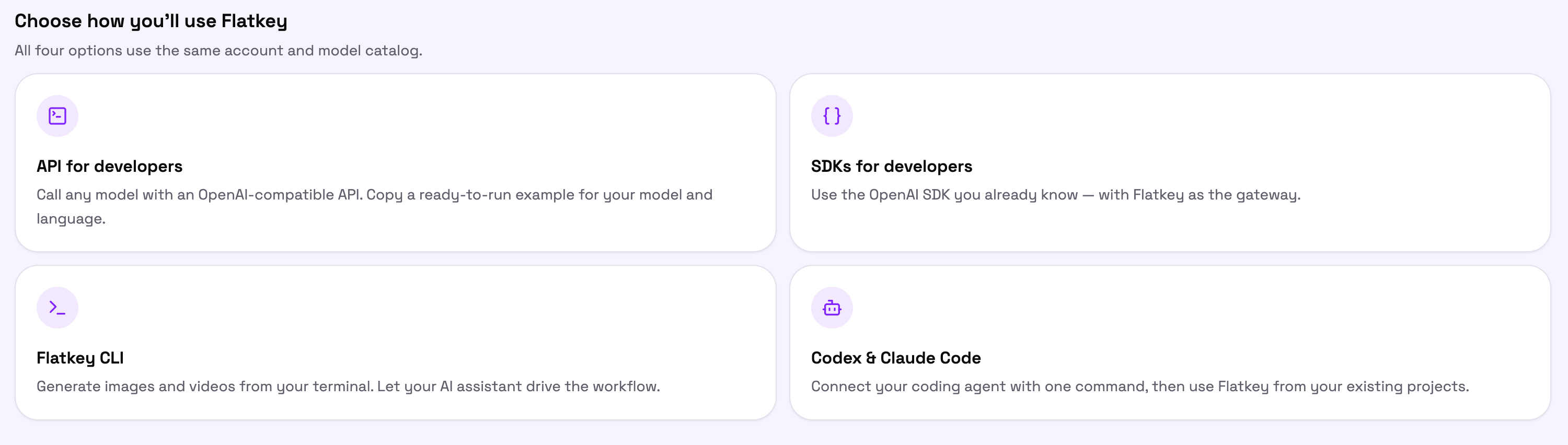 Du musst dich nicht ein für alle Mal entscheiden. Beginne mit dem, was deiner aktuellen Arbeit am nächsten kommt, und ergänze die anderen später mit demselben Schlüssel.
## Bevor du startest
Erstelle einen Schlüssel unter [console.flatkey.ai/keys](https://console.flatkey.ai/keys). Flatkey-Schlüssel beginnen mit `sk-`. Jede der folgenden Optionen verwendet diesen einen Schlüssel — bewahre ihn also in einer Umgebungsvariable auf und halte ihn aus der Versionskontrolle heraus.
Jedes Panel in der Console erlaubt dir außerdem, statt einen neuen Schlüssel zu erstellen, einen vorhandenen auszuwählen, der dann direkt in das angezeigte Snippet eingesetzt wird.
## API für Entwickler
Rufe jedes Modell über einfaches HTTP mit einer OpenAI-kompatiblen Anfrage auf. Kein SDK, keine Abhängigkeiten — wenn du einen HTTP-Client hast, kannst du direkt loslegen.
Du musst dich nicht ein für alle Mal entscheiden. Beginne mit dem, was deiner aktuellen Arbeit am nächsten kommt, und ergänze die anderen später mit demselben Schlüssel.
## Bevor du startest
Erstelle einen Schlüssel unter [console.flatkey.ai/keys](https://console.flatkey.ai/keys). Flatkey-Schlüssel beginnen mit `sk-`. Jede der folgenden Optionen verwendet diesen einen Schlüssel — bewahre ihn also in einer Umgebungsvariable auf und halte ihn aus der Versionskontrolle heraus.
Jedes Panel in der Console erlaubt dir außerdem, statt einen neuen Schlüssel zu erstellen, einen vorhandenen auszuwählen, der dann direkt in das angezeigte Snippet eingesetzt wird.
## API für Entwickler
Rufe jedes Modell über einfaches HTTP mit einer OpenAI-kompatiblen Anfrage auf. Kein SDK, keine Abhängigkeiten — wenn du einen HTTP-Client hast, kannst du direkt loslegen.
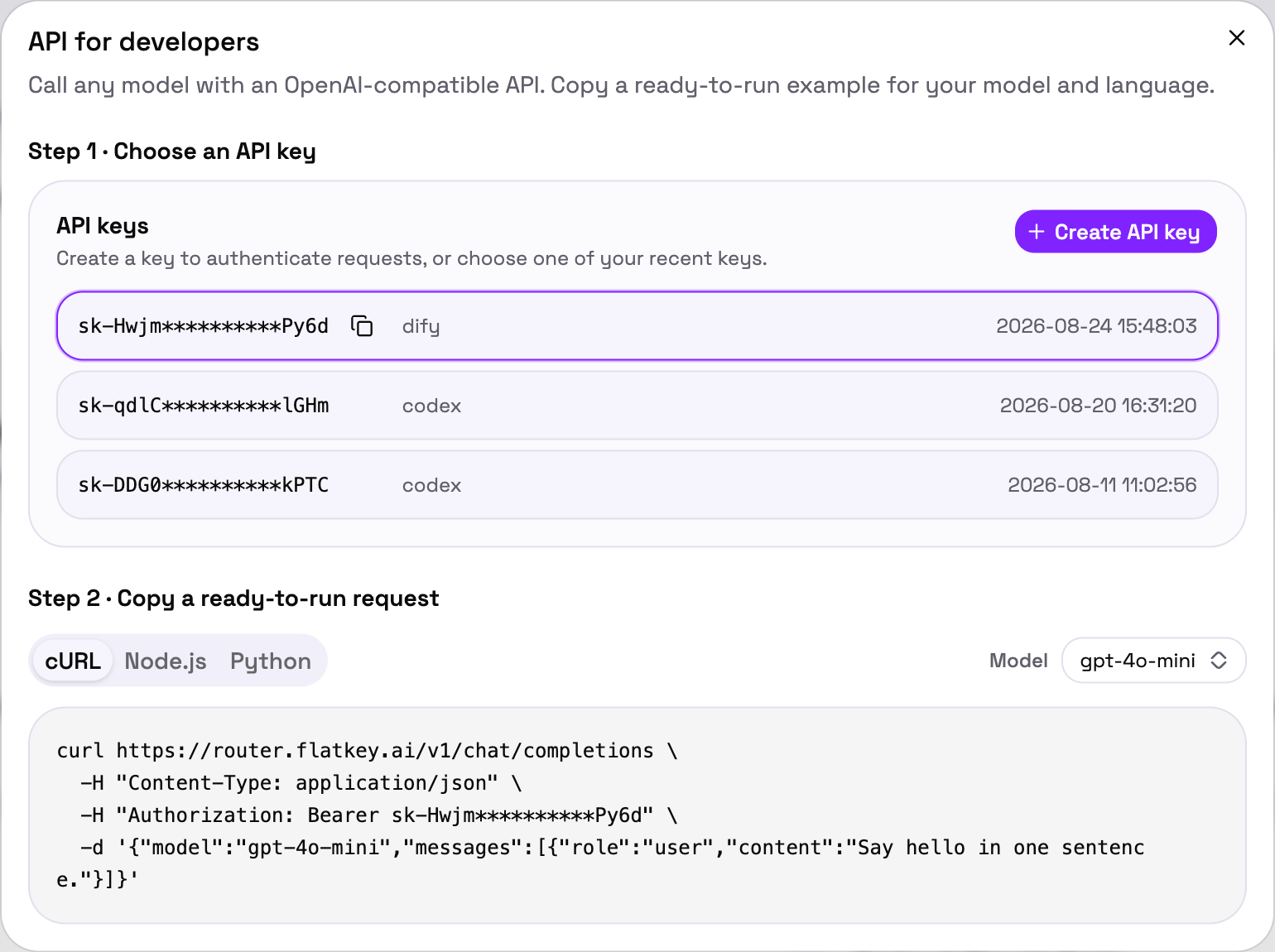 Die Console erstellt die Anfrage für dich: wähle einen Schlüssel, wähle ein Modell und kopiere das Snippet in **cURL**, **Node.js** oder **Python**.
```bash theme={"dark"}
curl https://router.flatkey.ai/v1/chat/completions \
-H "Content-Type: application/json" \
-H "Authorization: Bearer $FLATKEY_API_KEY" \
-d '{"model":"gpt-4o-mini","messages":[{"role":"user","content":"Say hello in one sentence."}]}'
```
Basis-URL, Authentifizierung, verfügbare Endpunkte und Fehlerbehandlung.
## SDKs für Entwickler
Behalte das OpenAI SDK, das du bereits verwendest, und richte es auf Flatkey aus. Dein Anfrage-Code ändert sich nicht — nur die Basis-URL.
Die Console erstellt die Anfrage für dich: wähle einen Schlüssel, wähle ein Modell und kopiere das Snippet in **cURL**, **Node.js** oder **Python**.
```bash theme={"dark"}
curl https://router.flatkey.ai/v1/chat/completions \
-H "Content-Type: application/json" \
-H "Authorization: Bearer $FLATKEY_API_KEY" \
-d '{"model":"gpt-4o-mini","messages":[{"role":"user","content":"Say hello in one sentence."}]}'
```
Basis-URL, Authentifizierung, verfügbare Endpunkte und Fehlerbehandlung.
## SDKs für Entwickler
Behalte das OpenAI SDK, das du bereits verwendest, und richte es auf Flatkey aus. Dein Anfrage-Code ändert sich nicht — nur die Basis-URL.
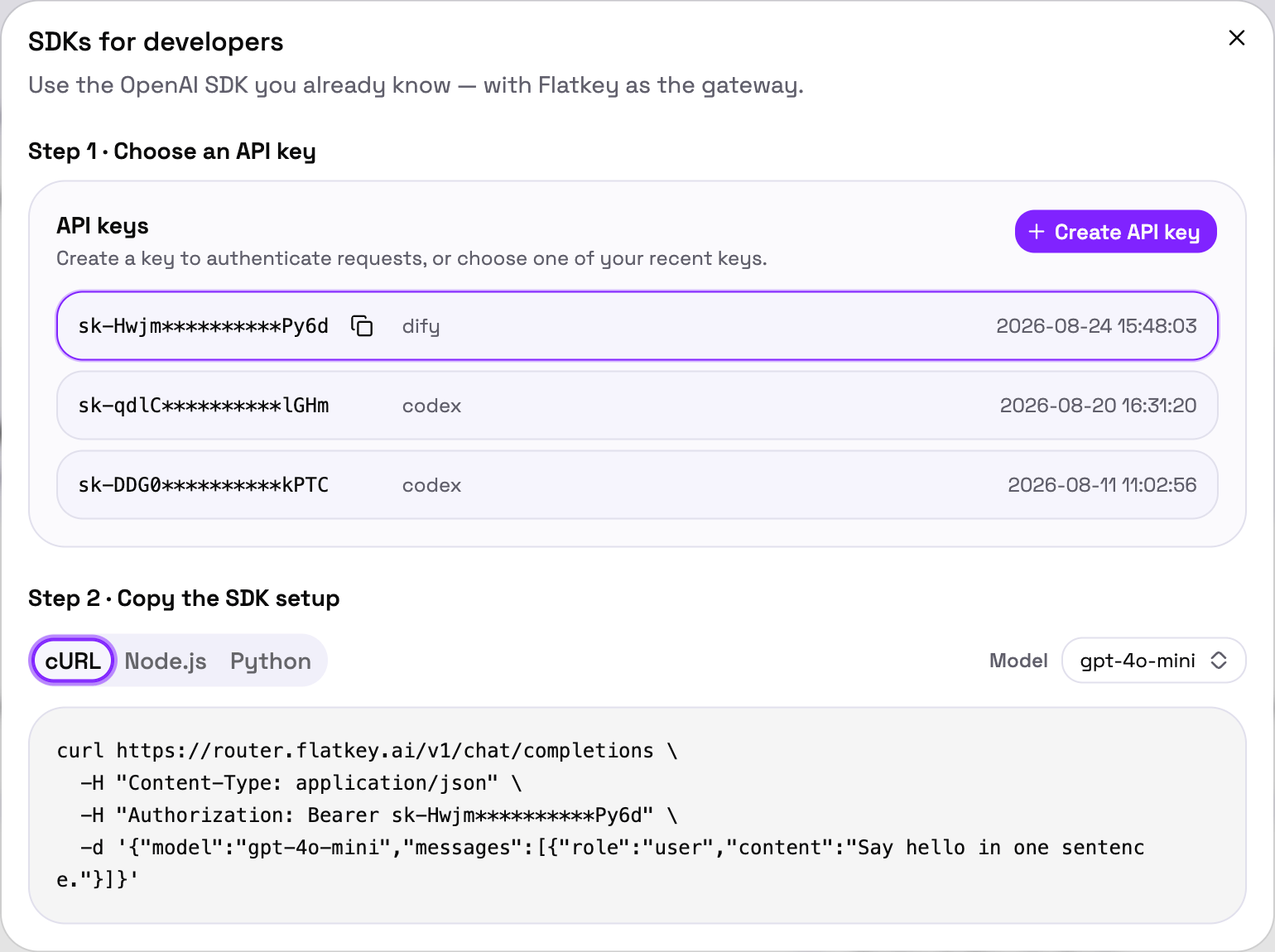 Gleiches Prinzip wie oben: wähle einen Schlüssel und ein Modell, dann kopiere das Setup für deine Sprache.
```python theme={"dark"}
import os
from openai import OpenAI
client = OpenAI(
api_key=os.environ["FLATKEY_API_KEY"],
base_url="https://router.flatkey.ai/v1",
)
```
Setup für Python und Node.js, Streaming und Tool Calling.
Leite Claude-Anfragen auf die gleiche Weise über Flatkey.
## Flatkey CLI
Erzeuge Bilder und Videos direkt aus deinem Terminal, oder lass einen KI-Assistenten die CLI für dich steuern.
Gleiches Prinzip wie oben: wähle einen Schlüssel und ein Modell, dann kopiere das Setup für deine Sprache.
```python theme={"dark"}
import os
from openai import OpenAI
client = OpenAI(
api_key=os.environ["FLATKEY_API_KEY"],
base_url="https://router.flatkey.ai/v1",
)
```
Setup für Python und Node.js, Streaming und Tool Calling.
Leite Claude-Anfragen auf die gleiche Weise über Flatkey.
## Flatkey CLI
Erzeuge Bilder und Videos direkt aus deinem Terminal, oder lass einen KI-Assistenten die CLI für dich steuern.
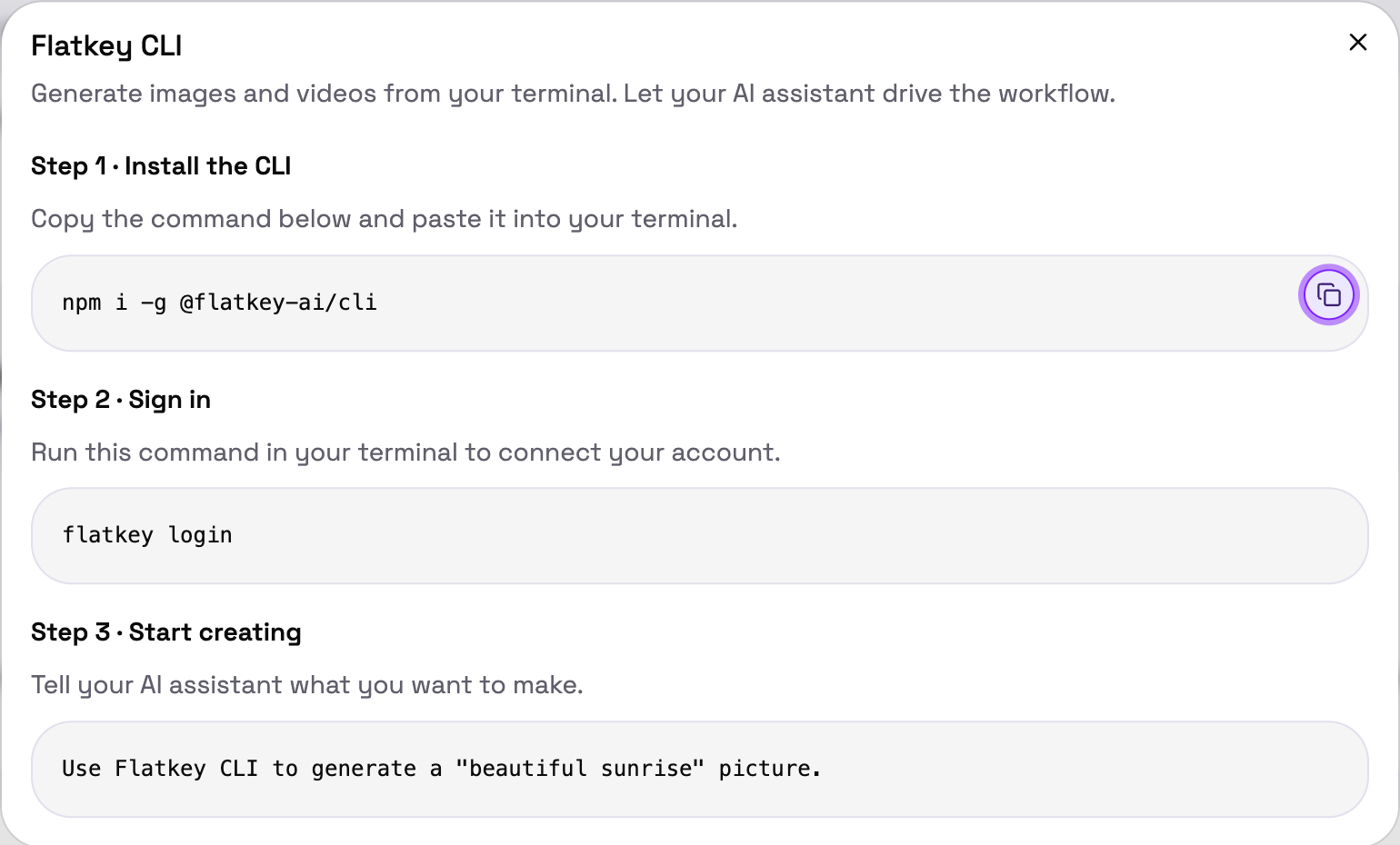 ```bash theme={"dark"}
npm i -g @flatkey-ai/cli
```
```bash theme={"dark"}
flatkey login
```
Sag deinem KI-Assistenten, was du möchtest, und lass ihn die CLI ausführen:
```text theme={"dark"}
Use Flatkey CLI to generate a "beautiful sunrise" picture.
```
Befehle, JSON-Ausgabe für Agenten und Fehlerbehebung.
## Codex & Claude Code
Verbinde deinen Coding-Agenten einmal und nutze Flatkey anschließend aus den Projekten, die du bereits geöffnet hast.
```bash theme={"dark"}
npm i -g @flatkey-ai/cli
```
```bash theme={"dark"}
flatkey login
```
Sag deinem KI-Assistenten, was du möchtest, und lass ihn die CLI ausführen:
```text theme={"dark"}
Use Flatkey CLI to generate a "beautiful sunrise" picture.
```
Befehle, JSON-Ausgabe für Agenten und Fehlerbehebung.
## Codex & Claude Code
Verbinde deinen Coding-Agenten einmal und nutze Flatkey anschließend aus den Projekten, die du bereits geöffnet hast.
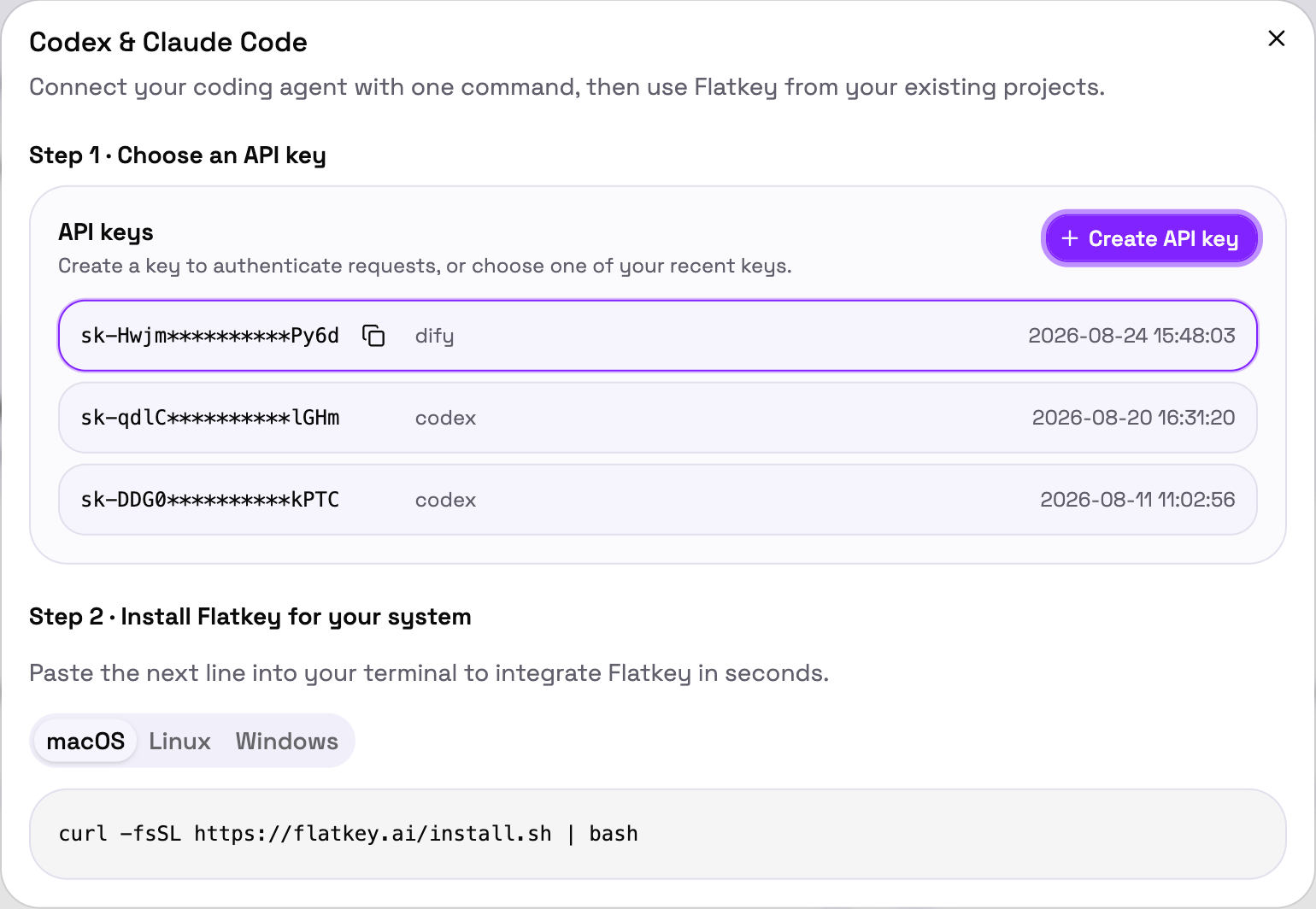 Die Console gibt dir einen einzigen Installationsbefehl für **macOS**, **Linux** oder **Windows**. Er installiert den Agenten, falls du ihn noch nicht hast, fragt nach deinem Schlüssel und schreibt die Konfiguration für dich.
Der Installer ist interaktiv. Er fragt, ob du Claude Code oder Codex CLI möchtest, und benötigt bereits installiertes Node.js.
Manuelles Setup oder CC Switch.
Leite Codex CLI über Flatkey.
Konfiguriere die Desktop-App.
## Überprüfe, ob es funktioniert hat
Egal, für welche Option du dich entschieden hast — öffne nach deiner ersten Anfrage **Usage Logs** in der [Console](https://console.flatkey.ai). Du solltest sie dort mit Modell, Token-Anzahl, Latenz und Kosten aufgelistet sehen.
Die Console gibt dir einen einzigen Installationsbefehl für **macOS**, **Linux** oder **Windows**. Er installiert den Agenten, falls du ihn noch nicht hast, fragt nach deinem Schlüssel und schreibt die Konfiguration für dich.
Der Installer ist interaktiv. Er fragt, ob du Claude Code oder Codex CLI möchtest, und benötigt bereits installiertes Node.js.
Manuelles Setup oder CC Switch.
Leite Codex CLI über Flatkey.
Konfiguriere die Desktop-App.
## Überprüfe, ob es funktioniert hat
Egal, für welche Option du dich entschieden hast — öffne nach deiner ersten Anfrage **Usage Logs** in der [Console](https://console.flatkey.ai). Du solltest sie dort mit Modell, Token-Anzahl, Latenz und Kosten aufgelistet sehen.
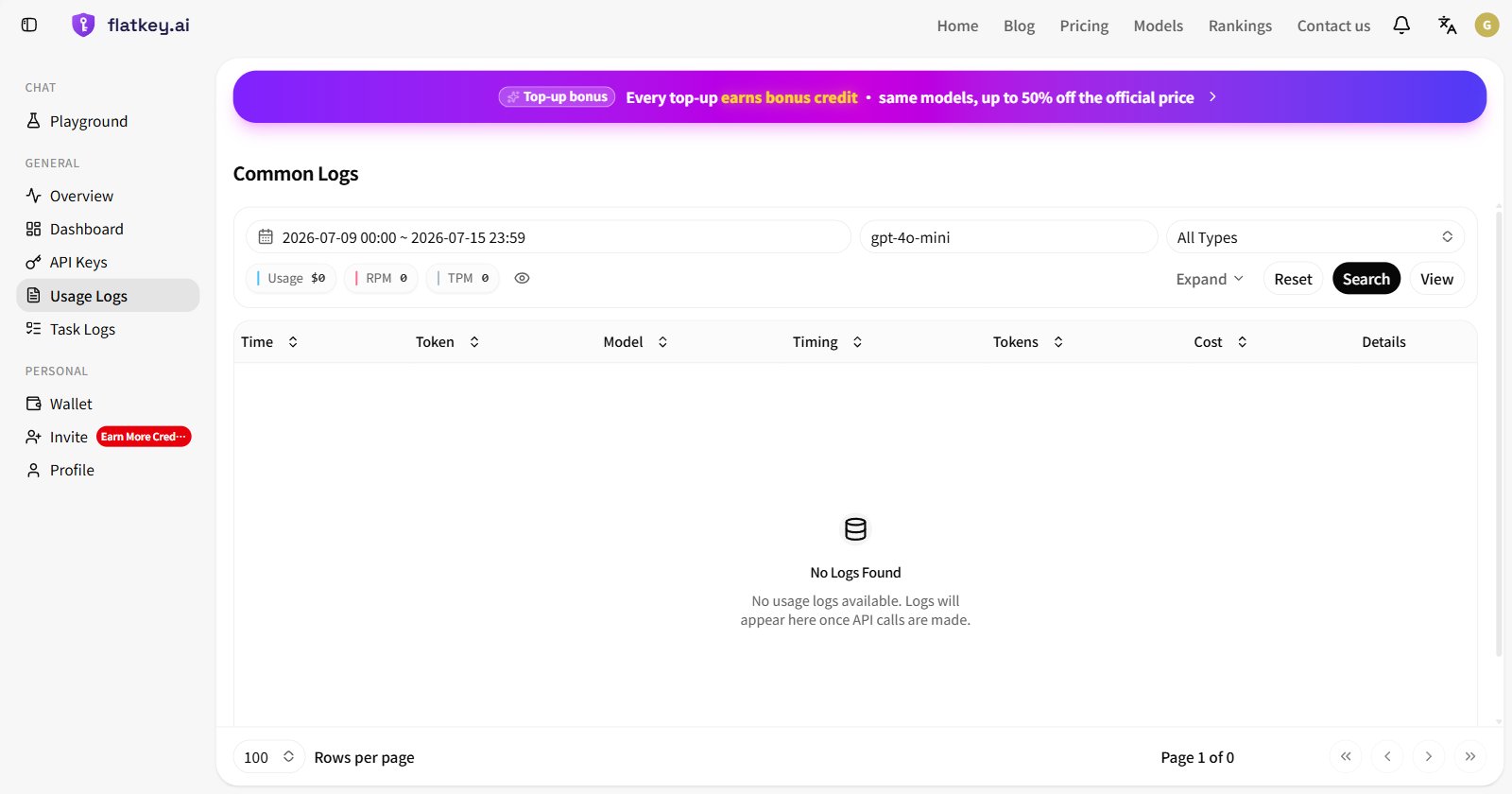 Falls nichts erscheint, warte ein paar Sekunden und suche erneut, und überprüfe dann den API-Schlüssel und die Basis-URL, die die Anfrage tatsächlich verwendet hat.
## Nächste Schritte
Jedes unterstützte Modell mit aktuellen Preisen und Verfügbarkeit.
Statuscodes, Antwortformate und was dagegen zu tun ist.
Streaming, Tool Calling und strukturierte Ausgabe.
Erstelle eine Aufgabe, frage sie ab und lade die MP4 herunter.
Falls nichts erscheint, warte ein paar Sekunden und suche erneut, und überprüfe dann den API-Schlüssel und die Basis-URL, die die Anfrage tatsächlich verwendet hat.
## Nächste Schritte
Jedes unterstützte Modell mit aktuellen Preisen und Verfügbarkeit.
Statuscodes, Antwortformate und was dagegen zu tun ist.
Streaming, Tool Calling und strukturierte Ausgabe.
Erstelle eine Aufgabe, frage sie ab und lade die MP4 herunter.