> ## Documentation Index
> Fetch the complete documentation index at: https://docs.flatkey.ai/llms.txt
> Use this file to discover all available pages before exploring further.
# Guía rápida: elige cómo vas a usar Flatkey
> Cuatro formas de usar Flatkey: la API REST, el SDK de OpenAI, la CLI de Flatkey o tu agente de codificación. Una clave y un catálogo de modelos detrás de todas ellas.
Flatkey te ofrece una clave y cuatro formas de usarla. Las cuatro comparten la misma cuenta, el mismo saldo y el mismo catálogo de modelos, así que la única pregunta es cuál se adapta mejor a tu forma de trabajar.
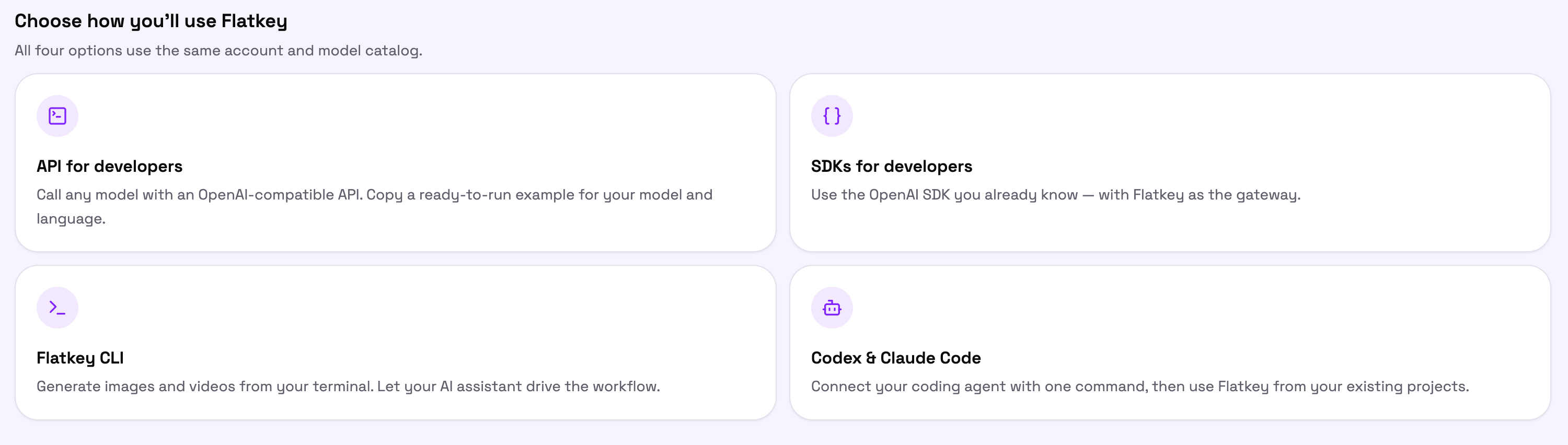 No tienes que elegir de forma definitiva. Empieza con la opción más cercana a lo que estás haciendo hoy y añade las demás más adelante usando la misma clave.
## Antes de empezar
Crea una clave en [console.flatkey.ai/keys](https://console.flatkey.ai/keys). Las claves de Flatkey empiezan por `sk-`. Todas las opciones siguientes usan esa misma clave, así que guárdala en una variable de entorno y fuera del control de versiones.
Cada panel de la Consola también te permite elegir una clave existente en lugar de crear una nueva, e insertarla directamente en el fragmento de código que te muestra.
## API para desarrolladores
Llama a cualquier modelo mediante HTTP plano con una solicitud compatible con OpenAI. Sin SDK, sin dependencias: si tienes un cliente HTTP, ya estás listo.
No tienes que elegir de forma definitiva. Empieza con la opción más cercana a lo que estás haciendo hoy y añade las demás más adelante usando la misma clave.
## Antes de empezar
Crea una clave en [console.flatkey.ai/keys](https://console.flatkey.ai/keys). Las claves de Flatkey empiezan por `sk-`. Todas las opciones siguientes usan esa misma clave, así que guárdala en una variable de entorno y fuera del control de versiones.
Cada panel de la Consola también te permite elegir una clave existente en lugar de crear una nueva, e insertarla directamente en el fragmento de código que te muestra.
## API para desarrolladores
Llama a cualquier modelo mediante HTTP plano con una solicitud compatible con OpenAI. Sin SDK, sin dependencias: si tienes un cliente HTTP, ya estás listo.
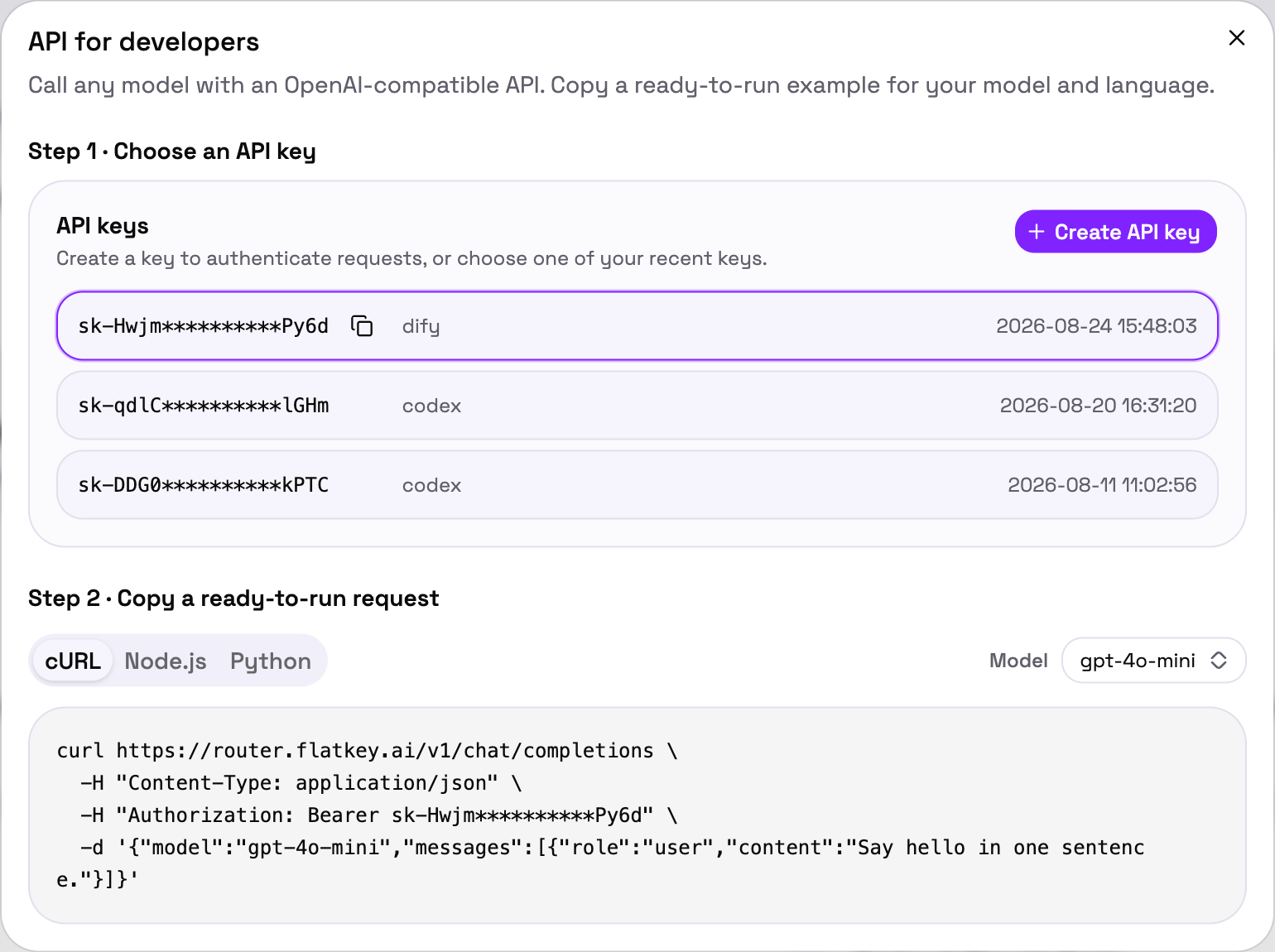 La Consola construye la solicitud por ti: elige una clave, elige un modelo y copia el fragmento en **cURL**, **Node.js** o **Python**.
```bash theme={"dark"}
curl https://router.flatkey.ai/v1/chat/completions \
-H "Content-Type: application/json" \
-H "Authorization: Bearer $FLATKEY_API_KEY" \
-d '{"model":"gpt-4o-mini","messages":[{"role":"user","content":"Say hello in one sentence."}]}'
```
URL base, autenticación, endpoints disponibles y gestión de errores.
## SDKs para desarrolladores
Conserva el SDK de OpenAI que ya usas y apúntalo a Flatkey. El código de tu solicitud no cambia, solo cambia la URL base.
La Consola construye la solicitud por ti: elige una clave, elige un modelo y copia el fragmento en **cURL**, **Node.js** o **Python**.
```bash theme={"dark"}
curl https://router.flatkey.ai/v1/chat/completions \
-H "Content-Type: application/json" \
-H "Authorization: Bearer $FLATKEY_API_KEY" \
-d '{"model":"gpt-4o-mini","messages":[{"role":"user","content":"Say hello in one sentence."}]}'
```
URL base, autenticación, endpoints disponibles y gestión de errores.
## SDKs para desarrolladores
Conserva el SDK de OpenAI que ya usas y apúntalo a Flatkey. El código de tu solicitud no cambia, solo cambia la URL base.
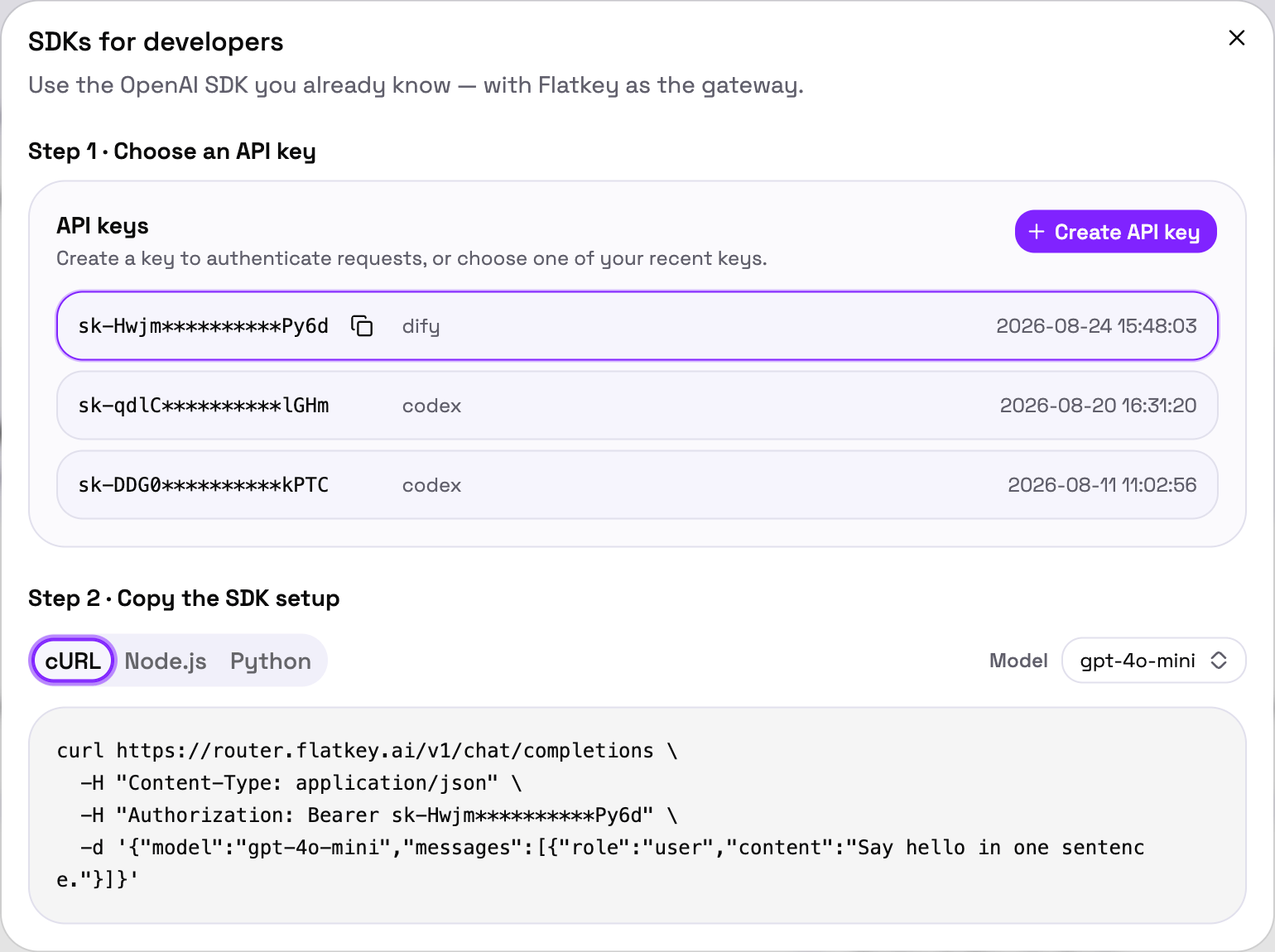 La misma idea que antes: elige una clave y un modelo, y luego copia la configuración para tu lenguaje.
```python theme={"dark"}
import os
from openai import OpenAI
client = OpenAI(
api_key=os.environ["FLATKEY_API_KEY"],
base_url="https://router.flatkey.ai/v1",
)
```
Configuración en Python y Node.js, streaming y llamadas a herramientas.
Enruta las solicitudes de Claude a través de Flatkey de la misma forma.
## CLI de Flatkey
Genera imágenes y vídeo desde tu terminal, o deja que un asistente de IA maneje la CLI por ti.
La misma idea que antes: elige una clave y un modelo, y luego copia la configuración para tu lenguaje.
```python theme={"dark"}
import os
from openai import OpenAI
client = OpenAI(
api_key=os.environ["FLATKEY_API_KEY"],
base_url="https://router.flatkey.ai/v1",
)
```
Configuración en Python y Node.js, streaming y llamadas a herramientas.
Enruta las solicitudes de Claude a través de Flatkey de la misma forma.
## CLI de Flatkey
Genera imágenes y vídeo desde tu terminal, o deja que un asistente de IA maneje la CLI por ti.
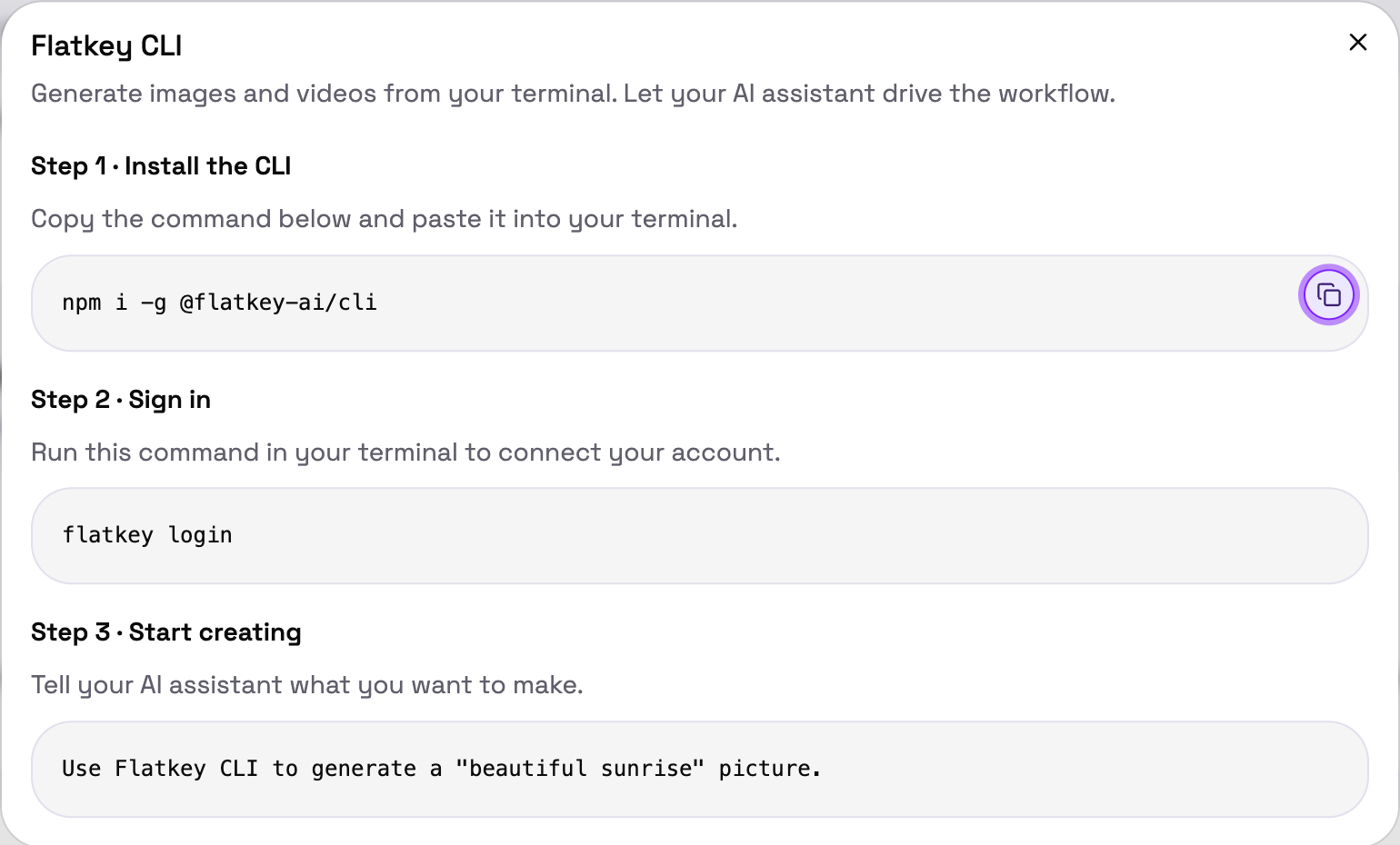 ```bash theme={"dark"}
npm i -g @flatkey-ai/cli
```
```bash theme={"dark"}
flatkey login
```
Pide a tu asistente de IA lo que quieres, y deja que ejecute la CLI:
```text theme={"dark"}
Use Flatkey CLI to generate a "beautiful sunrise" picture.
```
Comandos, salida en JSON para agentes y recuperación de errores.
## Codex y Claude Code
Conecta tu agente de codificación una vez y luego usa Flatkey desde los proyectos que ya tienes abiertos.
```bash theme={"dark"}
npm i -g @flatkey-ai/cli
```
```bash theme={"dark"}
flatkey login
```
Pide a tu asistente de IA lo que quieres, y deja que ejecute la CLI:
```text theme={"dark"}
Use Flatkey CLI to generate a "beautiful sunrise" picture.
```
Comandos, salida en JSON para agentes y recuperación de errores.
## Codex y Claude Code
Conecta tu agente de codificación una vez y luego usa Flatkey desde los proyectos que ya tienes abiertos.
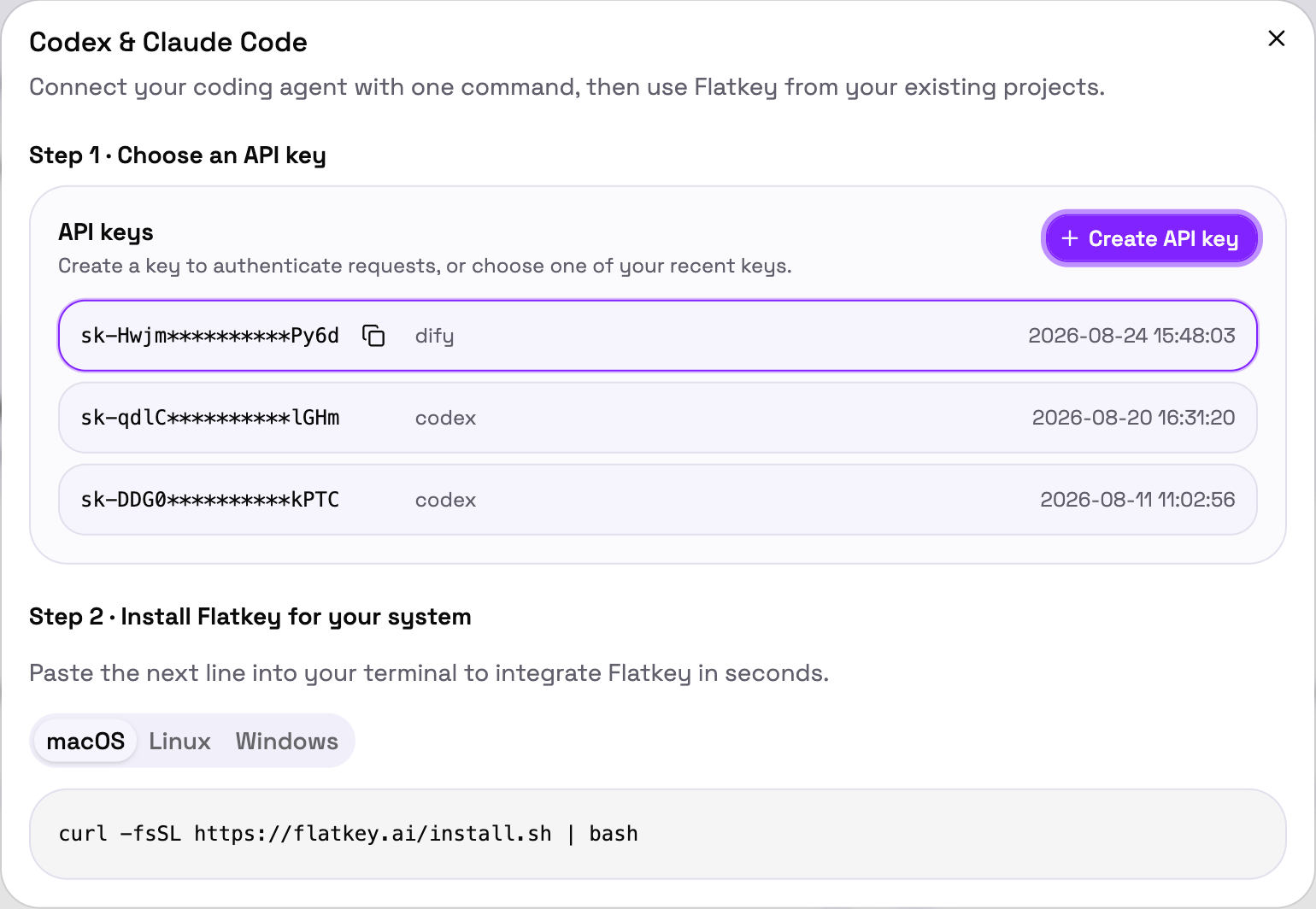 La Consola te ofrece un único comando de instalación para **macOS**, **Linux** o **Windows**. Instala el agente si no lo tienes, te pide tu clave y escribe la configuración por ti.
El instalador es interactivo. Pregunta si quieres Claude Code o Codex CLI, y necesita tener Node.js ya instalado.
Configuración manual o CC Switch.
Enruta Codex CLI a través de Flatkey.
Configura la aplicación de escritorio.
## Comprueba que ha funcionado
Sea cual sea la opción que hayas elegido, abre **Usage Logs** en la [Consola](https://console.flatkey.ai) después de tu primera solicitud. Deberías verla listada con el modelo, el recuento de tokens, la latencia y el coste.
La Consola te ofrece un único comando de instalación para **macOS**, **Linux** o **Windows**. Instala el agente si no lo tienes, te pide tu clave y escribe la configuración por ti.
El instalador es interactivo. Pregunta si quieres Claude Code o Codex CLI, y necesita tener Node.js ya instalado.
Configuración manual o CC Switch.
Enruta Codex CLI a través de Flatkey.
Configura la aplicación de escritorio.
## Comprueba que ha funcionado
Sea cual sea la opción que hayas elegido, abre **Usage Logs** en la [Consola](https://console.flatkey.ai) después de tu primera solicitud. Deberías verla listada con el modelo, el recuento de tokens, la latencia y el coste.
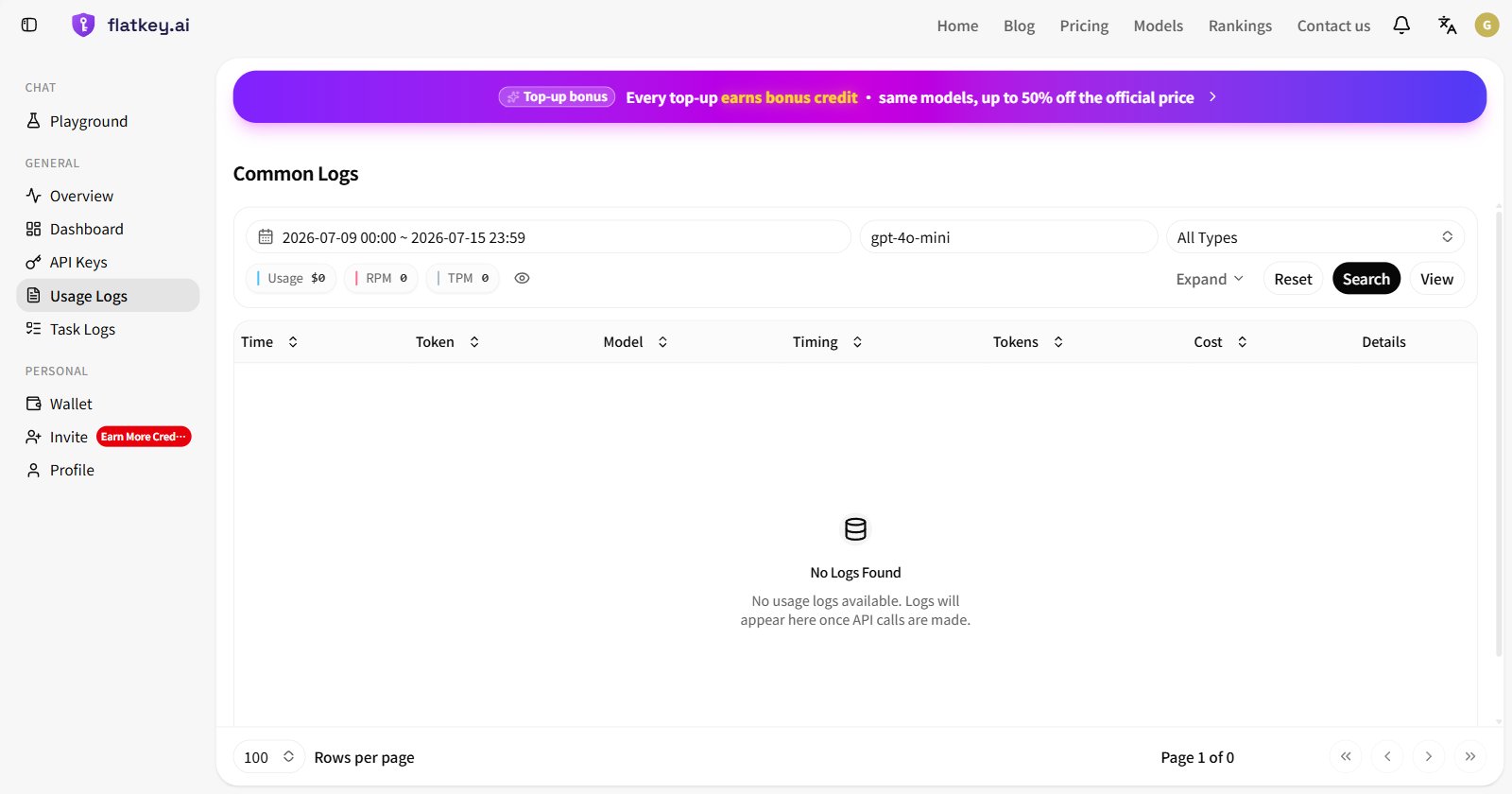 Si no aparece nada, espera unos segundos y busca de nuevo, y luego confirma la clave de API y la URL base que se usaron realmente en la solicitud.
## Próximos pasos
Todos los modelos compatibles con precios y estado en tiempo real.
Códigos de estado, formatos de respuesta y qué hacer al respecto.
Streaming, llamadas a herramientas y salida estructurada.
Envía una tarea, consulta su estado y descarga el MP4.
Si no aparece nada, espera unos segundos y busca de nuevo, y luego confirma la clave de API y la URL base que se usaron realmente en la solicitud.
## Próximos pasos
Todos los modelos compatibles con precios y estado en tiempo real.
Códigos de estado, formatos de respuesta y qué hacer al respecto.
Streaming, llamadas a herramientas y salida estructurada.
Envía una tarea, consulta su estado y descarga el MP4.