> ## Documentation Index
> Fetch the complete documentation index at: https://docs.flatkey.ai/llms.txt
> Use this file to discover all available pages before exploring further.
# Panduan Cepat: Pilih cara Anda menggunakan Flatkey
> Empat cara menggunakan Flatkey — REST API, OpenAI SDK, Flatkey CLI, atau agen coding Anda. Satu kunci dan satu katalog model di balik semuanya.
Flatkey memberi Anda satu kunci dan empat cara untuk menggunakannya. Keempatnya berbagi akun yang sama, saldo yang sama, dan katalog model yang sama — jadi satu-satunya pertanyaan adalah mana yang cocok dengan cara kerja Anda.
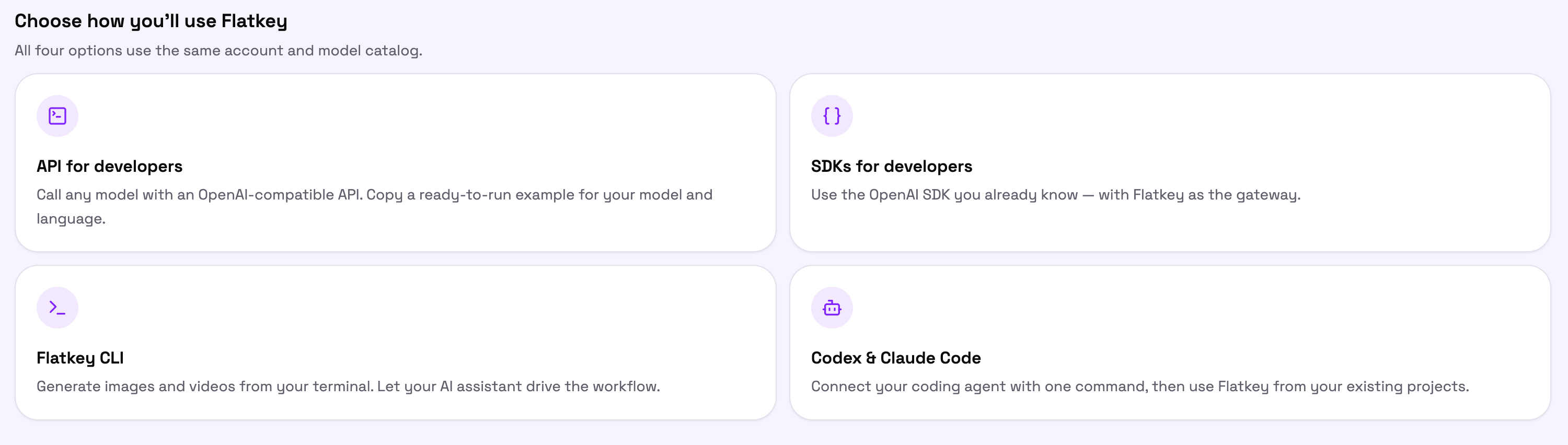 Anda tidak harus memilih satu untuk selamanya. Mulailah dengan opsi yang paling mendekati apa yang sedang Anda kerjakan hari ini, dan tambahkan yang lain nanti menggunakan kunci yang sama.
## Sebelum Anda mulai
Buat kunci di [console.flatkey.ai/keys](https://console.flatkey.ai/keys). Kunci Flatkey diawali dengan `sk-`. Setiap opsi di bawah ini menggunakan satu kunci tersebut, jadi simpan di variabel lingkungan dan jauhkan dari kontrol sumber (source control).
Setiap panel di Console juga memungkinkan Anda memilih kunci yang sudah ada alih-alih membuat kunci baru, dan langsung memasukkannya ke dalam cuplikan (snippet) yang ditampilkan.
## API untuk pengembang
Panggil model apa pun melalui HTTP biasa dengan permintaan yang kompatibel dengan OpenAI. Tanpa SDK, tanpa dependensi — jika Anda memiliki klien HTTP, Anda sudah siap.
Anda tidak harus memilih satu untuk selamanya. Mulailah dengan opsi yang paling mendekati apa yang sedang Anda kerjakan hari ini, dan tambahkan yang lain nanti menggunakan kunci yang sama.
## Sebelum Anda mulai
Buat kunci di [console.flatkey.ai/keys](https://console.flatkey.ai/keys). Kunci Flatkey diawali dengan `sk-`. Setiap opsi di bawah ini menggunakan satu kunci tersebut, jadi simpan di variabel lingkungan dan jauhkan dari kontrol sumber (source control).
Setiap panel di Console juga memungkinkan Anda memilih kunci yang sudah ada alih-alih membuat kunci baru, dan langsung memasukkannya ke dalam cuplikan (snippet) yang ditampilkan.
## API untuk pengembang
Panggil model apa pun melalui HTTP biasa dengan permintaan yang kompatibel dengan OpenAI. Tanpa SDK, tanpa dependensi — jika Anda memiliki klien HTTP, Anda sudah siap.
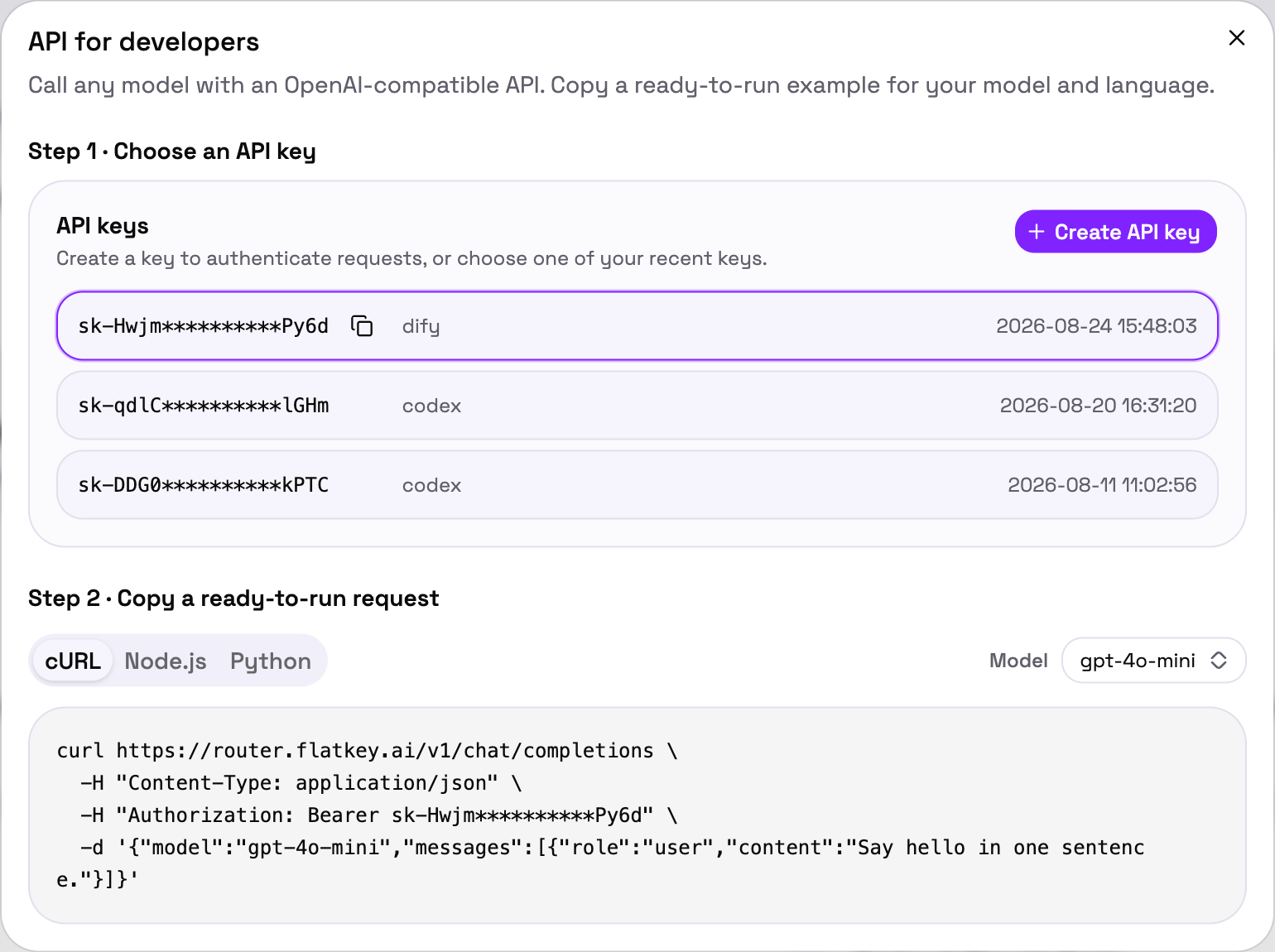 Console membuatkan permintaan untuk Anda: pilih kunci, pilih model, lalu salin cuplikan dalam **cURL**, **Node.js**, atau **Python**.
```bash theme={"dark"}
curl https://router.flatkey.ai/v1/chat/completions \
-H "Content-Type: application/json" \
-H "Authorization: Bearer $FLATKEY_API_KEY" \
-d '{"model":"gpt-4o-mini","messages":[{"role":"user","content":"Say hello in one sentence."}]}'
```
URL dasar, autentikasi, endpoint yang tersedia, dan penanganan error.
## SDK untuk pengembang
Tetap gunakan OpenAI SDK yang sudah Anda pakai dan arahkan ke Flatkey. Kode permintaan Anda tidak berubah — hanya URL dasarnya yang berubah.
Console membuatkan permintaan untuk Anda: pilih kunci, pilih model, lalu salin cuplikan dalam **cURL**, **Node.js**, atau **Python**.
```bash theme={"dark"}
curl https://router.flatkey.ai/v1/chat/completions \
-H "Content-Type: application/json" \
-H "Authorization: Bearer $FLATKEY_API_KEY" \
-d '{"model":"gpt-4o-mini","messages":[{"role":"user","content":"Say hello in one sentence."}]}'
```
URL dasar, autentikasi, endpoint yang tersedia, dan penanganan error.
## SDK untuk pengembang
Tetap gunakan OpenAI SDK yang sudah Anda pakai dan arahkan ke Flatkey. Kode permintaan Anda tidak berubah — hanya URL dasarnya yang berubah.
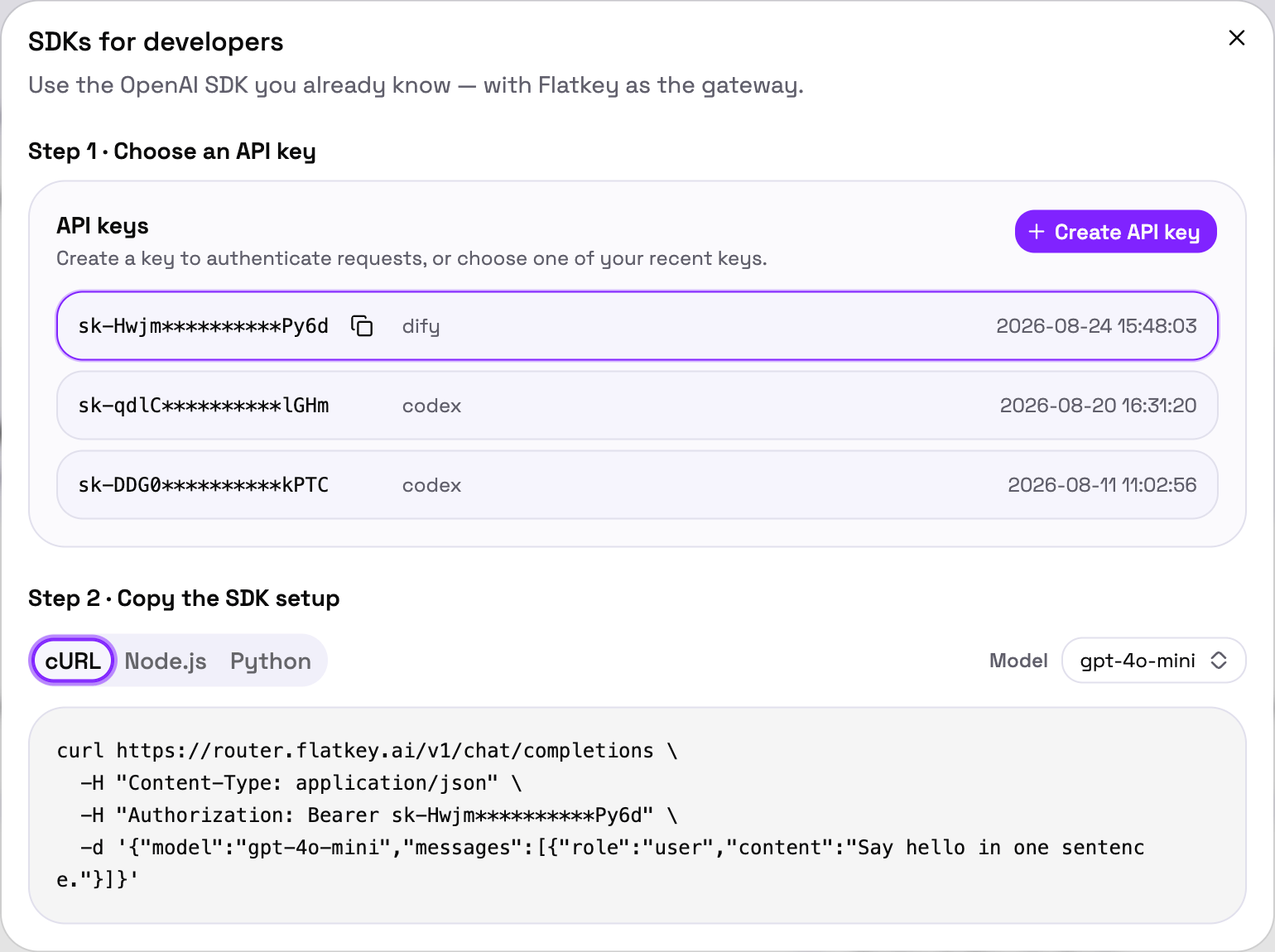 Ide yang sama seperti di atas: pilih kunci dan model, lalu salin pengaturan untuk bahasa pemrograman Anda.
```python theme={"dark"}
import os
from openai import OpenAI
client = OpenAI(
api_key=os.environ["FLATKEY_API_KEY"],
base_url="https://router.flatkey.ai/v1",
)
```
Pengaturan Python dan Node.js, streaming, dan pemanggilan tool.
Arahkan permintaan Claude melalui Flatkey dengan cara yang sama.
## Flatkey CLI
Hasilkan gambar dan video dari terminal Anda, atau biarkan asisten AI menjalankan CLI untuk Anda.
Ide yang sama seperti di atas: pilih kunci dan model, lalu salin pengaturan untuk bahasa pemrograman Anda.
```python theme={"dark"}
import os
from openai import OpenAI
client = OpenAI(
api_key=os.environ["FLATKEY_API_KEY"],
base_url="https://router.flatkey.ai/v1",
)
```
Pengaturan Python dan Node.js, streaming, dan pemanggilan tool.
Arahkan permintaan Claude melalui Flatkey dengan cara yang sama.
## Flatkey CLI
Hasilkan gambar dan video dari terminal Anda, atau biarkan asisten AI menjalankan CLI untuk Anda.
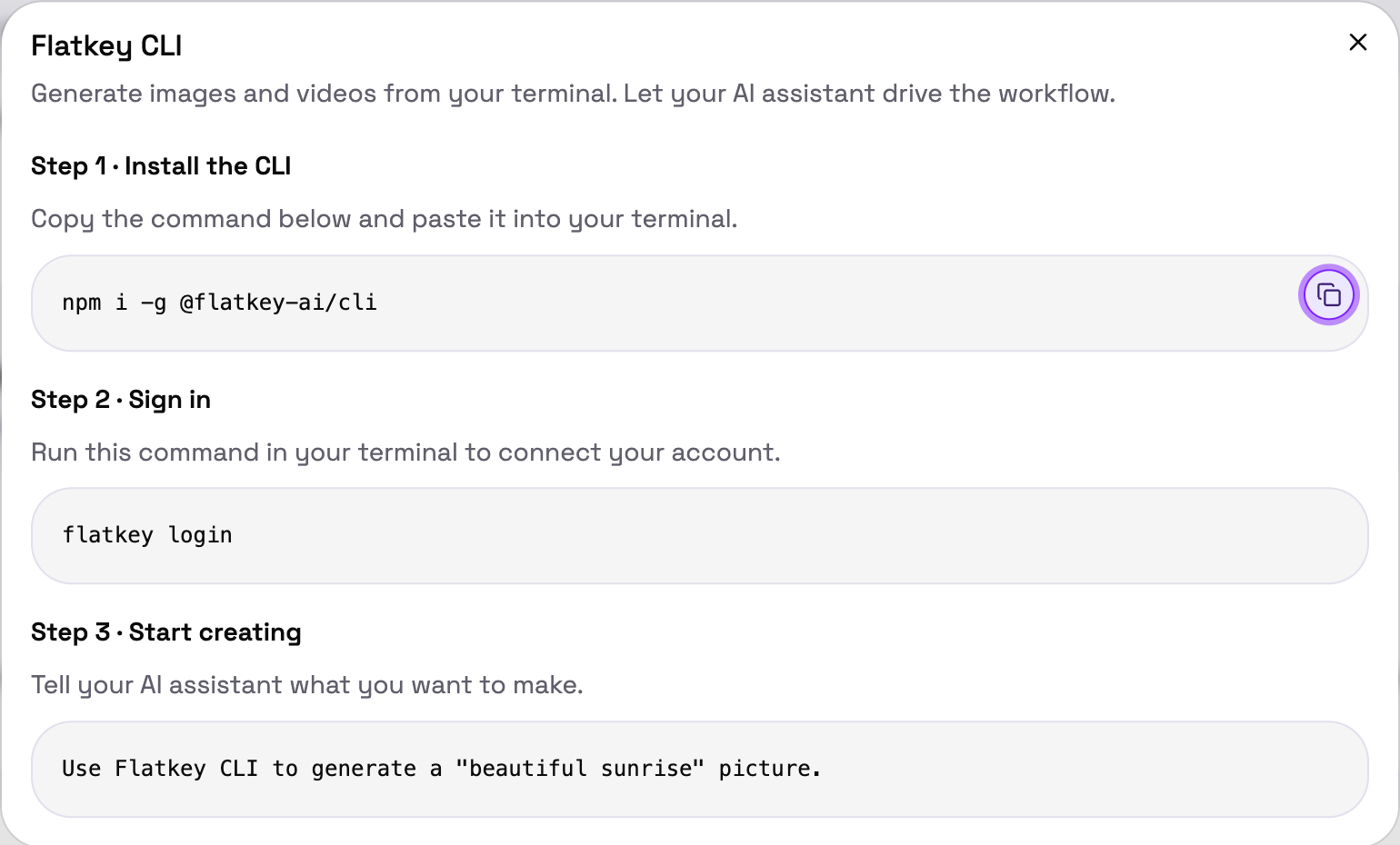 ```bash theme={"dark"}
npm i -g @flatkey-ai/cli
```
```bash theme={"dark"}
flatkey login
```
Minta asisten AI Anda untuk membuat apa yang Anda inginkan, dan biarkan CLI-nya berjalan:
```text theme={"dark"}
Use Flatkey CLI to generate a "beautiful sunrise" picture.
```
Perintah, output JSON untuk agen, dan pemulihan error.
## Codex & Claude Code
Hubungkan agen coding Anda sekali, lalu gunakan Flatkey dari proyek-proyek yang sudah Anda buka.
```bash theme={"dark"}
npm i -g @flatkey-ai/cli
```
```bash theme={"dark"}
flatkey login
```
Minta asisten AI Anda untuk membuat apa yang Anda inginkan, dan biarkan CLI-nya berjalan:
```text theme={"dark"}
Use Flatkey CLI to generate a "beautiful sunrise" picture.
```
Perintah, output JSON untuk agen, dan pemulihan error.
## Codex & Claude Code
Hubungkan agen coding Anda sekali, lalu gunakan Flatkey dari proyek-proyek yang sudah Anda buka.
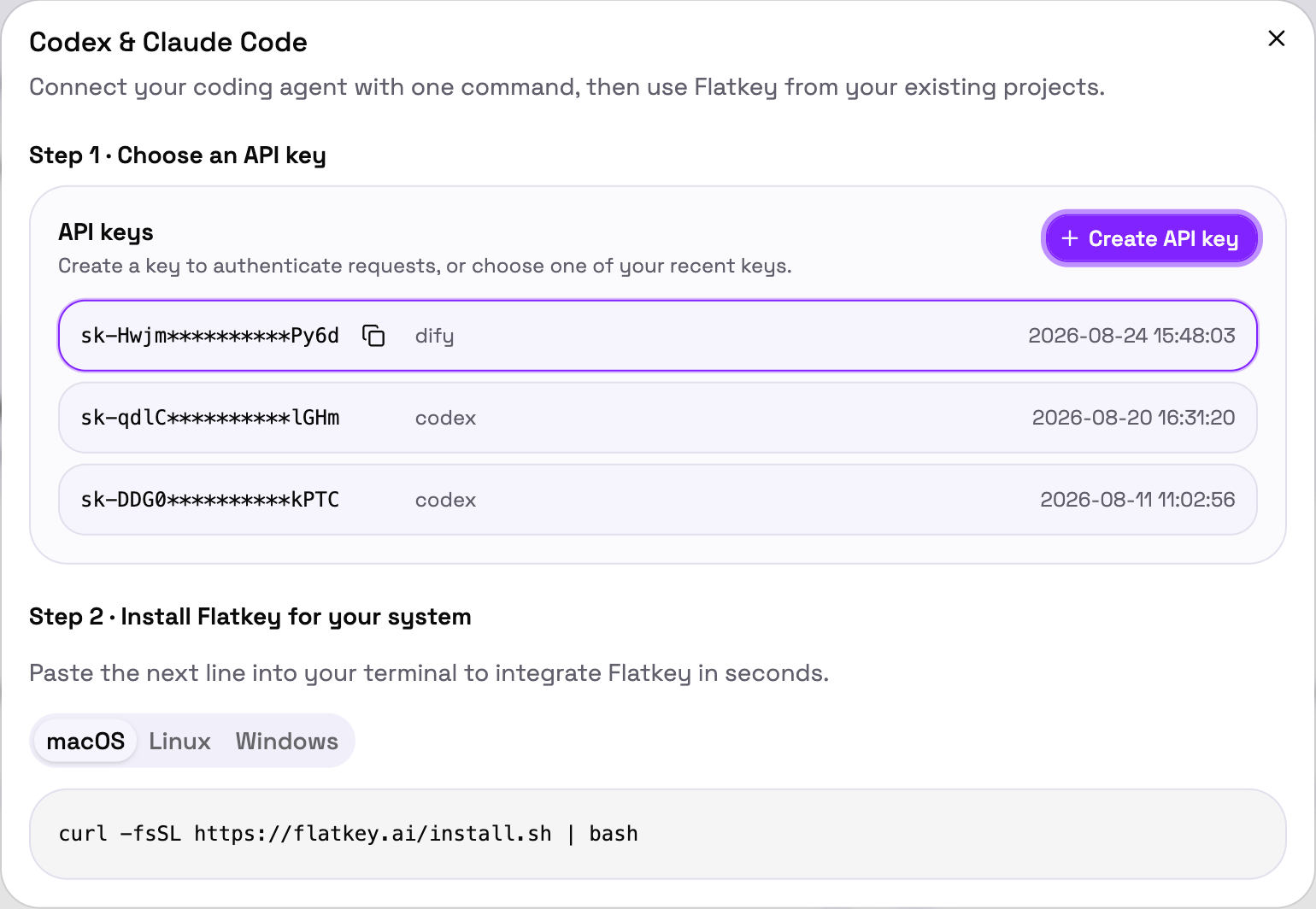 Console memberi Anda satu perintah instalasi untuk **macOS**, **Linux**, atau **Windows**. Perintah ini akan menginstal agen jika Anda belum memilikinya, meminta kunci Anda, dan menuliskan konfigurasinya untuk Anda.
Installer bersifat interaktif. Ia akan menanyakan apakah Anda ingin menggunakan Claude Code atau Codex CLI, dan memerlukan Node.js yang sudah terinstal.
Pengaturan manual atau CC Switch.
Arahkan Codex CLI melalui Flatkey.
Konfigurasi aplikasi desktop.
## Pastikan berhasil
Apa pun opsi yang Anda pilih, buka **Usage Logs** di [Console](https://console.flatkey.ai) setelah permintaan pertama Anda. Anda akan melihatnya terdaftar dengan model, jumlah token, latensi, dan biaya.
Console memberi Anda satu perintah instalasi untuk **macOS**, **Linux**, atau **Windows**. Perintah ini akan menginstal agen jika Anda belum memilikinya, meminta kunci Anda, dan menuliskan konfigurasinya untuk Anda.
Installer bersifat interaktif. Ia akan menanyakan apakah Anda ingin menggunakan Claude Code atau Codex CLI, dan memerlukan Node.js yang sudah terinstal.
Pengaturan manual atau CC Switch.
Arahkan Codex CLI melalui Flatkey.
Konfigurasi aplikasi desktop.
## Pastikan berhasil
Apa pun opsi yang Anda pilih, buka **Usage Logs** di [Console](https://console.flatkey.ai) setelah permintaan pertama Anda. Anda akan melihatnya terdaftar dengan model, jumlah token, latensi, dan biaya.
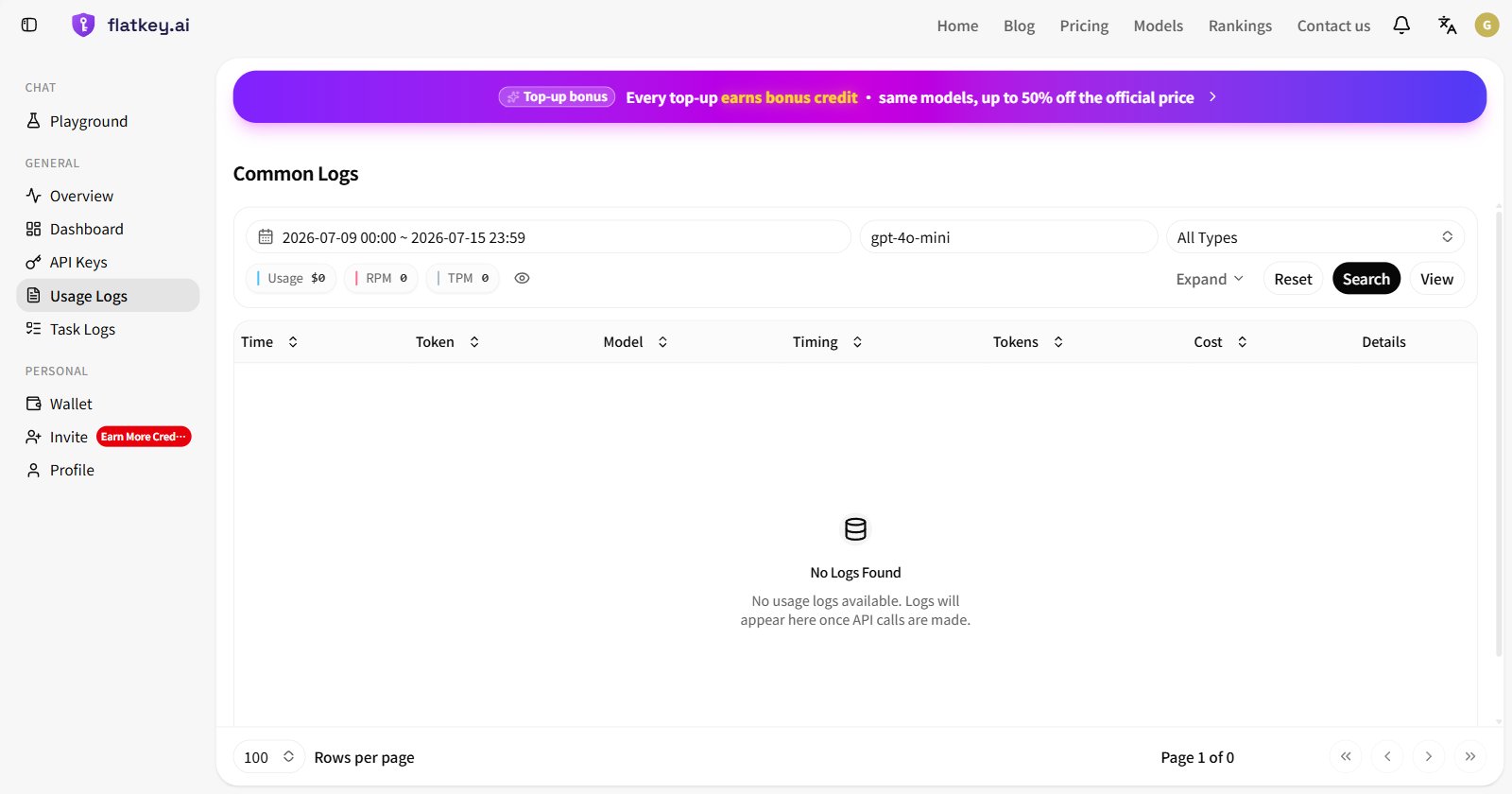 Jika tidak ada yang muncul, tunggu beberapa detik dan cari lagi, lalu pastikan kunci API dan URL dasar yang sebenarnya digunakan oleh permintaan tersebut.
## Langkah selanjutnya
Semua model yang didukung dengan harga dan status langsung.
Kode status, format respons, dan cara mengatasinya.
Streaming, pemanggilan tool, dan output terstruktur.
Kirim tugas, pantau statusnya, dan unduh MP4.
Jika tidak ada yang muncul, tunggu beberapa detik dan cari lagi, lalu pastikan kunci API dan URL dasar yang sebenarnya digunakan oleh permintaan tersebut.
## Langkah selanjutnya
Semua model yang didukung dengan harga dan status langsung.
Kode status, format respons, dan cara mengatasinya.
Streaming, pemanggilan tool, dan output terstruktur.
Kirim tugas, pantau statusnya, dan unduh MP4.