> ## Documentation Index
> Fetch the complete documentation index at: https://docs.flatkey.ai/llms.txt
> Use this file to discover all available pages before exploring further.
# クイックスタート: Flatkey の使い方を選ぶ
> Flatkey を使う4つの方法 — REST API、OpenAI SDK、Flatkey CLI、またはあなたのコーディングエージェント。すべての背後にあるのは、1つのキーと1つのモデルカタログです。
Flatkey は1つのキーと、それを使う4つの方法を提供します。この4つはすべて同じアカウント、同じ残高、同じモデルカタログを共有しています——つまり問題は、どれがあなたの作業スタイルに合うかだけです。
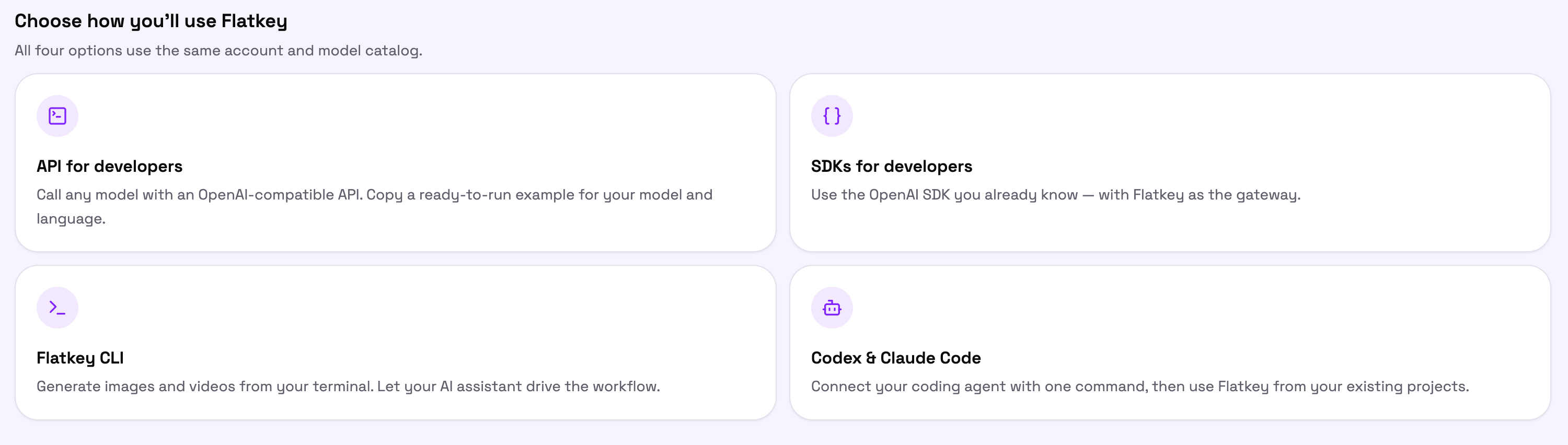 一度きりの選択にする必要はありません。今取り組んでいることに最も近いものから始めて、同じキーに対して後から他の方法を追加してください。
## 始める前に
[console.flatkey.ai/keys](https://console.flatkey.ai/keys) でキーを作成してください。Flatkey のキーは `sk-` で始まります。以下のすべての選択肢はこの1つのキーを使うので、環境変数に保存し、ソースコード管理には含めないようにしてください。
Console の各パネルでは、新しいキーを作成する代わりに既存のキーを選ぶこともでき、表示されるスニペットにそのまま挿入されます。
## 開発者向け API
OpenAI 互換のリクエストで、どのモデルもプレーンな HTTP 経由で呼び出せます。SDK も依存関係も不要です——HTTP クライアントさえあれば準備完了です。
一度きりの選択にする必要はありません。今取り組んでいることに最も近いものから始めて、同じキーに対して後から他の方法を追加してください。
## 始める前に
[console.flatkey.ai/keys](https://console.flatkey.ai/keys) でキーを作成してください。Flatkey のキーは `sk-` で始まります。以下のすべての選択肢はこの1つのキーを使うので、環境変数に保存し、ソースコード管理には含めないようにしてください。
Console の各パネルでは、新しいキーを作成する代わりに既存のキーを選ぶこともでき、表示されるスニペットにそのまま挿入されます。
## 開発者向け API
OpenAI 互換のリクエストで、どのモデルもプレーンな HTTP 経由で呼び出せます。SDK も依存関係も不要です——HTTP クライアントさえあれば準備完了です。
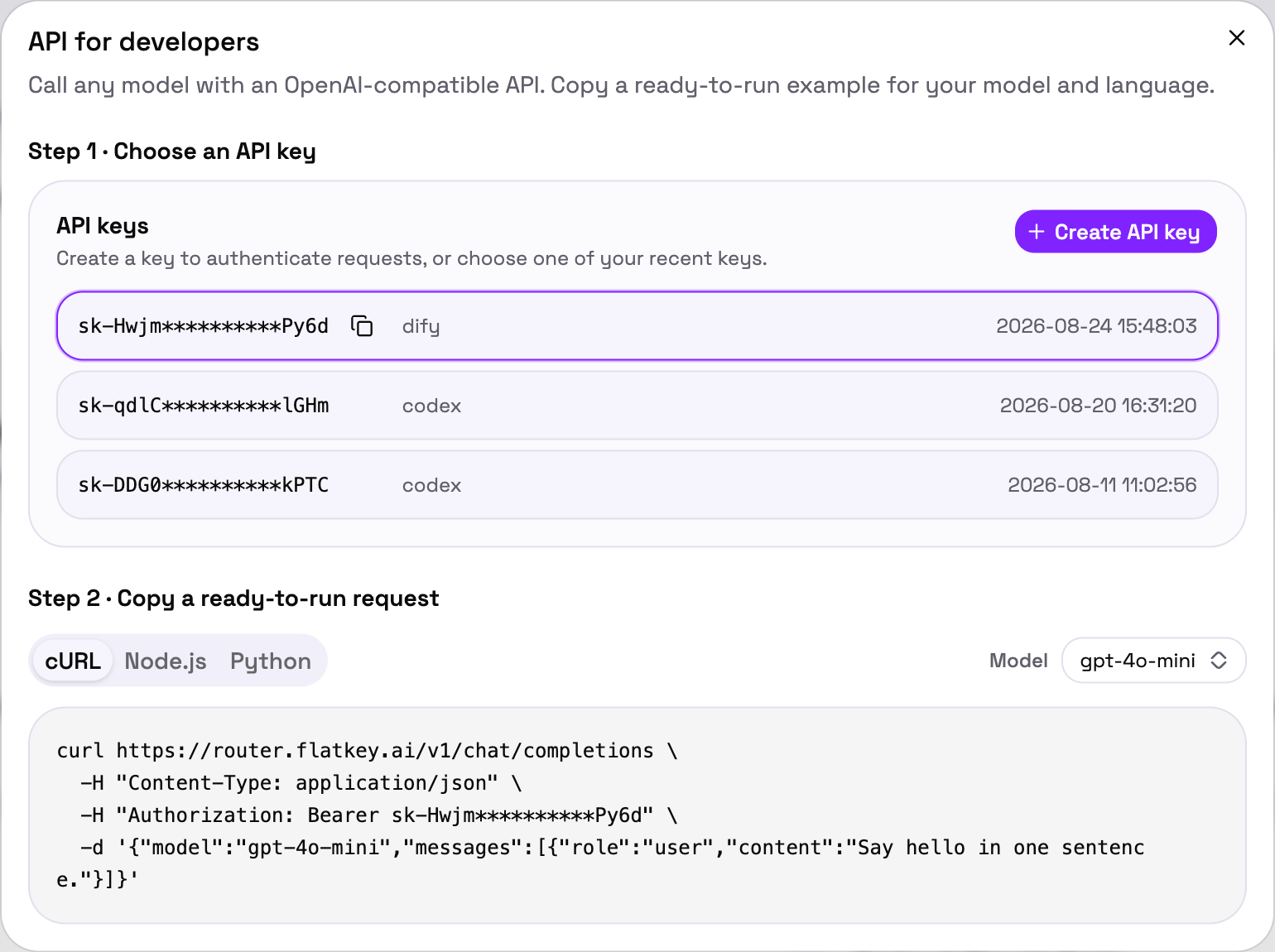 Console がリクエストを構築してくれます。キーとモデルを選び、**cURL**、**Node.js**、**Python** のいずれかでスニペットをコピーするだけです。
```bash theme={"dark"}
curl https://router.flatkey.ai/v1/chat/completions \
-H "Content-Type: application/json" \
-H "Authorization: Bearer $FLATKEY_API_KEY" \
-d '{"model":"gpt-4o-mini","messages":[{"role":"user","content":"Say hello in one sentence."}]}'
```
ベース URL、認証、利用可能なエンドポイント、エラー処理について。
## 開発者向け SDK
すでに使っている OpenAI SDK をそのまま使い、Flatkey に向けるだけです。リクエストのコードは変わりません——変わるのはベース URL だけです。
Console がリクエストを構築してくれます。キーとモデルを選び、**cURL**、**Node.js**、**Python** のいずれかでスニペットをコピーするだけです。
```bash theme={"dark"}
curl https://router.flatkey.ai/v1/chat/completions \
-H "Content-Type: application/json" \
-H "Authorization: Bearer $FLATKEY_API_KEY" \
-d '{"model":"gpt-4o-mini","messages":[{"role":"user","content":"Say hello in one sentence."}]}'
```
ベース URL、認証、利用可能なエンドポイント、エラー処理について。
## 開発者向け SDK
すでに使っている OpenAI SDK をそのまま使い、Flatkey に向けるだけです。リクエストのコードは変わりません——変わるのはベース URL だけです。
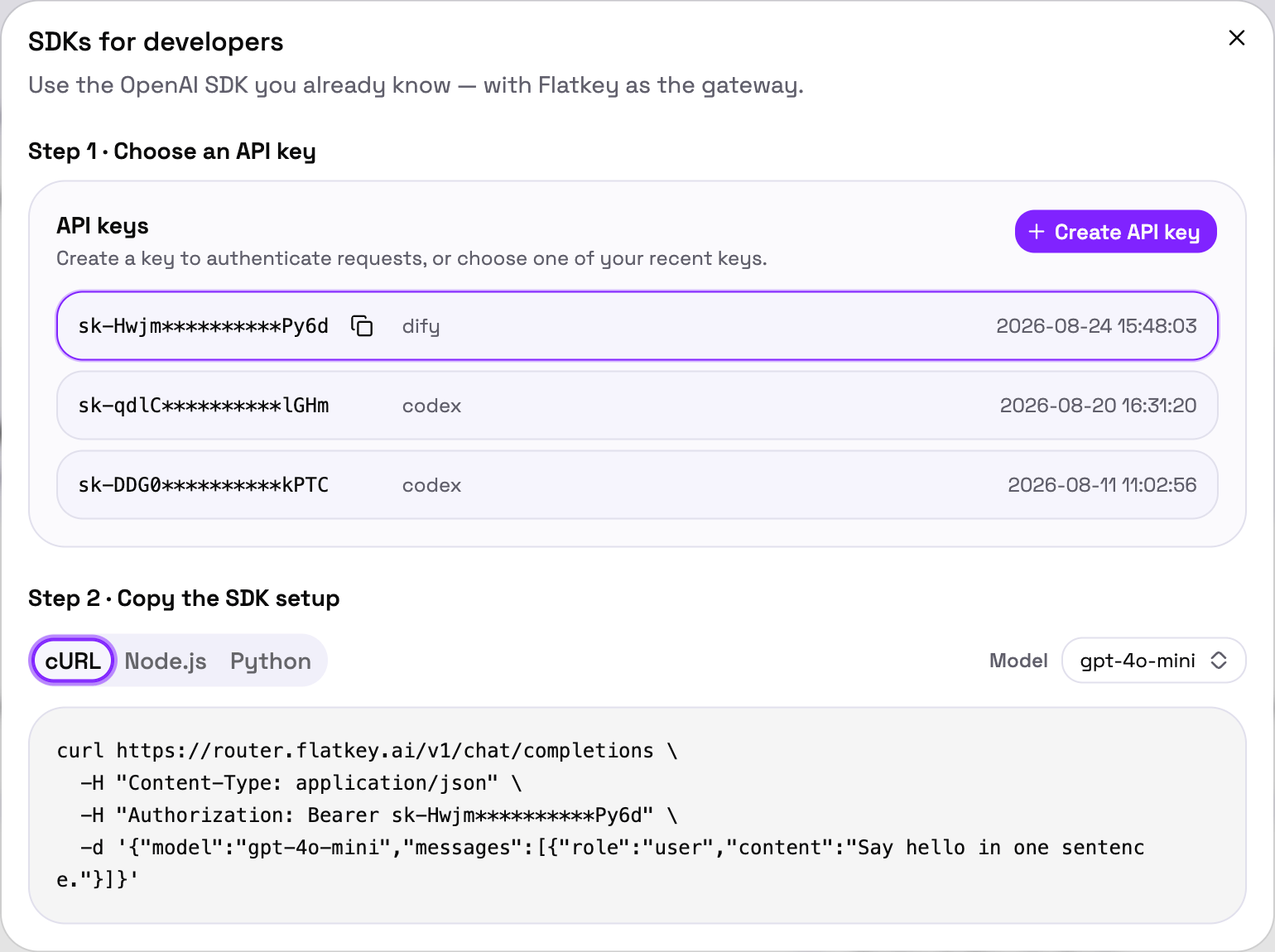 上記と同じ考え方です。キーとモデルを選び、お使いの言語向けのセットアップをコピーしてください。
```python theme={"dark"}
import os
from openai import OpenAI
client = OpenAI(
api_key=os.environ["FLATKEY_API_KEY"],
base_url="https://router.flatkey.ai/v1",
)
```
Python と Node.js のセットアップ、ストリーミング、ツール呼び出し。
同じ方法で Claude へのリクエストを Flatkey 経由にルーティング。
## Flatkey CLI
ターミナルから画像や動画を生成する、あるいは AI アシスタントに CLI を操作させます。
上記と同じ考え方です。キーとモデルを選び、お使いの言語向けのセットアップをコピーしてください。
```python theme={"dark"}
import os
from openai import OpenAI
client = OpenAI(
api_key=os.environ["FLATKEY_API_KEY"],
base_url="https://router.flatkey.ai/v1",
)
```
Python と Node.js のセットアップ、ストリーミング、ツール呼び出し。
同じ方法で Claude へのリクエストを Flatkey 経由にルーティング。
## Flatkey CLI
ターミナルから画像や動画を生成する、あるいは AI アシスタントに CLI を操作させます。
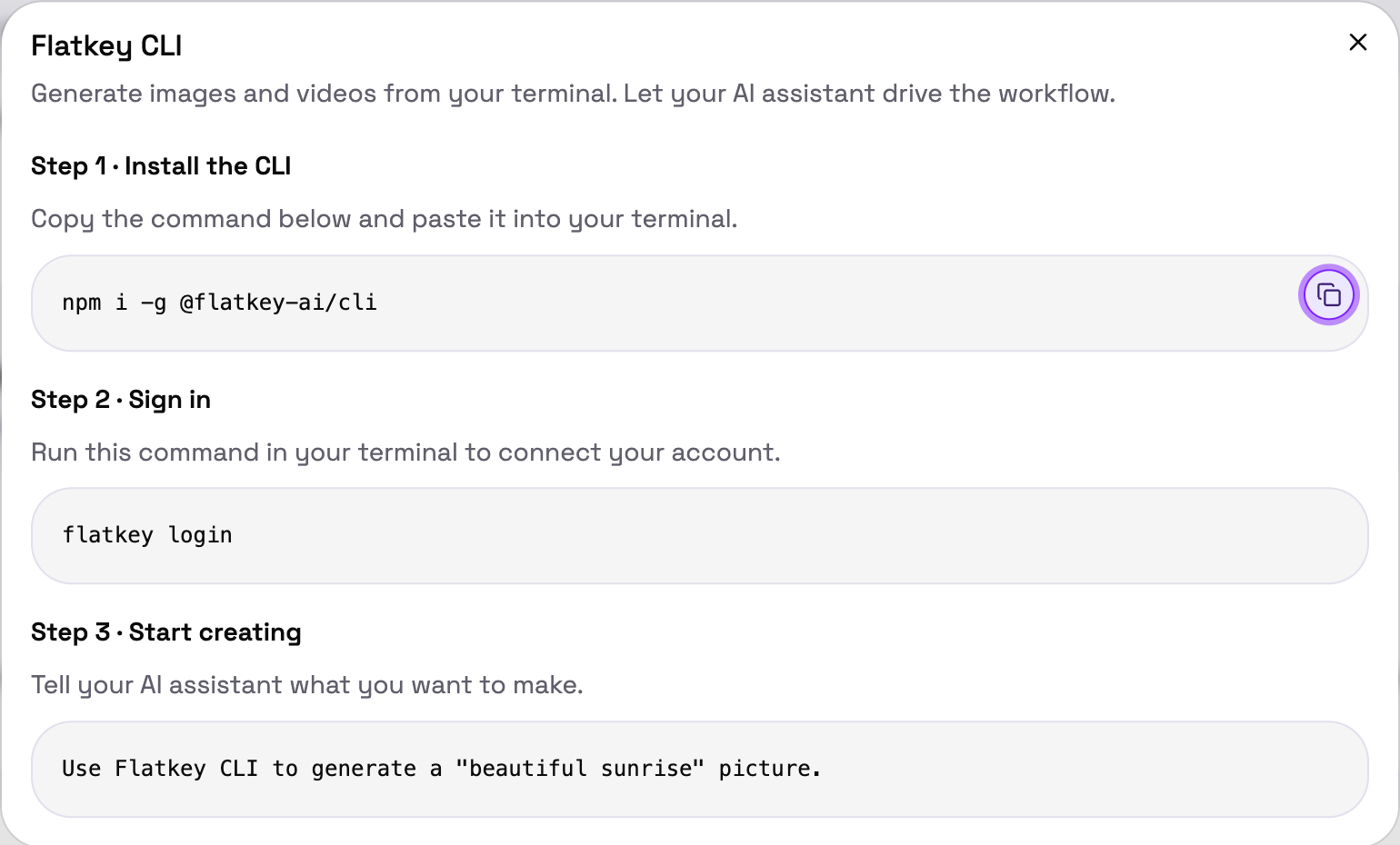 ```bash theme={"dark"}
npm i -g @flatkey-ai/cli
```
```bash theme={"dark"}
flatkey login
```
AI アシスタントに欲しいものを伝えて、CLI を実行させましょう:
```text theme={"dark"}
Use Flatkey CLI to generate a "beautiful sunrise" picture.
```
コマンド、エージェント向けの JSON 出力、エラー復旧について。
## Codex & Claude Code
コーディングエージェントを一度接続すれば、すでに開いているプロジェクトから Flatkey を利用できます。
```bash theme={"dark"}
npm i -g @flatkey-ai/cli
```
```bash theme={"dark"}
flatkey login
```
AI アシスタントに欲しいものを伝えて、CLI を実行させましょう:
```text theme={"dark"}
Use Flatkey CLI to generate a "beautiful sunrise" picture.
```
コマンド、エージェント向けの JSON 出力、エラー復旧について。
## Codex & Claude Code
コーディングエージェントを一度接続すれば、すでに開いているプロジェクトから Flatkey を利用できます。
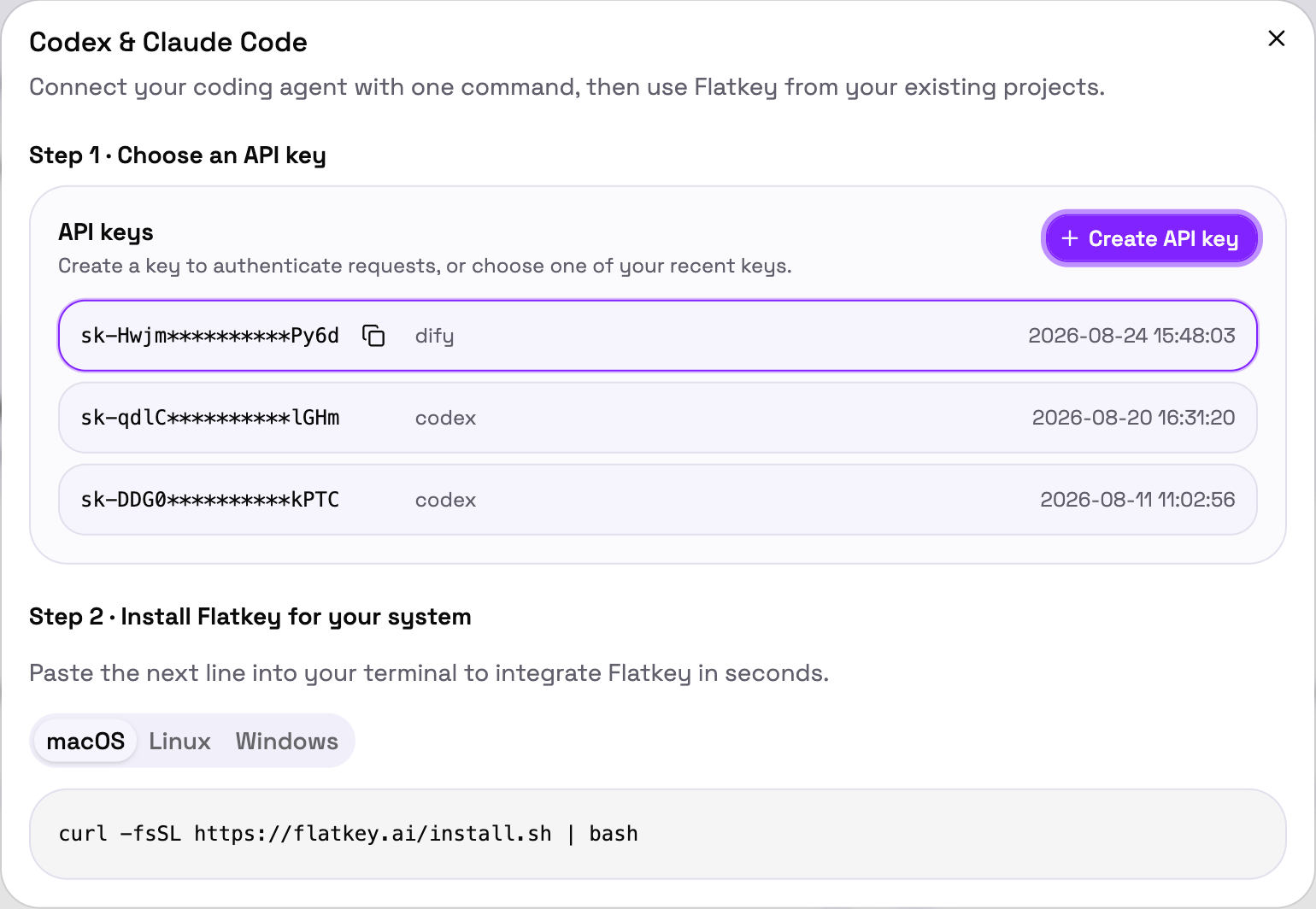 Console は **macOS**、**Linux**、**Windows** 向けに単一のインストールコマンドを提供します。エージェントが未インストールならインストールし、キーの入力を求め、設定を書き込んでくれます。
インストーラーは対話形式です。Claude Code か Codex CLI かを尋ねられ、事前に Node.js がインストールされている必要があります。
手動セットアップ、または CC Switch。
Codex CLI を Flatkey 経由でルーティング。
デスクトップアプリの設定。
## 動作確認をする
どの方法を選んでも、最初のリクエストの後に [Console](https://console.flatkey.ai) の **Usage Logs** を開いてください。モデル、トークン数、レイテンシー、コストとともにリクエストが記録されているはずです。
Console は **macOS**、**Linux**、**Windows** 向けに単一のインストールコマンドを提供します。エージェントが未インストールならインストールし、キーの入力を求め、設定を書き込んでくれます。
インストーラーは対話形式です。Claude Code か Codex CLI かを尋ねられ、事前に Node.js がインストールされている必要があります。
手動セットアップ、または CC Switch。
Codex CLI を Flatkey 経由でルーティング。
デスクトップアプリの設定。
## 動作確認をする
どの方法を選んでも、最初のリクエストの後に [Console](https://console.flatkey.ai) の **Usage Logs** を開いてください。モデル、トークン数、レイテンシー、コストとともにリクエストが記録されているはずです。
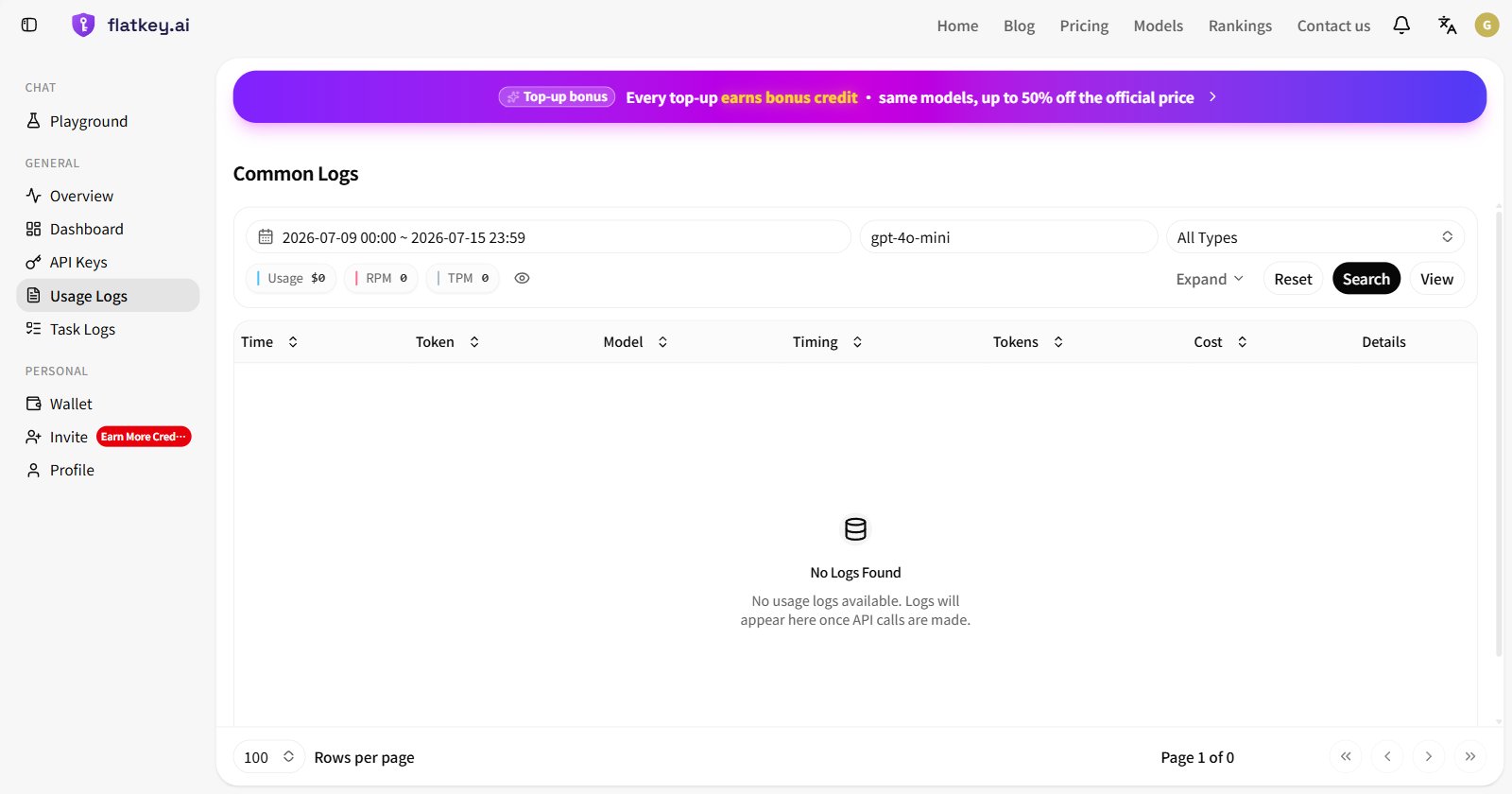 何も表示されない場合は、数秒待ってから再度検索し、リクエストが実際に使用した API キーとベース URL を確認してください。
## 次のステップ
リアルタイムの料金とステータスを備えた、対応するすべてのモデル。
ステータスコード、レスポンス形式、対処方法について。
ストリーミング、ツール呼び出し、構造化出力。
タスクを送信し、ポーリングして、MP4 をダウンロード。
何も表示されない場合は、数秒待ってから再度検索し、リクエストが実際に使用した API キーとベース URL を確認してください。
## 次のステップ
リアルタイムの料金とステータスを備えた、対応するすべてのモデル。
ステータスコード、レスポンス形式、対処方法について。
ストリーミング、ツール呼び出し、構造化出力。
タスクを送信し、ポーリングして、MP4 をダウンロード。