> ## Documentation Index
> Fetch the complete documentation index at: https://docs.flatkey.ai/llms.txt
> Use this file to discover all available pages before exploring further.
# Guia rápido: escolha como você vai usar o Flatkey
> Quatro formas de usar o Flatkey — a API REST, o SDK da OpenAI, a CLI do Flatkey ou seu agente de codificação. Uma chave e um catálogo de modelos por trás de todas elas.
O Flatkey oferece uma chave e quatro formas de usá-la. Todas as quatro compartilham a mesma conta, o mesmo saldo e o mesmo catálogo de modelos — então a única pergunta é qual delas se encaixa na sua forma de trabalhar.
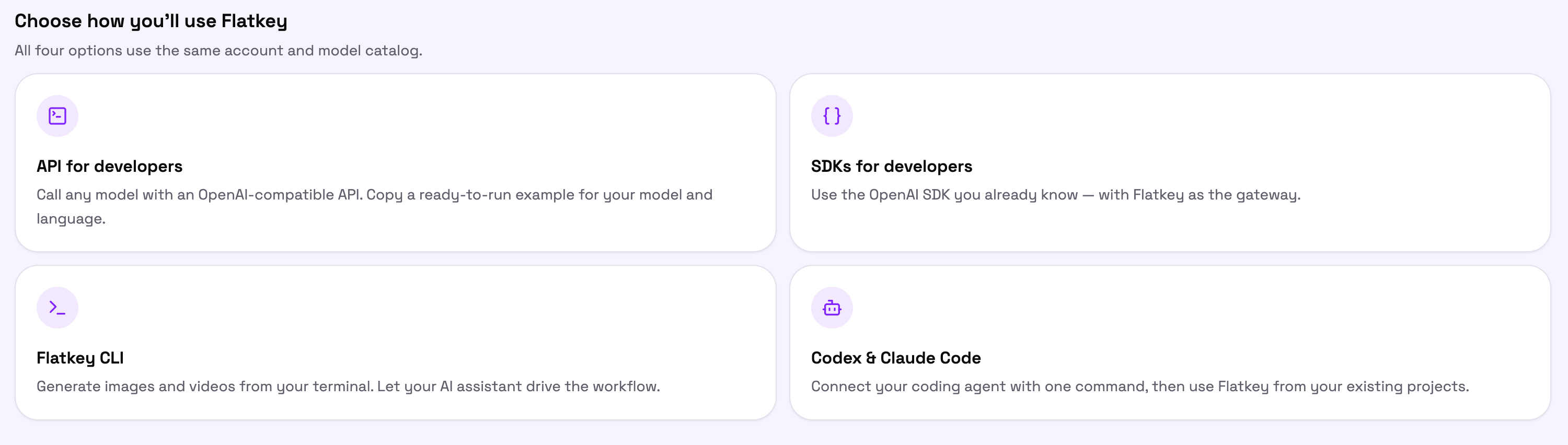 Você não precisa escolher de uma vez por todas. Comece com a opção mais próxima do que você está fazendo hoje e adicione as outras depois, usando a mesma chave.
## Antes de começar
Crie uma chave em [console.flatkey.ai/keys](https://console.flatkey.ai/keys). As chaves do Flatkey começam com `sk-`. Todas as opções abaixo usam essa mesma chave, então mantenha-a em uma variável de ambiente e fora do controle de versão.
Cada painel no Console também permite escolher uma chave existente em vez de criar uma nova, inserindo-a diretamente no trecho de código exibido.
## API para desenvolvedores
Chame qualquer modelo via HTTP simples com uma requisição compatível com a OpenAI. Sem SDK, sem dependências — se você tem um cliente HTTP, já está pronto.
Você não precisa escolher de uma vez por todas. Comece com a opção mais próxima do que você está fazendo hoje e adicione as outras depois, usando a mesma chave.
## Antes de começar
Crie uma chave em [console.flatkey.ai/keys](https://console.flatkey.ai/keys). As chaves do Flatkey começam com `sk-`. Todas as opções abaixo usam essa mesma chave, então mantenha-a em uma variável de ambiente e fora do controle de versão.
Cada painel no Console também permite escolher uma chave existente em vez de criar uma nova, inserindo-a diretamente no trecho de código exibido.
## API para desenvolvedores
Chame qualquer modelo via HTTP simples com uma requisição compatível com a OpenAI. Sem SDK, sem dependências — se você tem um cliente HTTP, já está pronto.
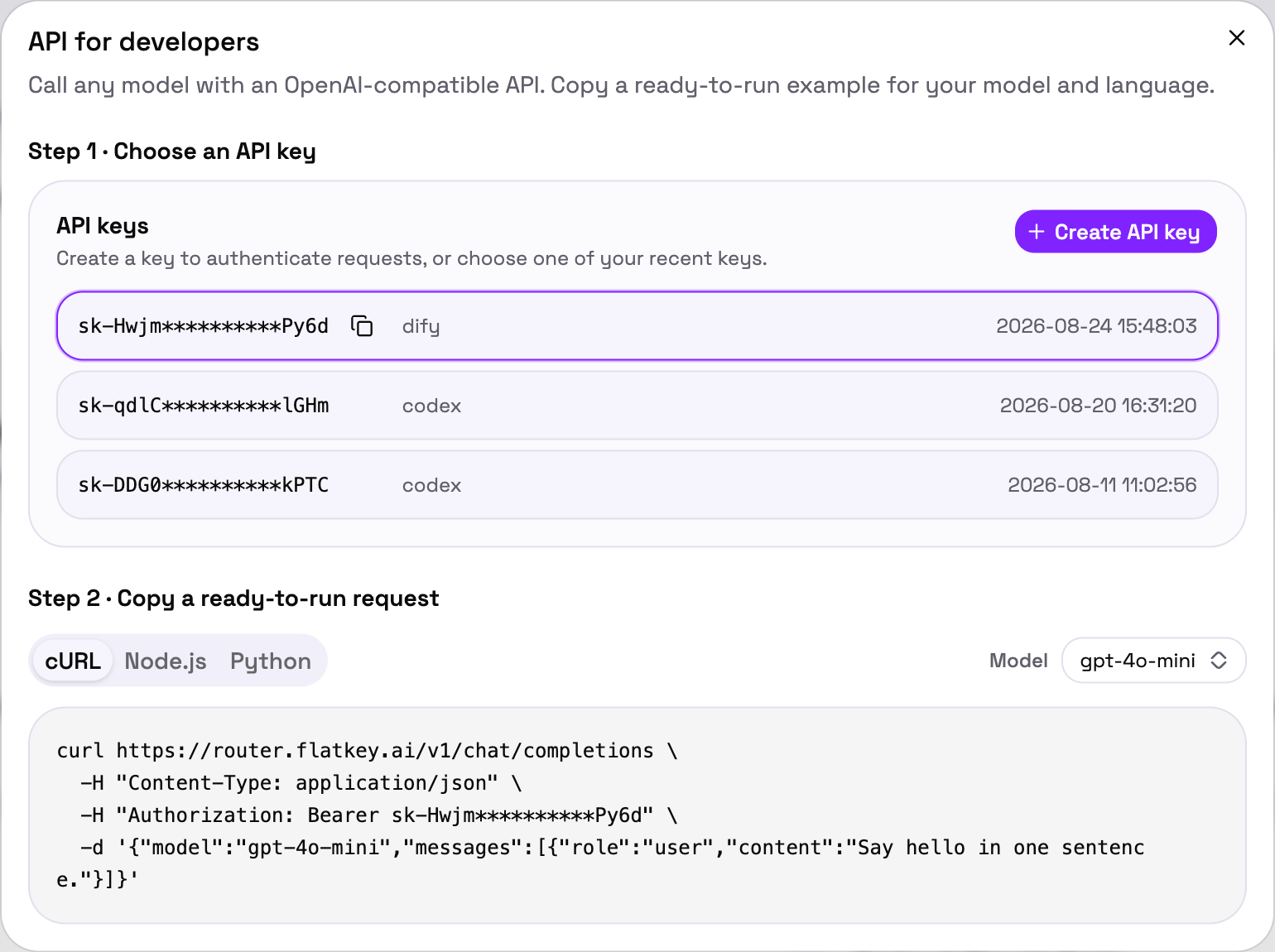 O Console monta a requisição para você: escolha uma chave, escolha um modelo e copie o trecho em **cURL**, **Node.js** ou **Python**.
```bash theme={"dark"}
curl https://router.flatkey.ai/v1/chat/completions \
-H "Content-Type: application/json" \
-H "Authorization: Bearer $FLATKEY_API_KEY" \
-d '{"model":"gpt-4o-mini","messages":[{"role":"user","content":"Say hello in one sentence."}]}'
```
URL base, autenticação, endpoints disponíveis e tratamento de erros.
## SDKs para desenvolvedores
Continue usando o SDK da OpenAI que você já utiliza e aponte-o para o Flatkey. Seu código de requisição não muda — apenas a URL base.
O Console monta a requisição para você: escolha uma chave, escolha um modelo e copie o trecho em **cURL**, **Node.js** ou **Python**.
```bash theme={"dark"}
curl https://router.flatkey.ai/v1/chat/completions \
-H "Content-Type: application/json" \
-H "Authorization: Bearer $FLATKEY_API_KEY" \
-d '{"model":"gpt-4o-mini","messages":[{"role":"user","content":"Say hello in one sentence."}]}'
```
URL base, autenticação, endpoints disponíveis e tratamento de erros.
## SDKs para desenvolvedores
Continue usando o SDK da OpenAI que você já utiliza e aponte-o para o Flatkey. Seu código de requisição não muda — apenas a URL base.
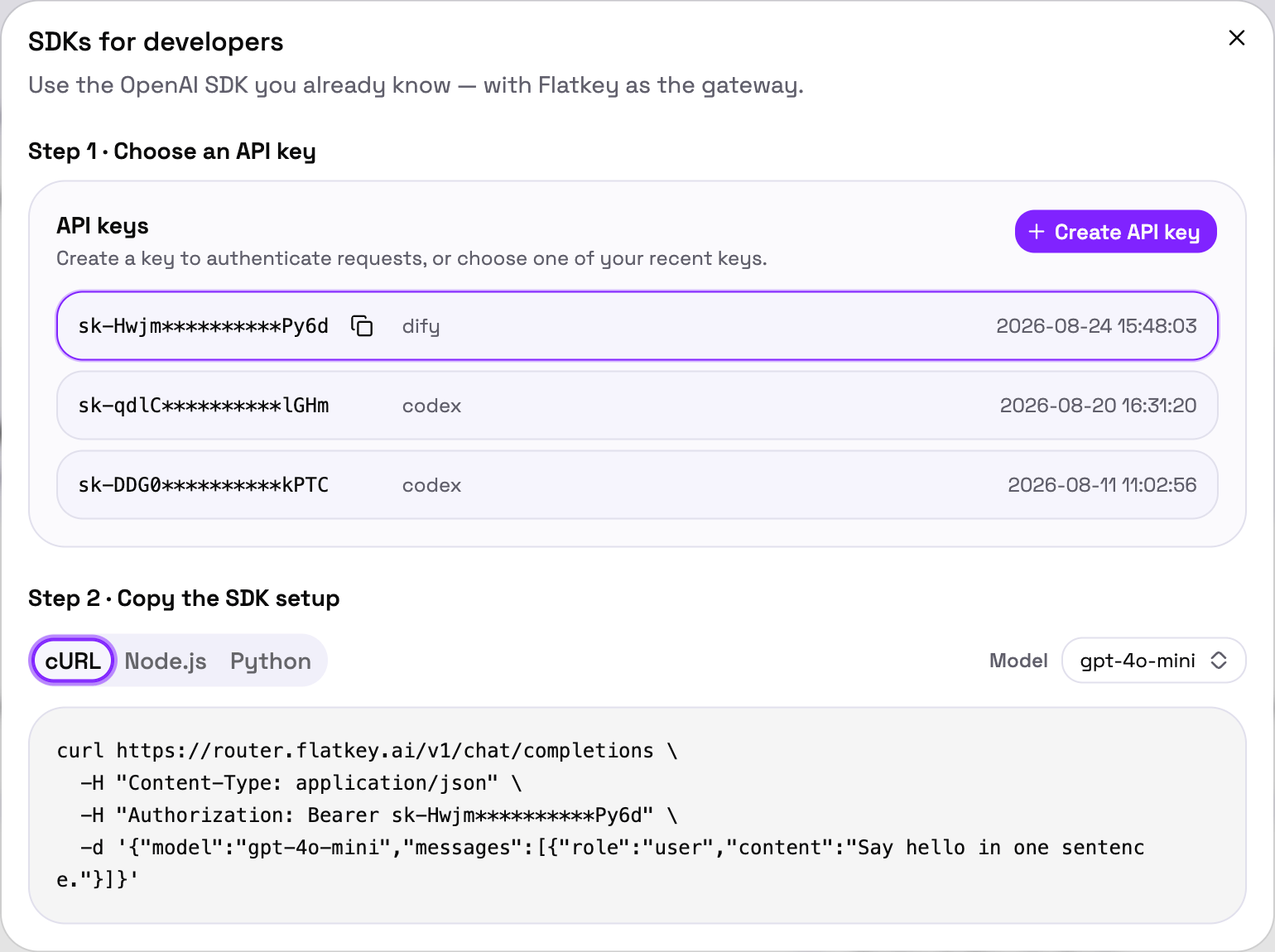 Mesma ideia de antes: escolha uma chave e um modelo, depois copie a configuração para sua linguagem.
```python theme={"dark"}
import os
from openai import OpenAI
client = OpenAI(
api_key=os.environ["FLATKEY_API_KEY"],
base_url="https://router.flatkey.ai/v1",
)
```
Configuração em Python e Node.js, streaming e chamadas de ferramentas.
Roteie requisições do Claude pelo Flatkey da mesma forma.
## Flatkey CLI
Gere imagens e vídeos a partir do seu terminal, ou deixe um assistente de IA operar a CLI para você.
Mesma ideia de antes: escolha uma chave e um modelo, depois copie a configuração para sua linguagem.
```python theme={"dark"}
import os
from openai import OpenAI
client = OpenAI(
api_key=os.environ["FLATKEY_API_KEY"],
base_url="https://router.flatkey.ai/v1",
)
```
Configuração em Python e Node.js, streaming e chamadas de ferramentas.
Roteie requisições do Claude pelo Flatkey da mesma forma.
## Flatkey CLI
Gere imagens e vídeos a partir do seu terminal, ou deixe um assistente de IA operar a CLI para você.
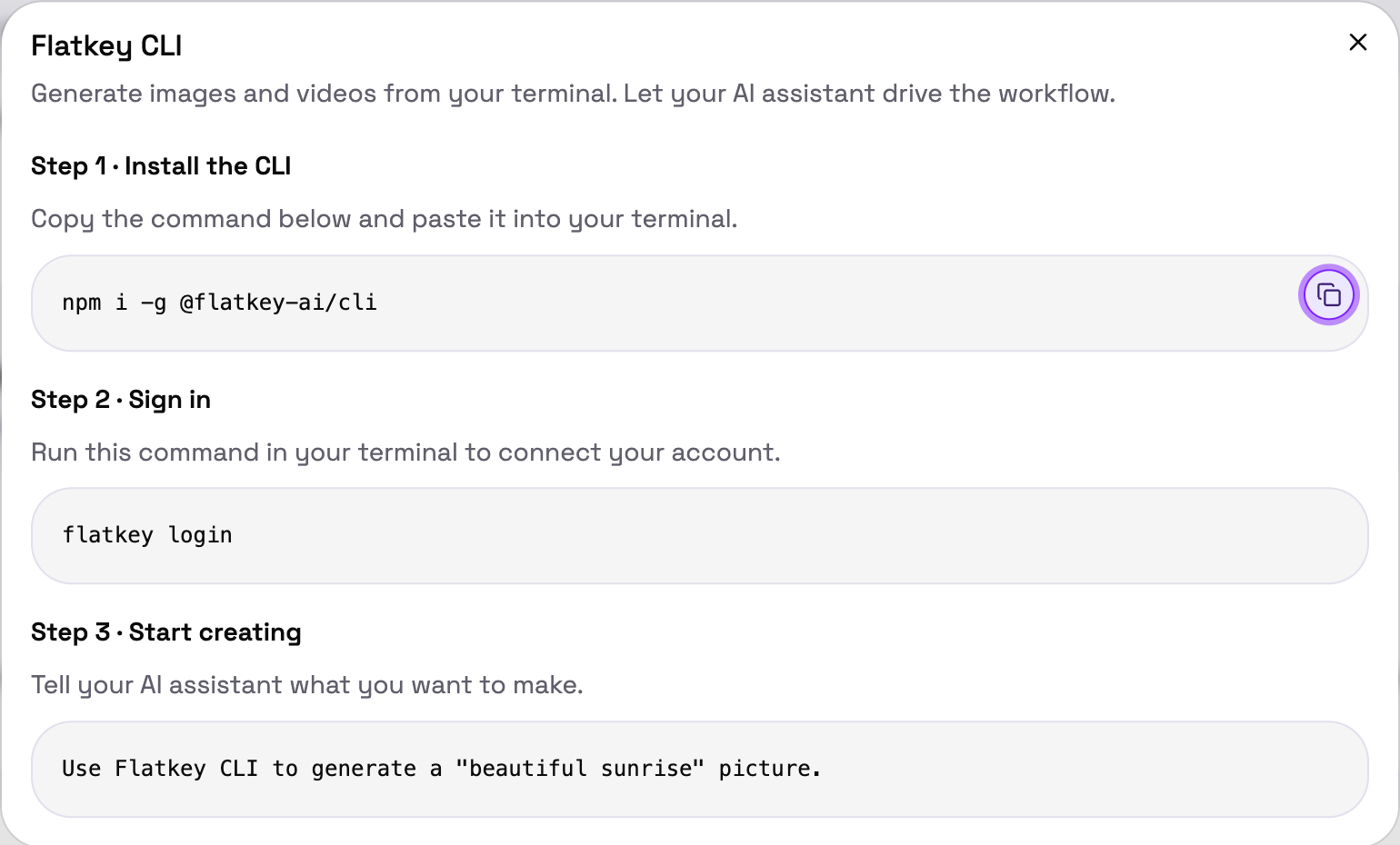 ```bash theme={"dark"}
npm i -g @flatkey-ai/cli
```
```bash theme={"dark"}
flatkey login
```
Peça ao seu assistente de IA o que você deseja e deixe que ele execute a CLI:
```text theme={"dark"}
Use Flatkey CLI to generate a "beautiful sunrise" picture.
```
Comandos, saída em JSON para agentes e recuperação de erros.
## Codex & Claude Code
Conecte seu agente de codificação uma vez e depois use o Flatkey nos projetos que você já tem abertos.
```bash theme={"dark"}
npm i -g @flatkey-ai/cli
```
```bash theme={"dark"}
flatkey login
```
Peça ao seu assistente de IA o que você deseja e deixe que ele execute a CLI:
```text theme={"dark"}
Use Flatkey CLI to generate a "beautiful sunrise" picture.
```
Comandos, saída em JSON para agentes e recuperação de erros.
## Codex & Claude Code
Conecte seu agente de codificação uma vez e depois use o Flatkey nos projetos que você já tem abertos.
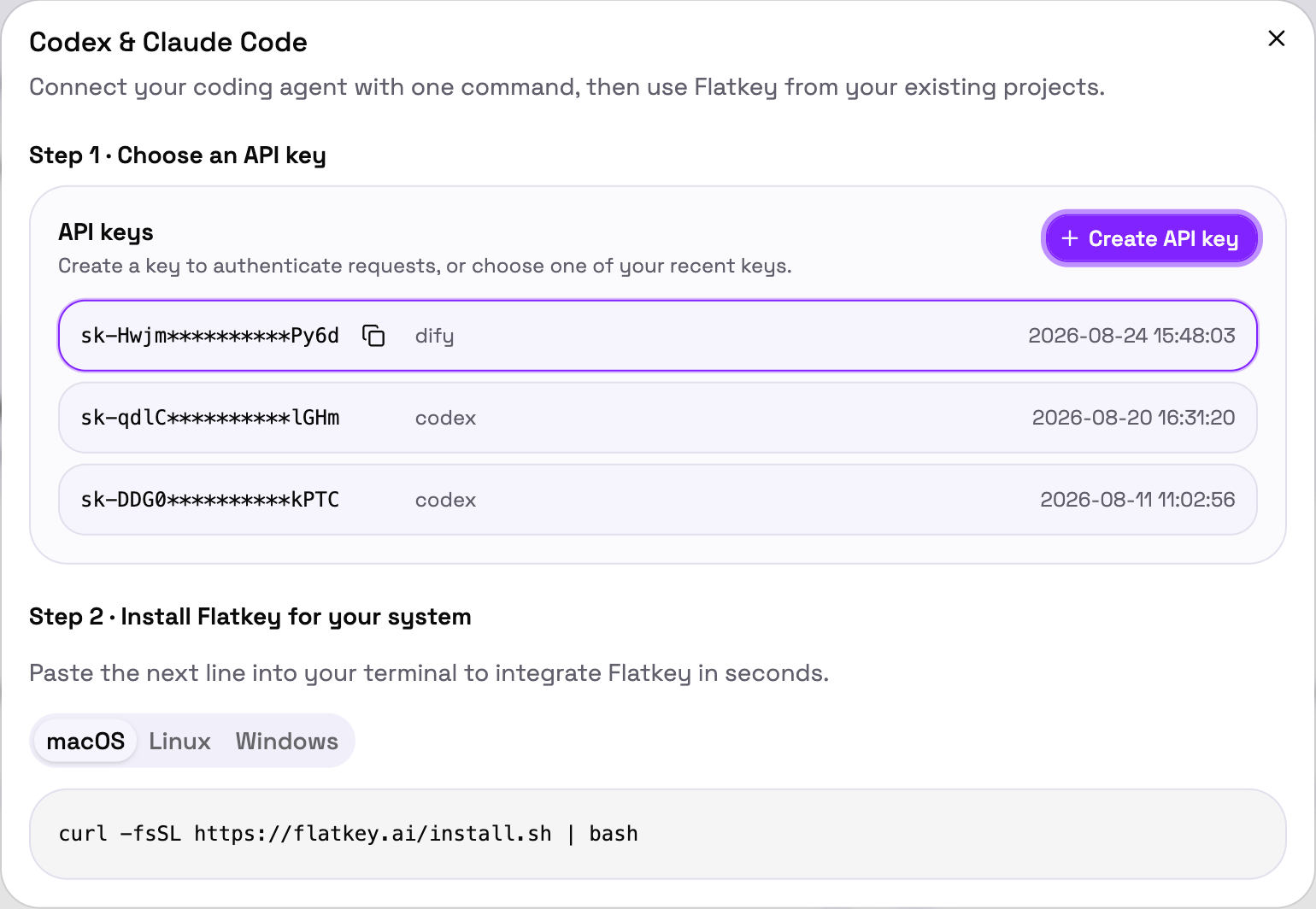 O Console fornece um único comando de instalação para **macOS**, **Linux** ou **Windows**. Ele instala o agente se você ainda não o tiver, pede sua chave e grava a configuração para você.
O instalador é interativo. Ele pergunta se você quer usar o Claude Code ou o Codex CLI, e é necessário já ter o Node.js instalado.
Configuração manual ou CC Switch.
Roteie o Codex CLI pelo Flatkey.
Configure o aplicativo desktop.
## Verifique se funcionou
Qualquer que seja a opção escolhida, abra **Usage Logs** no [Console](https://console.flatkey.ai) depois da sua primeira requisição. Você deve vê-la listada com o modelo, contagem de tokens, latência e custo.
O Console fornece um único comando de instalação para **macOS**, **Linux** ou **Windows**. Ele instala o agente se você ainda não o tiver, pede sua chave e grava a configuração para você.
O instalador é interativo. Ele pergunta se você quer usar o Claude Code ou o Codex CLI, e é necessário já ter o Node.js instalado.
Configuração manual ou CC Switch.
Roteie o Codex CLI pelo Flatkey.
Configure o aplicativo desktop.
## Verifique se funcionou
Qualquer que seja a opção escolhida, abra **Usage Logs** no [Console](https://console.flatkey.ai) depois da sua primeira requisição. Você deve vê-la listada com o modelo, contagem de tokens, latência e custo.
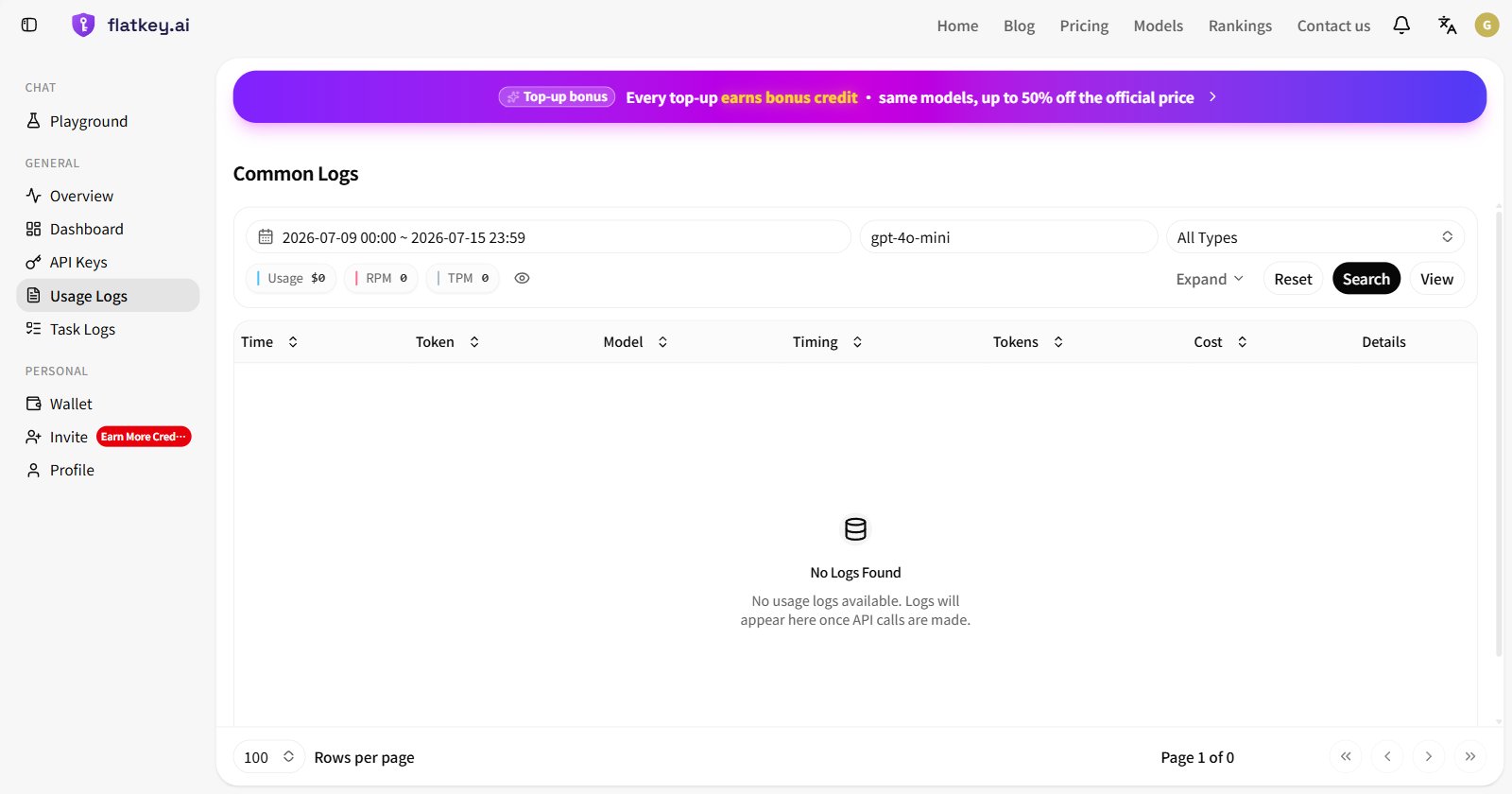 Se nada aparecer, espere alguns segundos e pesquise novamente, depois confirme a chave de API e a URL base que a requisição realmente usou.
## Próximos passos
Todos os modelos suportados com preços e disponibilidade em tempo real.
Códigos de status, formatos de resposta e o que fazer em cada caso.
Streaming, chamadas de ferramentas e saída estruturada.
Envie uma tarefa, consulte o status e baixe o MP4.
Se nada aparecer, espere alguns segundos e pesquise novamente, depois confirme a chave de API e a URL base que a requisição realmente usou.
## Próximos passos
Todos os modelos suportados com preços e disponibilidade em tempo real.
Códigos de status, formatos de resposta e o que fazer em cada caso.
Streaming, chamadas de ferramentas e saída estruturada.
Envie uma tarefa, consulte o status e baixe o MP4.