> ## Documentation Index
> Fetch the complete documentation index at: https://docs.flatkey.ai/llms.txt
> Use this file to discover all available pages before exploring further.
# Использование Flatkey с терминальным агентом OpenAI Codex CLI
> Направляйте трафик OpenAI Codex CLI через Flatkey для доступа к совместимым моделям GPT, Claude, Gemini и другим текстовым моделям, когда они доступны.
Codex CLI от OpenAI — это ИИ-ассистент для программирования, работающий в терминале. Установив две переменные окружения, вы можете направлять запросы Codex CLI через Flatkey для использования совместимых моделей GPT, Claude, Gemini и других текстовых моделей, когда они доступны через Flatkey.
## Предварительные требования
* Установленный Codex CLI: `npm install -g @openai/codex`
* Аккаунт Flatkey с API-ключом — [получить здесь](https://console.flatkey.ai/sign-up)
## Настройка
Установите следующие переменные окружения перед запуском Codex CLI:
```bash theme={"dark"}
export OPENAI_BASE_URL="https://router.flatkey.ai/v1"
export OPENAI_API_KEY="sk-fk-..."
```
Или добавьте их в профиль вашей оболочки (`~/.bashrc`, `~/.zshrc`), чтобы сделать настройку постоянной:
```bash ~/.zshrc theme={"dark"}
export OPENAI_BASE_URL="https://router.flatkey.ai/v1"
export OPENAI_API_KEY="sk-fk-..."
```
## Настройка с помощью CC Switch
[CC Switch](https://ccswitch.io) — это сторонний десктопный менеджер конфигураций для ИИ-ассистентов программирования. Это не продукт Flatkey, и Flatkey не является встроенным пресетом. Приведённые ниже шаги соответствуют текущему интерфейсу CC Switch.
Ручной способ через `OPENAI_BASE_URL` и `OPENAI_API_KEY`, описанный выше, и CC Switch — это альтернативные способы настройки Codex. Для чистого теста CC Switch снимите только устаревшие значения `OPENAI_BASE_URL` или `OPENAI_API_KEY`, указывающие на другого провайдера или ключ. Значения, унаследованные вашей оболочкой, могут переопределить или конфликтовать с провайдером, который вы активируете в CC Switch.
### 1. Установите CC Switch
Загрузите CC Switch с [ccswitch.io](https://ccswitch.io) или из его [официального репозитория GitHub](https://github.com/farion1231/cc-switch). Установите его для вашей операционной системы, затем откройте приложение.
### 2. Откройте панель провайдера Codex
Выберите **Codex** в CC Switch. Это откроет панель провайдера, которая управляет конфигурацией, используемой новыми сессиями Codex.
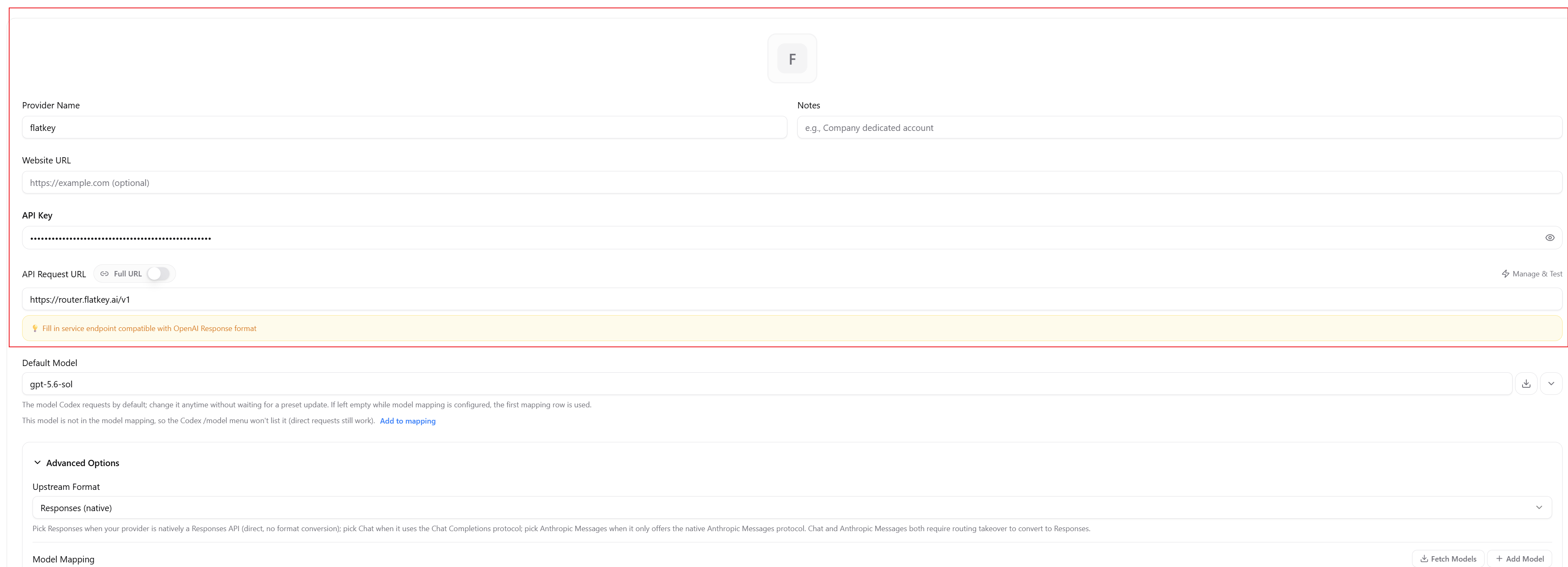
 ### 3. Добавьте Flatkey как пользовательского провайдера
Выберите **Custom Provider** и добавьте провайдера со следующими значениями:
| Поле | Значение |
| --------------- | -------------------------------------------------------------------------------------------------------------------------------------------------------- |
| Provider Name | `flatkey` |
| API Key | Ваш ключ Flatkey, например `sk-fk-...` |
| API Request URL | `https://router.flatkey.ai/v1` |
| Default Model | `gpt-5.6-sol` на скриншоте. Перед использованием подтвердите и скопируйте актуальный точный ID из [каталога моделей](https://flatkey.ai/models) Flatkey. |
| Upstream Format | `Responses (native)` |
### 3. Добавьте Flatkey как пользовательского провайдера
Выберите **Custom Provider** и добавьте провайдера со следующими значениями:
| Поле | Значение |
| --------------- | -------------------------------------------------------------------------------------------------------------------------------------------------------- |
| Provider Name | `flatkey` |
| API Key | Ваш ключ Flatkey, например `sk-fk-...` |
| API Request URL | `https://router.flatkey.ai/v1` |
| Default Model | `gpt-5.6-sol` на скриншоте. Перед использованием подтвердите и скопируйте актуальный точный ID из [каталога моделей](https://flatkey.ai/models) Flatkey. |
| Upstream Format | `Responses (native)` |
 Относитесь к своему API-ключу как к конфиденциальной информации. Не включайте его в скриншоты, экспортированные или общедоступные конфигурации провайдера. Если он был скомпрометирован, отзовите или замените ключ в Flatkey, а затем обновите его в CC Switch.
Flatkey нативно поддерживает Responses API. **Local Routing** в CC Switch для этой настройки не требуется, поэтому оставьте его отключённым.
### 4. Настройте модель
Найдите **Flatkey** в панели провайдера Codex в CC Switch, затем нажмите **Edit**. Чтобы изменить модель, используемую новыми сессиями Codex, установите **Default Model** на точный ID модели из [каталога моделей](https://flatkey.ai/models) Flatkey. Не используйте отображаемое имя и не угадывайте ID.
Например, вы можете ввести любую из следующих текстовых моделей в поле **Default Model** в CC Switch:
```text theme={"dark"}
gpt-5.4
claude-sonnet-4-6
gemini-2.5-flash
```
Чтобы добавить или изменить другие модели в CC Switch и отобразить их в меню `/model` Codex CLI, используйте **Model Mapping**:
1. Нажмите **Fetch Models**, чтобы загрузить доступные модели из Flatkey. Если нужной модели нет, нажмите **Add Model**.
2. Отредактируйте **Menu Display Name** сопоставления. Это метка, отображаемая в меню `/model`.
3. Установите **Actual Request Model** на точный ID из каталога моделей, например `claude-sonnet-4-6` или `gemini-2.5-flash`. Codex отправляет этот ID в запросах, а не метку меню.
Model Mapping управляет записью в меню `/model` и соответствующим ID запроса. Это не заставляет несовместимую модель работать с Codex. После изменения сопоставления выполните шаги ниже, чтобы сохранить провайдера и перезапустить Codex, прежде чем обновлённый список моделей вступит в силу.
После сохранения и активации Flatkey новые сессии Codex будут использовать **Default Model**, заданную в CC Switch. Чтобы переопределить её только для одной команды, передайте тот же точный ID:
```bash theme={"dark"}
codex --model gpt-5.4 "Review this change"
codex --model claude-sonnet-4-6 "Review this change"
codex --model gemini-2.5-flash "Review this change"
```
Выбирайте текстовую модель, которая доступна через Flatkey и совместима с форматом запросов Codex. Не используйте с Codex CLI модели для генерации изображений, аудио или эмбеддингов. После отправки запроса используйте [журналы использования](https://console.flatkey.ai/usage-logs/common) Flatkey как достоверный источник информации о фактически использованной модели.
Относитесь к своему API-ключу как к конфиденциальной информации. Не включайте его в скриншоты, экспортированные или общедоступные конфигурации провайдера. Если он был скомпрометирован, отзовите или замените ключ в Flatkey, а затем обновите его в CC Switch.
Flatkey нативно поддерживает Responses API. **Local Routing** в CC Switch для этой настройки не требуется, поэтому оставьте его отключённым.
### 4. Настройте модель
Найдите **Flatkey** в панели провайдера Codex в CC Switch, затем нажмите **Edit**. Чтобы изменить модель, используемую новыми сессиями Codex, установите **Default Model** на точный ID модели из [каталога моделей](https://flatkey.ai/models) Flatkey. Не используйте отображаемое имя и не угадывайте ID.
Например, вы можете ввести любую из следующих текстовых моделей в поле **Default Model** в CC Switch:
```text theme={"dark"}
gpt-5.4
claude-sonnet-4-6
gemini-2.5-flash
```
Чтобы добавить или изменить другие модели в CC Switch и отобразить их в меню `/model` Codex CLI, используйте **Model Mapping**:
1. Нажмите **Fetch Models**, чтобы загрузить доступные модели из Flatkey. Если нужной модели нет, нажмите **Add Model**.
2. Отредактируйте **Menu Display Name** сопоставления. Это метка, отображаемая в меню `/model`.
3. Установите **Actual Request Model** на точный ID из каталога моделей, например `claude-sonnet-4-6` или `gemini-2.5-flash`. Codex отправляет этот ID в запросах, а не метку меню.
Model Mapping управляет записью в меню `/model` и соответствующим ID запроса. Это не заставляет несовместимую модель работать с Codex. После изменения сопоставления выполните шаги ниже, чтобы сохранить провайдера и перезапустить Codex, прежде чем обновлённый список моделей вступит в силу.
После сохранения и активации Flatkey новые сессии Codex будут использовать **Default Model**, заданную в CC Switch. Чтобы переопределить её только для одной команды, передайте тот же точный ID:
```bash theme={"dark"}
codex --model gpt-5.4 "Review this change"
codex --model claude-sonnet-4-6 "Review this change"
codex --model gemini-2.5-flash "Review this change"
```
Выбирайте текстовую модель, которая доступна через Flatkey и совместима с форматом запросов Codex. Не используйте с Codex CLI модели для генерации изображений, аудио или эмбеддингов. После отправки запроса используйте [журналы использования](https://console.flatkey.ai/usage-logs/common) Flatkey как достоверный источник информации о фактически использованной модели.
 ### 5. Сохраните и активируйте Flatkey
Сохраните провайдера, затем активируйте **Flatkey** в панели провайдера Codex. Убедитесь, что Flatkey является активным провайдером, прежде чем запускать Codex.
### 5. Сохраните и активируйте Flatkey
Сохраните провайдера, затем активируйте **Flatkey** в панели провайдера Codex. Убедитесь, что Flatkey является активным провайдером, прежде чем запускать Codex.
 ### 6. Перезапустите и проверьте
Завершите существующую сессию Codex и её процесс. Закройте именно то окно или вкладку терминала, в котором запускался Codex, а не другие несвязанные терминалы. Откройте новый терминал, который не наследует устаревшие значения `OPENAI_BASE_URL` или `OPENAI_API_KEY`. Перейдите в небольшую или пустую директорию и запустите новую сессию Codex. Введите `/model`, убедитесь, что добавленная или изменённая модель отображается, и выберите нужную модель. Затем отправьте минимальный запрос.
### 6. Перезапустите и проверьте
Завершите существующую сессию Codex и её процесс. Закройте именно то окно или вкладку терминала, в котором запускался Codex, а не другие несвязанные терминалы. Откройте новый терминал, который не наследует устаревшие значения `OPENAI_BASE_URL` или `OPENAI_API_KEY`. Перейдите в небольшую или пустую директорию и запустите новую сессию Codex. Введите `/model`, убедитесь, что добавленная или изменённая модель отображается, и выберите нужную модель. Затем отправьте минимальный запрос.
 Затем откройте [журналы использования](https://console.flatkey.ai/usage-logs/common) Flatkey и подтвердите фактический запрос. Проверьте его модель, количество входных и выходных токенов, задержку и стоимость.
Запрос агента может включать системные подсказки, определения инструментов, историю переписки, файлы и результаты команд. Используйте небольшой контекст для проверок подключения, чтобы количество токенов и стоимость было легко отследить.
### Переключение обратно на другого провайдера
Откройте панель провайдера Codex в CC Switch, выберите нужного провайдера и активируйте его. Завершите существующие сессии и процессы Codex, затем откройте новый терминал, который не наследует устаревшие значения `OPENAI_BASE_URL` или `OPENAI_API_KEY`. Запустите новую сессию.
### Устранение неполадок CC Switch
| Проблема | Решение |
| ------------------------------------------------- | ------------------------------------------------------------------------------------------------------------------------------------------------------------------------------------------------------------------------------------------------------------------------------------------------------------------------------------------------------------------------------------------------------------------------------- |
| Ошибка аутентификации или недействительного ключа | Повторно введите ключ Flatkey и убедитесь, что он начинается с `sk-fk-`. Перед повторной проверкой снимите только устаревшие значения `OPENAI_API_KEY`. |
| Ошибка конечной точки или соединения | Установите **API Request URL** точно равным `https://router.flatkey.ai/v1`. Проверьте, нет ли устаревшего `OPENAI_BASE_URL` в новой оболочке. |
| Модель не найдена или отсутствует в `/model` | Скопируйте точный ID из [каталога моделей](https://flatkey.ai/models). В **Model Mapping** нажмите **Fetch Models** или **Add Model**, задайте **Menu Display Name** и введите точный ID в качестве **Actual Request Model**. Сохраните провайдера, полностью перезапустите Codex и снова введите `/model`. Также можно задать точный ID как **Default Model** провайдера или передать его временно через `codex --model `. |
| Запросы используют неправильного провайдера | Вернитесь на панель провайдера Codex и активируйте **Flatkey**. Убедитесь, что ручные значения `OPENAI_*` не указывают на что-то другое. |
| Изменения не влияют на текущую сессию | Завершите существующую сессию Codex и её процесс. Закройте именно то окно или вкладку терминала, в котором запускался Codex, а не другие несвязанные терминалы. Откройте новый терминал, который не наследует устаревшие значения `OPENAI_BASE_URL` или `OPENAI_API_KEY`, затем запустите новую сессию. |
| Недостаточный баланс | Пополните баланс Flatkey, затем повторите минимальный запрос. |
| Включён **Local Routing** | Отключите **Local Routing**. Flatkey нативно принимает формат Responses. |
| В журналах использования не отображается запрос | Отправьте новый минимальный запрос, убедитесь, что активен провайдер **Flatkey**, и проверьте конечную точку, ключ, баланс и шаги по новой сессии выше. |
## Запуск Codex CLI
После установки переменных окружения используйте Codex как обычно:
```bash theme={"dark"}
codex "Refactor this function to use async/await"
```
или в интерактивном режиме:
```bash theme={"dark"}
codex
```
Все запросы направляются через Flatkey и оплачиваются с вашего предоплаченного баланса по сниженным тарифам Flatkey.
## Проверка ручной настройки переменных окружения
Этот раздел относится только к ручному способу с `OPENAI_BASE_URL` и `OPENAI_API_KEY`. Если вы настроили Codex через CC Switch, следуйте инструкциям в разделе [Перезапустите и проверьте](#6-перезапустите-и-проверьте) выше. Для ручного способа выполните команду Codex и проверьте [журналы использования](https://console.flatkey.ai/usage-logs/common). Вы должны увидеть залогированный запрос с указанием модели и количества токенов. Если запрос не появляется, убедитесь, что обе переменные корректно установлены в текущей сессии оболочки.
Используйте уровень пополнения \$200 для получения наилучшей эффективной ставки при интенсивном использовании Codex — суммарный бонус снижает стоимость до 50% от официальных цен на GPT.
## Устранение неполадок ручной настройки переменных окружения
Приведённая ниже таблица относится только к ручному способу с `OPENAI_BASE_URL` и `OPENAI_API_KEY`. Если вы настроили Codex через CC Switch, используйте раздел [Устранение неполадок CC Switch](#устранение-неполадок-cc-switch) выше.
| Проблема | Решение |
| ------------------------------------------- | -------------------------------------------------------------------------------------- |
| `Authentication error` | Убедитесь, что `OPENAI_API_KEY` установлен на ваш ключ Flatkey (начинается с `sk-fk-`) |
| `Model not found` | Проверьте ID модели в [каталоге моделей](https://flatkey.ai/models) |
| `Insufficient balance` | Пополните баланс на [console.flatkey.ai](https://console.flatkey.ai) |
| Запросы не отображаются в панели управления | Убедитесь, что `OPENAI_BASE_URL` установлен в активной оболочке |
Затем откройте [журналы использования](https://console.flatkey.ai/usage-logs/common) Flatkey и подтвердите фактический запрос. Проверьте его модель, количество входных и выходных токенов, задержку и стоимость.
Запрос агента может включать системные подсказки, определения инструментов, историю переписки, файлы и результаты команд. Используйте небольшой контекст для проверок подключения, чтобы количество токенов и стоимость было легко отследить.
### Переключение обратно на другого провайдера
Откройте панель провайдера Codex в CC Switch, выберите нужного провайдера и активируйте его. Завершите существующие сессии и процессы Codex, затем откройте новый терминал, который не наследует устаревшие значения `OPENAI_BASE_URL` или `OPENAI_API_KEY`. Запустите новую сессию.
### Устранение неполадок CC Switch
| Проблема | Решение |
| ------------------------------------------------- | ------------------------------------------------------------------------------------------------------------------------------------------------------------------------------------------------------------------------------------------------------------------------------------------------------------------------------------------------------------------------------------------------------------------------------- |
| Ошибка аутентификации или недействительного ключа | Повторно введите ключ Flatkey и убедитесь, что он начинается с `sk-fk-`. Перед повторной проверкой снимите только устаревшие значения `OPENAI_API_KEY`. |
| Ошибка конечной точки или соединения | Установите **API Request URL** точно равным `https://router.flatkey.ai/v1`. Проверьте, нет ли устаревшего `OPENAI_BASE_URL` в новой оболочке. |
| Модель не найдена или отсутствует в `/model` | Скопируйте точный ID из [каталога моделей](https://flatkey.ai/models). В **Model Mapping** нажмите **Fetch Models** или **Add Model**, задайте **Menu Display Name** и введите точный ID в качестве **Actual Request Model**. Сохраните провайдера, полностью перезапустите Codex и снова введите `/model`. Также можно задать точный ID как **Default Model** провайдера или передать его временно через `codex --model `. |
| Запросы используют неправильного провайдера | Вернитесь на панель провайдера Codex и активируйте **Flatkey**. Убедитесь, что ручные значения `OPENAI_*` не указывают на что-то другое. |
| Изменения не влияют на текущую сессию | Завершите существующую сессию Codex и её процесс. Закройте именно то окно или вкладку терминала, в котором запускался Codex, а не другие несвязанные терминалы. Откройте новый терминал, который не наследует устаревшие значения `OPENAI_BASE_URL` или `OPENAI_API_KEY`, затем запустите новую сессию. |
| Недостаточный баланс | Пополните баланс Flatkey, затем повторите минимальный запрос. |
| Включён **Local Routing** | Отключите **Local Routing**. Flatkey нативно принимает формат Responses. |
| В журналах использования не отображается запрос | Отправьте новый минимальный запрос, убедитесь, что активен провайдер **Flatkey**, и проверьте конечную точку, ключ, баланс и шаги по новой сессии выше. |
## Запуск Codex CLI
После установки переменных окружения используйте Codex как обычно:
```bash theme={"dark"}
codex "Refactor this function to use async/await"
```
или в интерактивном режиме:
```bash theme={"dark"}
codex
```
Все запросы направляются через Flatkey и оплачиваются с вашего предоплаченного баланса по сниженным тарифам Flatkey.
## Проверка ручной настройки переменных окружения
Этот раздел относится только к ручному способу с `OPENAI_BASE_URL` и `OPENAI_API_KEY`. Если вы настроили Codex через CC Switch, следуйте инструкциям в разделе [Перезапустите и проверьте](#6-перезапустите-и-проверьте) выше. Для ручного способа выполните команду Codex и проверьте [журналы использования](https://console.flatkey.ai/usage-logs/common). Вы должны увидеть залогированный запрос с указанием модели и количества токенов. Если запрос не появляется, убедитесь, что обе переменные корректно установлены в текущей сессии оболочки.
Используйте уровень пополнения \$200 для получения наилучшей эффективной ставки при интенсивном использовании Codex — суммарный бонус снижает стоимость до 50% от официальных цен на GPT.
## Устранение неполадок ручной настройки переменных окружения
Приведённая ниже таблица относится только к ручному способу с `OPENAI_BASE_URL` и `OPENAI_API_KEY`. Если вы настроили Codex через CC Switch, используйте раздел [Устранение неполадок CC Switch](#устранение-неполадок-cc-switch) выше.
| Проблема | Решение |
| ------------------------------------------- | -------------------------------------------------------------------------------------- |
| `Authentication error` | Убедитесь, что `OPENAI_API_KEY` установлен на ваш ключ Flatkey (начинается с `sk-fk-`) |
| `Model not found` | Проверьте ID модели в [каталоге моделей](https://flatkey.ai/models) |
| `Insufficient balance` | Пополните баланс на [console.flatkey.ai](https://console.flatkey.ai) |
| Запросы не отображаются в панели управления | Убедитесь, что `OPENAI_BASE_URL` установлен в активной оболочке |