> ## Documentation Index
> Fetch the complete documentation index at: https://docs.flatkey.ai/llms.txt
> Use this file to discover all available pages before exploring further.
# Использование Flatkey с Codex Desktop
> Настройте приложение Codex desktop для использования Flatkey вручную или с помощью CC Switch, сохранив при этом официальный вход в ChatGPT.
Codex Desktop использует ту же конфигурацию Codex на уровне пользователя, что и Codex CLI. Вы можете добавить Flatkey как пользовательского провайдера модели без замены официального входа в ChatGPT или Codex.
## Предварительные требования
* Установленный Codex Desktop
* Один завершённый официальный вход в ChatGPT или Codex в десктопном приложении
* API-ключ Flatkey — [создайте его в консоли Flatkey](https://console.flatkey.ai/keys)
* Поддерживаемый ID модели из [Каталога моделей Flatkey](https://flatkey.ai/models)
* CC Switch, если вы используете настройку через CC Switch
## Настройка вручную
### 1. Установите API-ключ
Храните ключ в пользовательской переменной окружения, а не записывайте его в файл конфигурации.
```powershell Windows PowerShell theme={"dark"}
[Environment]::SetEnvironmentVariable(
"FLATKEY_API_KEY",
"sk-fk-...",
"User"
)
```
```bash macOS theme={"dark"}
launchctl setenv FLATKEY_API_KEY "sk-fk-..."
```
```bash Linux theme={"dark"}
export FLATKEY_API_KEY="sk-fk-..."
```
После изменения переменной полностью закройте Codex Desktop перед повторным открытием.
### 2. Обновите `config.toml`
Откройте файл конфигурации Codex на уровне пользователя:
| Платформа | Путь к конфигурации |
| ------------- | ---------------------------------- |
| Windows | `%USERPROFILE%\.codex\config.toml` |
| macOS и Linux | `~/.codex/config.toml` |
Перед заменой параметров верхнего уровня `model` и `model_provider` запишите их текущие значения, чтобы позже можно было их восстановить. Затем обновите оба параметра. Если какой-либо ключ уже существует, замените его значение, а не добавляйте дублирующий ключ. Сохраните все несвязанные настройки. Добавьте таблицу провайдера ниже; если `[model_providers.flatkey]` уже существует, обновите эту таблицу, а не создавайте дубликат:
```toml theme={"dark"}
model = "gpt-5.4"
model_provider = "flatkey"
[model_providers.flatkey]
name = "Flatkey"
base_url = "https://router.flatkey.ai/v1"
env_key = "FLATKEY_API_KEY"
wire_api = "responses"
```
`gpt-5.4` доступен в Каталоге моделей Flatkey на момент написания. Проверьте каталог перед переходом на другой ID модели.
Официальные учётные данные могут храниться в `auth.json` или в хранилище учётных данных вашей операционной системы. Никогда не редактируйте, заменяйте, перезаписывайте, экспортируйте или передавайте любое из этих хранилищ учётных данных для настройки Flatkey. Никогда не вставляйте API-ключ Flatkey ни в одно из них. `config.toml` управляет маршрутизацией модели и провайдера.
### 3. Перезапустите и проверьте
Полностью закройте Codex Desktop, откройте его снова и отправьте небольшой запрос. Откройте [Журналы использования Flatkey](https://console.flatkey.ai/usage-logs/common) и подтвердите модель, количество токенов, задержку и стоимость.
## Настройка с помощью CC Switch
[CC Switch](https://ccswitch.io) — это сторонний менеджер конфигурации, а не продукт Flatkey. Вы также можете скачать его из [репозитория CC Switch на GitHub](https://github.com/farion1231/cc-switch). Приведённые ниже шаги соответствуют текущему интерфейсу CC Switch.
Настройка вручную и CC Switch — это альтернативные способы настройки. Используйте один метод для активного провайдера. Codex Desktop и Codex CLI совместно используют `~/.codex/config.toml` на macOS и Linux или `%USERPROFILE%\.codex\config.toml` на Windows. CC Switch управляет настройками модели и провайдера в этом общем файле. Сохраняйте несвязанные настройки и провайдеров.
### 1. Завершите один официальный вход
Откройте Codex Desktop и выполните официальный вход в ChatGPT или Codex перед переключением провайдеров. Сделайте это хотя бы один раз, чтобы у десктопного приложения была действующая официальная сессия для доступа к учётной записи и его каталогу моделей.
Официальные учётные данные хранятся в `auth.json` или в хранилище учётных данных вашей операционной системы. Относитесь к обоим как к конфиденциальным.
### 2. Сохраните официальный вход при прямом переключении
В CC Switch откройте **Settings** > **General** > **Codex App Enhancements**, затем включите **Keep official login for direct switches**. Эта настройка предотвращает потерю официального входа, который всё ещё нужен Codex Desktop, при прямом переключении провайдера.
 Никогда не открывайте `auth.json` для копирования, не заменяйте и не перезаписывайте его, не вставляйте в него API-ключ Flatkey и не передавайте его. Никогда не показывайте свой API-ключ Flatkey на скриншотах или в экспортах провайдеров CC Switch. Если какие-либо учётные данные были раскрыты, немедленно смените или отмените их.
### 3. Добавьте Flatkey как пользовательского провайдера
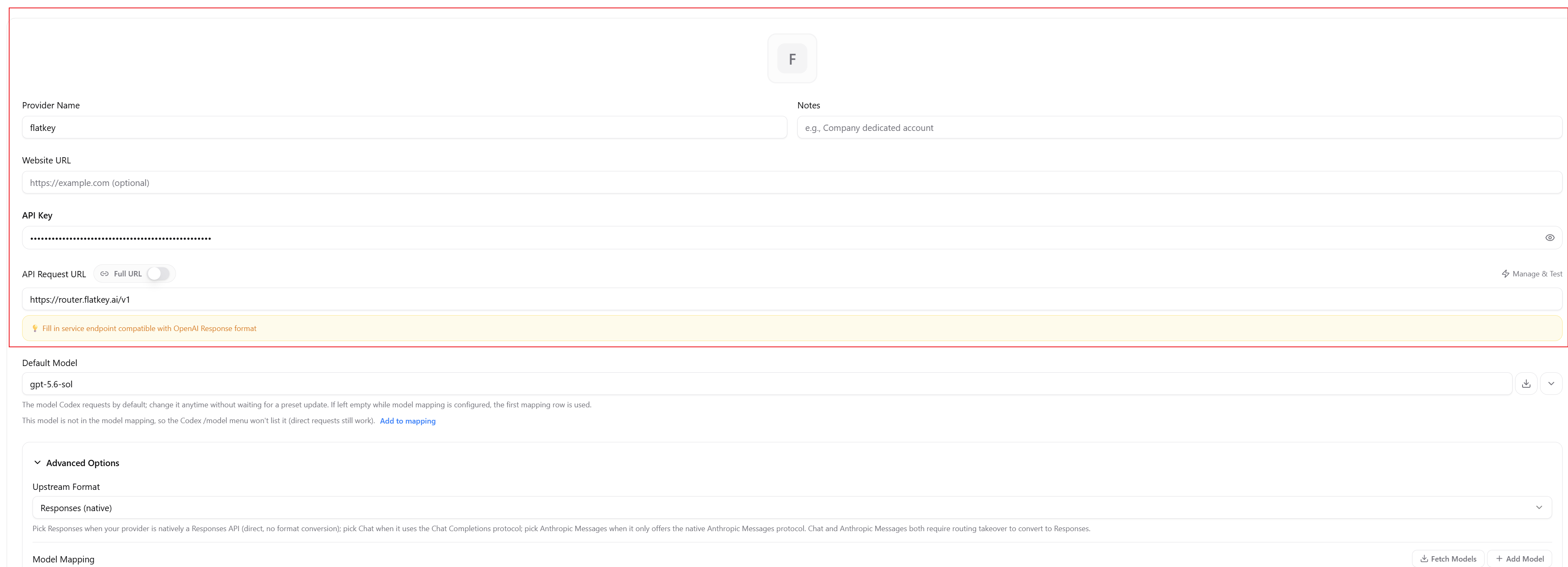
Откройте панель **Codex** в CC Switch и добавьте **Custom Provider**. Используйте следующие значения. Этот учебник не использует встроенного провайдера Flatkey.
Никогда не открывайте `auth.json` для копирования, не заменяйте и не перезаписывайте его, не вставляйте в него API-ключ Flatkey и не передавайте его. Никогда не показывайте свой API-ключ Flatkey на скриншотах или в экспортах провайдеров CC Switch. Если какие-либо учётные данные были раскрыты, немедленно смените или отмените их.
### 3. Добавьте Flatkey как пользовательского провайдера
Откройте панель **Codex** в CC Switch и добавьте **Custom Provider**. Используйте следующие значения. Этот учебник не использует встроенного провайдера Flatkey.
 | Поле провайдера | Значение |
| --------------- | ---------------------------------------------------------------------------------------------------------------- |
| Provider Name | `flatkey` |
| API Key | `sk-fk-...` |
| API Request URL | `https://router.flatkey.ai/v1` |
| Default Model | `gpt-5.6-sol` на скриншоте — проверьте текущий точный ID в [Каталоге моделей Flatkey](https://flatkey.ai/models) |
| Upstream Format | **Responses (native)** |
| Поле провайдера | Значение |
| --------------- | ---------------------------------------------------------------------------------------------------------------- |
| Provider Name | `flatkey` |
| API Key | `sk-fk-...` |
| API Request URL | `https://router.flatkey.ai/v1` |
| Default Model | `gpt-5.6-sol` на скриншоте — проверьте текущий точный ID в [Каталоге моделей Flatkey](https://flatkey.ai/models) |
| Upstream Format | **Responses (native)** |
 ### 4. Настройте модель
Установите **Default Model** провайдера в точный ID модели Flatkey, который вы хотите использовать. На скриншоте в качестве примера показан `gpt-5.6-sol`. Проверьте [Каталог моделей Flatkey](https://flatkey.ai/models) перед выбором ID.
Нажмите **Fetch Models**, чтобы загрузить текущие ID. Добавьте модель в **Model Mapping** провайдера, если хотите, чтобы она появилась в меню `/model` Codex. Вы также можете задать точный ID как **Default Model** провайдера или передать его из Codex CLI с помощью `codex --model `. Для Codex Desktop считайте активного провайдера и модель по умолчанию предполагаемым маршрутом, даже если в списке выбора не отображается пользовательская модель. Подтвердите фактический маршрут через Журналы использования Flatkey после отправки запроса.
### 4. Настройте модель
Установите **Default Model** провайдера в точный ID модели Flatkey, который вы хотите использовать. На скриншоте в качестве примера показан `gpt-5.6-sol`. Проверьте [Каталог моделей Flatkey](https://flatkey.ai/models) перед выбором ID.
Нажмите **Fetch Models**, чтобы загрузить текущие ID. Добавьте модель в **Model Mapping** провайдера, если хотите, чтобы она появилась в меню `/model` Codex. Вы также можете задать точный ID как **Default Model** провайдера или передать его из Codex CLI с помощью `codex --model `. Для Codex Desktop считайте активного провайдера и модель по умолчанию предполагаемым маршрутом, даже если в списке выбора не отображается пользовательская модель. Подтвердите фактический маршрут через Журналы использования Flatkey после отправки запроса.
 Flatkey изначально поддерживает Responses API. Оставьте **Local Routing** отключённым; для этой настройки это не требуется.
### 5. Сохраните, активируйте и перезапустите
Сохраните пользовательского провайдера и активируйте его для Codex. Не удаляйте несвязанные настройки или провайдеров из общего файла `config.toml`.
Flatkey изначально поддерживает Responses API. Оставьте **Local Routing** отключённым; для этой настройки это не требуется.
### 5. Сохраните, активируйте и перезапустите
Сохраните пользовательского провайдера и активируйте его для Codex. Не удаляйте несвязанные настройки или провайдеров из общего файла `config.toml`.
 Полностью закройте Codex Desktop. Убедитесь, что не осталось старого процесса Codex Desktop, затем откройте приложение снова, чтобы оно считало новые настройки провайдера.
### 6. Проверьте фактический маршрут
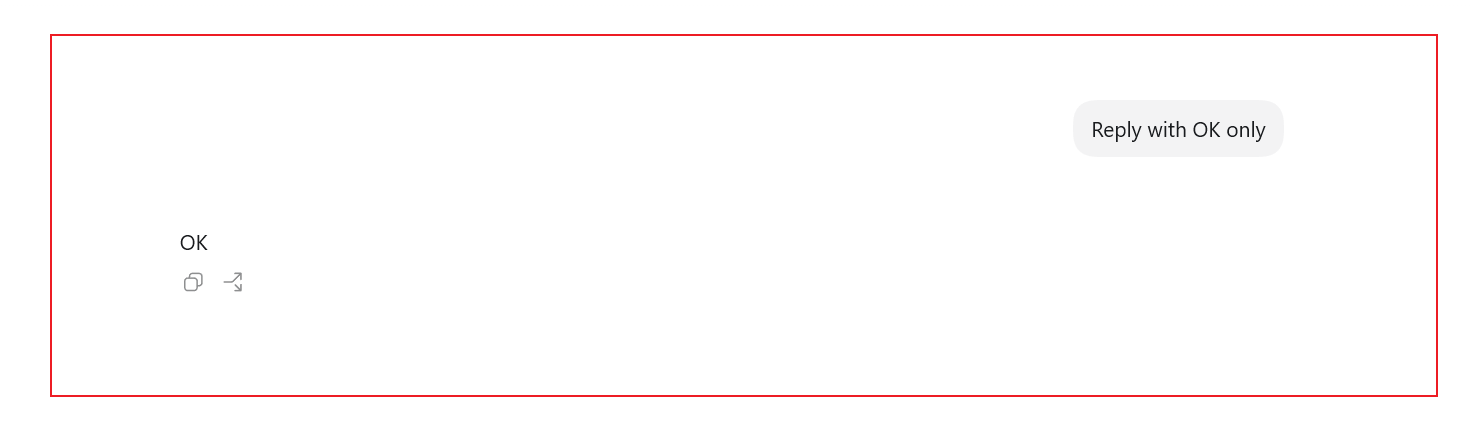
Начните новый диалог с небольшим контекстом и отправьте минимальный запрос. Затем откройте [Журналы использования Flatkey](https://console.flatkey.ai/usage-logs/common) и подтвердите модель, количество токенов, задержку и стоимость для этого запроса.
Полностью закройте Codex Desktop. Убедитесь, что не осталось старого процесса Codex Desktop, затем откройте приложение снова, чтобы оно считало новые настройки провайдера.
### 6. Проверьте фактический маршрут
Начните новый диалог с небольшим контекстом и отправьте минимальный запрос. Затем откройте [Журналы использования Flatkey](https://console.flatkey.ai/usage-logs/common) и подтвердите модель, количество токенов, задержку и стоимость для этого запроса.
 Сохранение официального входа не означает, что запрос использует биллинг OpenAI. Текущие настройки провайдера и модели в общем файле `config.toml` управляют маршрутом. Журналы использования Flatkey являются авторитетным подтверждением того, что запрос дошёл до Flatkey.
Системные подсказки, инструменты, история диалога, прикреплённые файлы и вывод команд могут увеличивать количество входных токенов сверх текста в вашем видимом запросе. Более высокое количество входных токенов может увеличить итоговую стоимость.
### Если модель не отображается
Codex Desktop может показывать официальный каталог моделей и не отображать пользовательскую модель в списке выбора. Отсутствие пользовательской модели в интерфейсе не доказывает, что маршрутизация не сработала.
1. Убедитесь, что официальный вход в ChatGPT или Codex ещё активен.
2. Убедитесь, что **Settings** > **General** > **Codex App Enhancements** > **Keep official login for direct switches** включена.
3. Убедитесь, что провайдер Flatkey активен и его **Default Model** содержит точный ID модели.
4. Проверьте сопоставление моделей провайдера. Используйте **Fetch Models**, если хотите, чтобы модель появилась в меню `/model`.
5. Убедитесь, что общий файл `config.toml` содержит нужного активного провайдера и модель без изменения несвязанных настроек.
6. Полностью закройте все процессы Codex Desktop и откройте приложение снова.
7. Отправьте минимальный запрос и проверьте фактический маршрут в [Журналах использования Flatkey](https://console.flatkey.ai/usage-logs/common).
### Переключение обратно на официального провайдера
Если вы использовали CC Switch, активируйте официального провайдера Codex. Полностью закройте Codex Desktop, убедитесь, что не осталось старого процесса, и откройте его снова. Удалять пользовательского провайдера Flatkey не требуется.
Если вы использовали настройку вручную, восстановите предыдущие значения параметров верхнего уровня `model` и `model_provider` в `config.toml`. Сохраните несвязанные настройки и таблицы провайдеров. Не трогайте официальные учётные данные в `auth.json` или в хранилище учётных данных операционной системы. Полностью закройте Codex Desktop, убедитесь, что не осталось старого процесса, и откройте его снова.
### Устранение проблем с CC Switch
| Проблема | Что проверить |
| ---------------------------------------------------------------------------------------- | -------------------------------------------------------------------------------------------------------------------------------------------------------------------------------------------------------------- |
| Официальный вход отсутствует или истёк | Войдите снова через Codex Desktop, затем включите **Keep official login for direct switches** перед активацией Flatkey |
| Аутентификация не проходит или ключ Flatkey отклоняется | Убедитесь, что API-ключ активен и был введён в поле API-ключа пользовательского провайдера; смените или отмените его, если он был раскрыт |
| Ошибки эндпоинта или Responses | Установите **API Request URL** в `https://router.flatkey.ai/v1`, выберите **Responses (native)** и оставьте **Local Routing** отключённым |
| `Model not found`, пользовательская модель скрыта или отсутствует сопоставление `/model` | Скопируйте точный ID из [Каталога моделей](https://flatkey.ai/models), установите его как **Default Model** и используйте **Fetch Models** или сопоставление моделей |
| Журналы использования показывают неверного провайдера или модель | Активируйте пользовательского провайдера Flatkey и подтвердите его модель по умолчанию и активные значения в общем файле `config.toml` |
| Изменения не применяются | Полностью закройте Codex Desktop, завершите любой зависший процесс Codex Desktop и откройте приложение снова |
| Недостаточный баланс Flatkey | Пополните баланс или используйте ключ Flatkey с доступным кредитом, затем повторите минимальный запрос |
| Local Routing включён по ошибке | Отключите **Local Routing**, так как Flatkey принимает нативные запросы Responses |
| Запрос отсутствует в Журналах использования | Начните новый диалог с небольшим контекстом, отправьте минимальный запрос, затем повторно проверьте активного провайдера, эндпоинт API и [Журналы использования](https://console.flatkey.ai/usage-logs/common) |
| Официальный вход пропал после переключения | Войдите снова через Codex Desktop и включите настройку сохранения входа; никогда не заменяйте и не перезаписывайте `auth.json` |
Сохранение официального входа не означает, что запрос использует биллинг OpenAI. Текущие настройки провайдера и модели в общем файле `config.toml` управляют маршрутом. Журналы использования Flatkey являются авторитетным подтверждением того, что запрос дошёл до Flatkey.
Системные подсказки, инструменты, история диалога, прикреплённые файлы и вывод команд могут увеличивать количество входных токенов сверх текста в вашем видимом запросе. Более высокое количество входных токенов может увеличить итоговую стоимость.
### Если модель не отображается
Codex Desktop может показывать официальный каталог моделей и не отображать пользовательскую модель в списке выбора. Отсутствие пользовательской модели в интерфейсе не доказывает, что маршрутизация не сработала.
1. Убедитесь, что официальный вход в ChatGPT или Codex ещё активен.
2. Убедитесь, что **Settings** > **General** > **Codex App Enhancements** > **Keep official login for direct switches** включена.
3. Убедитесь, что провайдер Flatkey активен и его **Default Model** содержит точный ID модели.
4. Проверьте сопоставление моделей провайдера. Используйте **Fetch Models**, если хотите, чтобы модель появилась в меню `/model`.
5. Убедитесь, что общий файл `config.toml` содержит нужного активного провайдера и модель без изменения несвязанных настроек.
6. Полностью закройте все процессы Codex Desktop и откройте приложение снова.
7. Отправьте минимальный запрос и проверьте фактический маршрут в [Журналах использования Flatkey](https://console.flatkey.ai/usage-logs/common).
### Переключение обратно на официального провайдера
Если вы использовали CC Switch, активируйте официального провайдера Codex. Полностью закройте Codex Desktop, убедитесь, что не осталось старого процесса, и откройте его снова. Удалять пользовательского провайдера Flatkey не требуется.
Если вы использовали настройку вручную, восстановите предыдущие значения параметров верхнего уровня `model` и `model_provider` в `config.toml`. Сохраните несвязанные настройки и таблицы провайдеров. Не трогайте официальные учётные данные в `auth.json` или в хранилище учётных данных операционной системы. Полностью закройте Codex Desktop, убедитесь, что не осталось старого процесса, и откройте его снова.
### Устранение проблем с CC Switch
| Проблема | Что проверить |
| ---------------------------------------------------------------------------------------- | -------------------------------------------------------------------------------------------------------------------------------------------------------------------------------------------------------------- |
| Официальный вход отсутствует или истёк | Войдите снова через Codex Desktop, затем включите **Keep official login for direct switches** перед активацией Flatkey |
| Аутентификация не проходит или ключ Flatkey отклоняется | Убедитесь, что API-ключ активен и был введён в поле API-ключа пользовательского провайдера; смените или отмените его, если он был раскрыт |
| Ошибки эндпоинта или Responses | Установите **API Request URL** в `https://router.flatkey.ai/v1`, выберите **Responses (native)** и оставьте **Local Routing** отключённым |
| `Model not found`, пользовательская модель скрыта или отсутствует сопоставление `/model` | Скопируйте точный ID из [Каталога моделей](https://flatkey.ai/models), установите его как **Default Model** и используйте **Fetch Models** или сопоставление моделей |
| Журналы использования показывают неверного провайдера или модель | Активируйте пользовательского провайдера Flatkey и подтвердите его модель по умолчанию и активные значения в общем файле `config.toml` |
| Изменения не применяются | Полностью закройте Codex Desktop, завершите любой зависший процесс Codex Desktop и откройте приложение снова |
| Недостаточный баланс Flatkey | Пополните баланс или используйте ключ Flatkey с доступным кредитом, затем повторите минимальный запрос |
| Local Routing включён по ошибке | Отключите **Local Routing**, так как Flatkey принимает нативные запросы Responses |
| Запрос отсутствует в Журналах использования | Начните новый диалог с небольшим контекстом, отправьте минимальный запрос, затем повторно проверьте активного провайдера, эндпоинт API и [Журналы использования](https://console.flatkey.ai/usage-logs/common) |
| Официальный вход пропал после переключения | Войдите снова через Codex Desktop и включите настройку сохранения входа; никогда не заменяйте и не перезаписывайте `auth.json` |