> ## Documentation Index
> Fetch the complete documentation index at: https://docs.flatkey.ai/llms.txt
> Use this file to discover all available pages before exploring further.
# Быстрый старт: выберите способ использования Flatkey
> Четыре способа использовать Flatkey — REST API, OpenAI SDK, Flatkey CLI или ваш кодинг-агент. Один ключ и один каталог моделей для всех.
Flatkey даёт вам один ключ и четыре способа его использовать. Все четыре варианта используют один и тот же аккаунт, один баланс и один каталог моделей — так что остаётся только выбрать, что подходит именно вам.
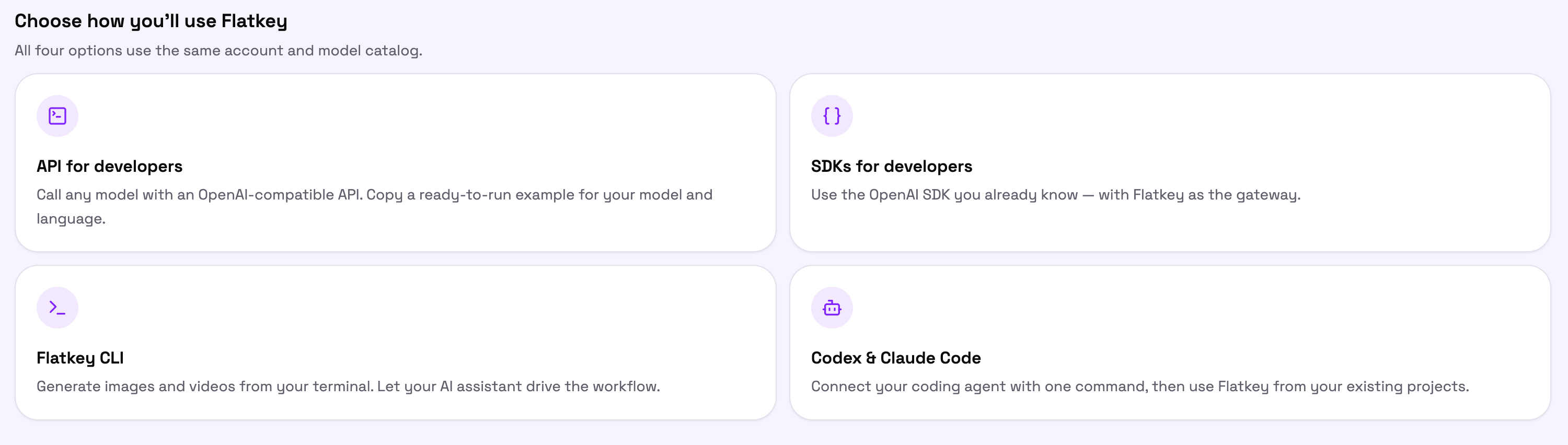 Вам не нужно выбирать раз и навсегда. Начните с того варианта, который ближе всего к тому, что вы делаете сегодня, а остальные добавьте позже к тому же ключу.
## Прежде чем начать
Создайте ключ на [console.flatkey.ai/keys](https://console.flatkey.ai/keys). Ключи Flatkey начинаются с `sk-`. Каждый из вариантов ниже использует один и тот же ключ, поэтому храните его в переменной окружения и не добавляйте в систему контроля версий.
Каждая панель в Console также позволяет выбрать существующий ключ вместо создания нового и сразу подставляет его в показанный фрагмент кода.
## API для разработчиков
Вызывайте любую модель через обычный HTTP-запрос, совместимый с OpenAI. Никаких SDK, никаких зависимостей — если у вас есть HTTP-клиент, вы уже готовы.
Вам не нужно выбирать раз и навсегда. Начните с того варианта, который ближе всего к тому, что вы делаете сегодня, а остальные добавьте позже к тому же ключу.
## Прежде чем начать
Создайте ключ на [console.flatkey.ai/keys](https://console.flatkey.ai/keys). Ключи Flatkey начинаются с `sk-`. Каждый из вариантов ниже использует один и тот же ключ, поэтому храните его в переменной окружения и не добавляйте в систему контроля версий.
Каждая панель в Console также позволяет выбрать существующий ключ вместо создания нового и сразу подставляет его в показанный фрагмент кода.
## API для разработчиков
Вызывайте любую модель через обычный HTTP-запрос, совместимый с OpenAI. Никаких SDK, никаких зависимостей — если у вас есть HTTP-клиент, вы уже готовы.
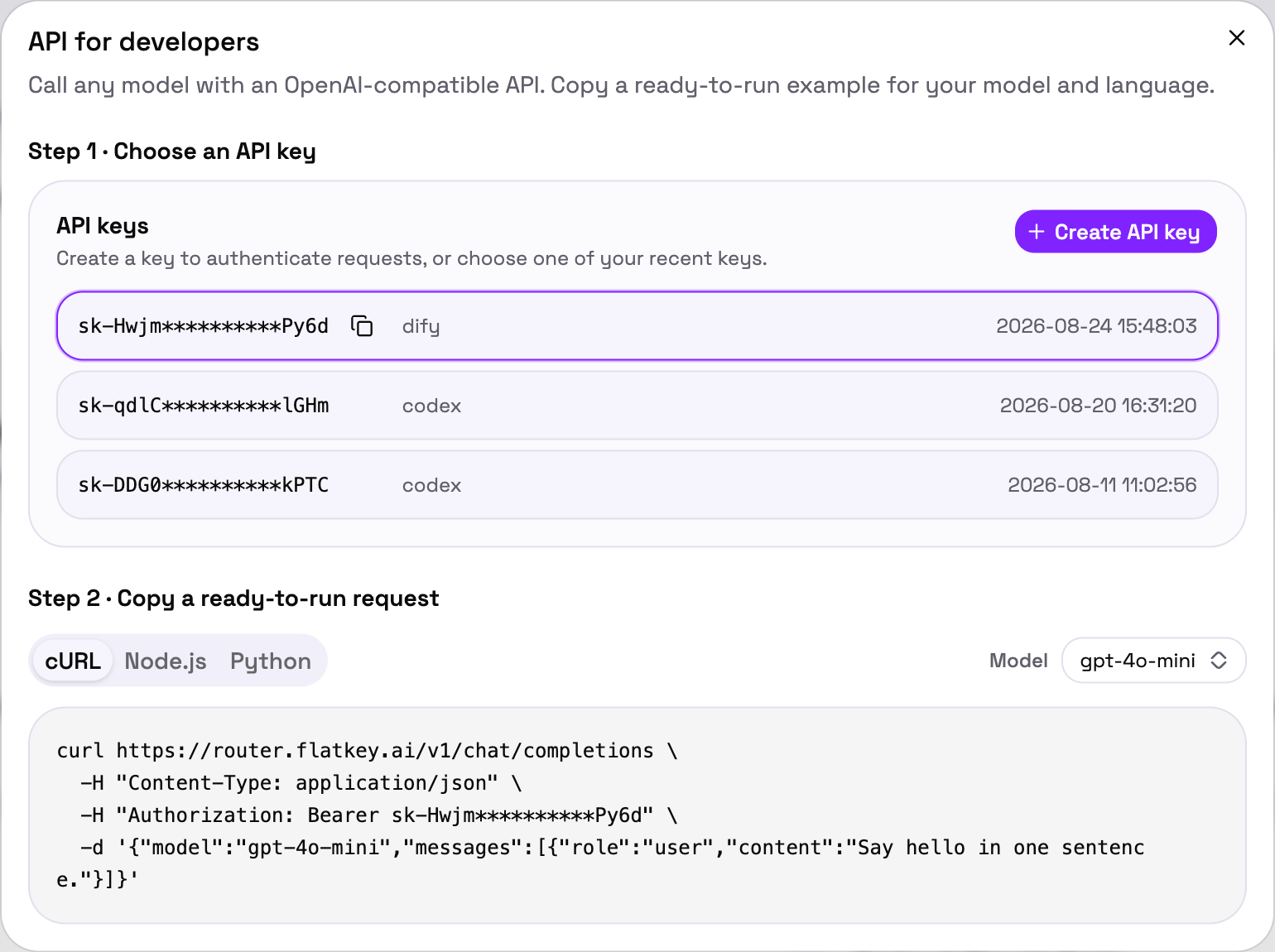 Console формирует запрос за вас: выберите ключ, выберите модель и скопируйте фрагмент кода на **cURL**, **Node.js** или **Python**.
```bash theme={"dark"}
curl https://router.flatkey.ai/v1/chat/completions \
-H "Content-Type: application/json" \
-H "Authorization: Bearer $FLATKEY_API_KEY" \
-d '{"model":"gpt-4o-mini","messages":[{"role":"user","content":"Say hello in one sentence."}]}'
```
Базовый URL, аутентификация, доступные эндпоинты и обработка ошибок.
## SDK для разработчиков
Оставьте тот OpenAI SDK, которым вы уже пользуетесь, и направьте его на Flatkey. Код запросов не меняется — меняется только базовый URL.
Console формирует запрос за вас: выберите ключ, выберите модель и скопируйте фрагмент кода на **cURL**, **Node.js** или **Python**.
```bash theme={"dark"}
curl https://router.flatkey.ai/v1/chat/completions \
-H "Content-Type: application/json" \
-H "Authorization: Bearer $FLATKEY_API_KEY" \
-d '{"model":"gpt-4o-mini","messages":[{"role":"user","content":"Say hello in one sentence."}]}'
```
Базовый URL, аутентификация, доступные эндпоинты и обработка ошибок.
## SDK для разработчиков
Оставьте тот OpenAI SDK, которым вы уже пользуетесь, и направьте его на Flatkey. Код запросов не меняется — меняется только базовый URL.
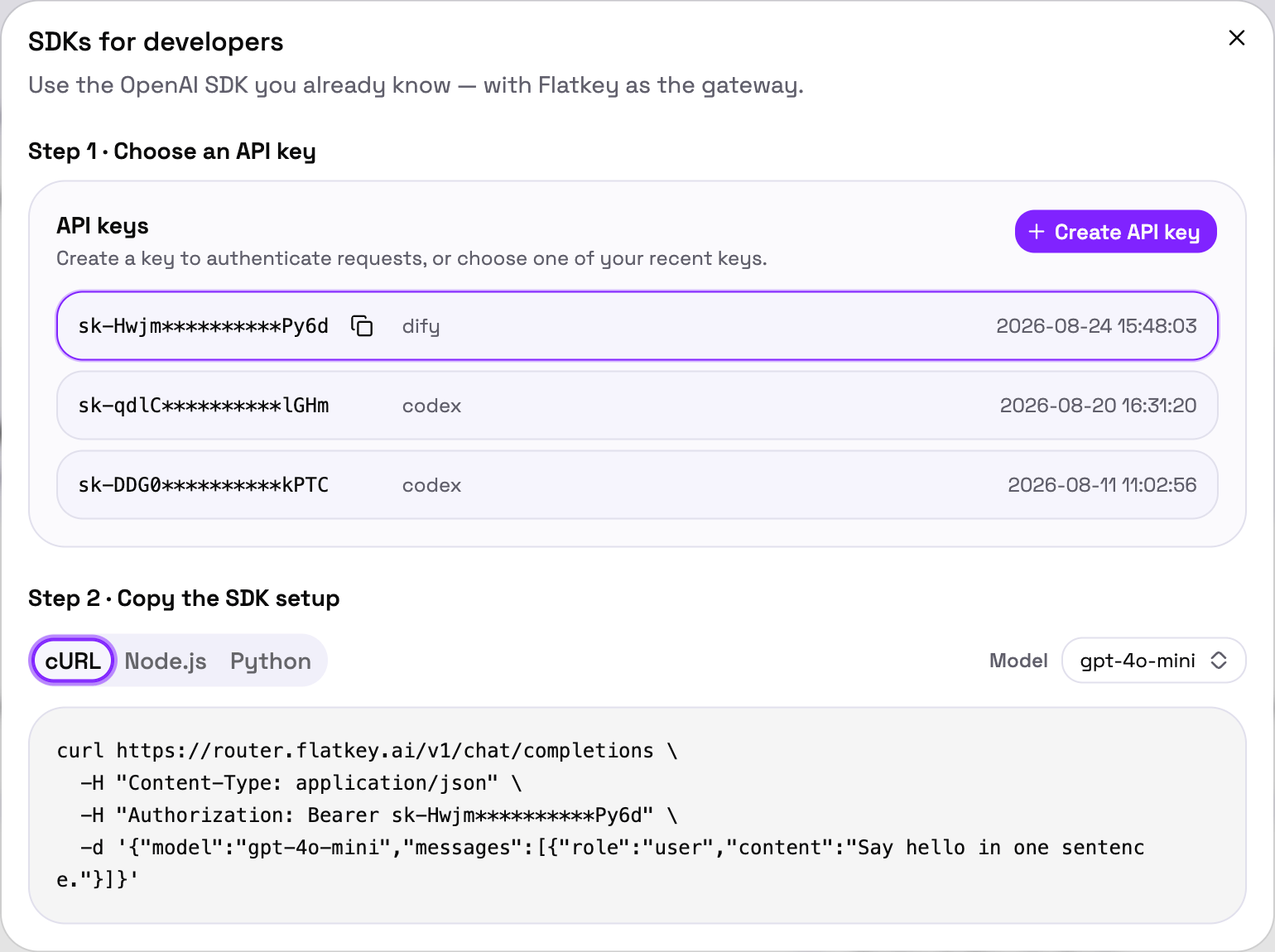 Та же идея, что и выше: выберите ключ и модель, затем скопируйте настройку для вашего языка программирования.
```python theme={"dark"}
import os
from openai import OpenAI
client = OpenAI(
api_key=os.environ["FLATKEY_API_KEY"],
base_url="https://router.flatkey.ai/v1",
)
```
Настройка для Python и Node.js, потоковая передача и вызов инструментов.
Направляйте запросы к Claude через Flatkey таким же образом.
## Flatkey CLI
Генерируйте изображения и видео прямо из терминала или позвольте AI-ассистенту управлять CLI за вас.
Та же идея, что и выше: выберите ключ и модель, затем скопируйте настройку для вашего языка программирования.
```python theme={"dark"}
import os
from openai import OpenAI
client = OpenAI(
api_key=os.environ["FLATKEY_API_KEY"],
base_url="https://router.flatkey.ai/v1",
)
```
Настройка для Python и Node.js, потоковая передача и вызов инструментов.
Направляйте запросы к Claude через Flatkey таким же образом.
## Flatkey CLI
Генерируйте изображения и видео прямо из терминала или позвольте AI-ассистенту управлять CLI за вас.
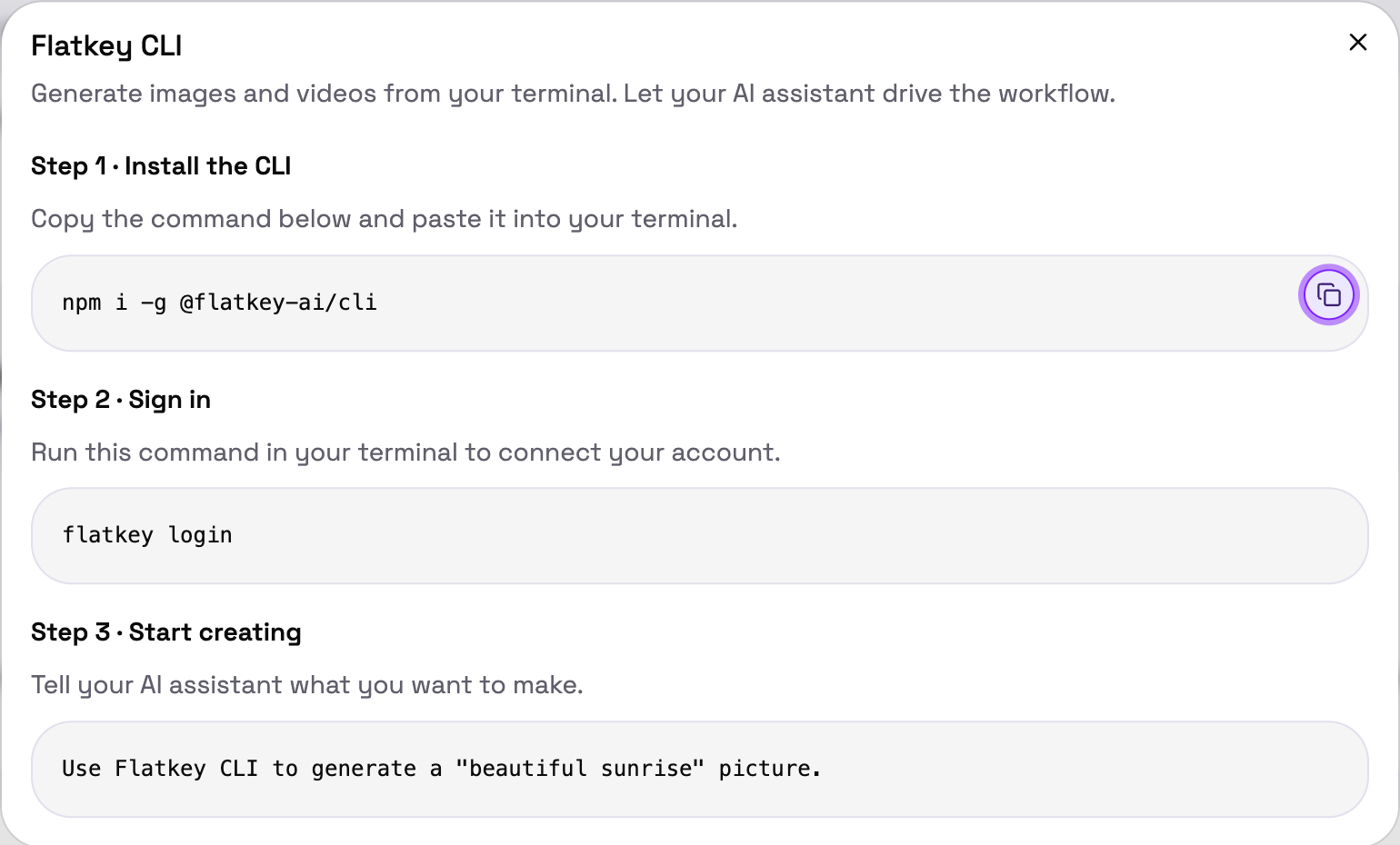 ```bash theme={"dark"}
npm i -g @flatkey-ai/cli
```
```bash theme={"dark"}
flatkey login
```
Попросите своего AI-ассистента о том, что вам нужно, и позвольте ему запустить CLI:
```text theme={"dark"}
Use Flatkey CLI to generate a "beautiful sunrise" picture.
```
Команды, вывод в формате JSON для агентов и восстановление после ошибок.
## Codex и Claude Code
Подключите своего кодинг-агента один раз, а затем используйте Flatkey в уже открытых проектах.
```bash theme={"dark"}
npm i -g @flatkey-ai/cli
```
```bash theme={"dark"}
flatkey login
```
Попросите своего AI-ассистента о том, что вам нужно, и позвольте ему запустить CLI:
```text theme={"dark"}
Use Flatkey CLI to generate a "beautiful sunrise" picture.
```
Команды, вывод в формате JSON для агентов и восстановление после ошибок.
## Codex и Claude Code
Подключите своего кодинг-агента один раз, а затем используйте Flatkey в уже открытых проектах.
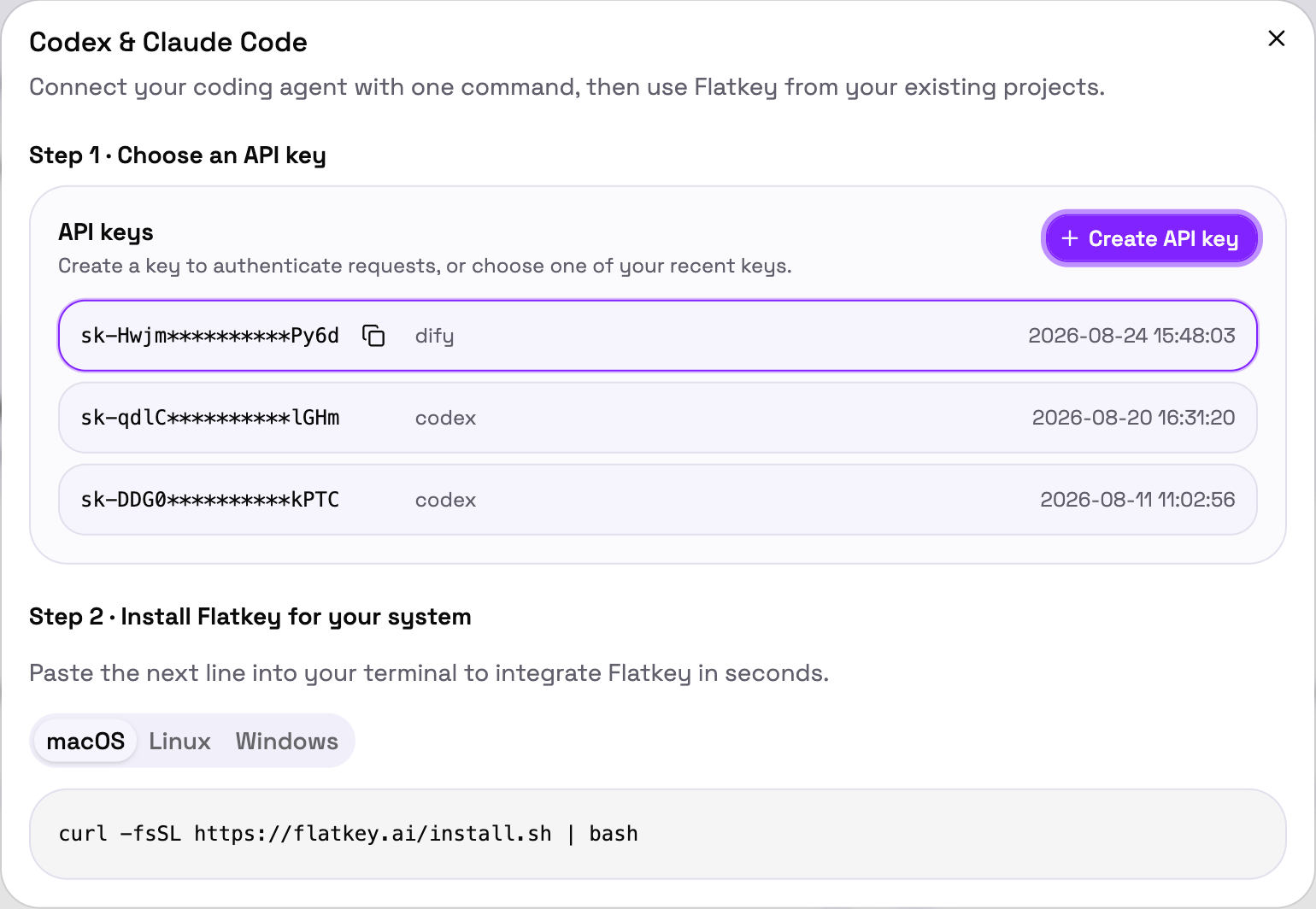 Console предоставляет единую команду установки для **macOS**, **Linux** или **Windows**. Она устанавливает агента, если его у вас ещё нет, запрашивает ваш ключ и записывает конфигурацию за вас.
Установщик интерактивный. Он спрашивает, хотите ли вы использовать Claude Code или Codex CLI, и требует, чтобы Node.js уже был установлен.
Ручная настройка или CC Switch.
Направьте Codex CLI через Flatkey.
Настройте настольное приложение.
## Проверьте, что всё сработало
Какой бы вариант вы ни выбрали, откройте **Usage Logs** в [Console](https://console.flatkey.ai) после первого запроса. Вы должны увидеть его в списке с указанием модели, количества токенов, задержки и стоимости.
Console предоставляет единую команду установки для **macOS**, **Linux** или **Windows**. Она устанавливает агента, если его у вас ещё нет, запрашивает ваш ключ и записывает конфигурацию за вас.
Установщик интерактивный. Он спрашивает, хотите ли вы использовать Claude Code или Codex CLI, и требует, чтобы Node.js уже был установлен.
Ручная настройка или CC Switch.
Направьте Codex CLI через Flatkey.
Настройте настольное приложение.
## Проверьте, что всё сработало
Какой бы вариант вы ни выбрали, откройте **Usage Logs** в [Console](https://console.flatkey.ai) после первого запроса. Вы должны увидеть его в списке с указанием модели, количества токенов, задержки и стоимости.
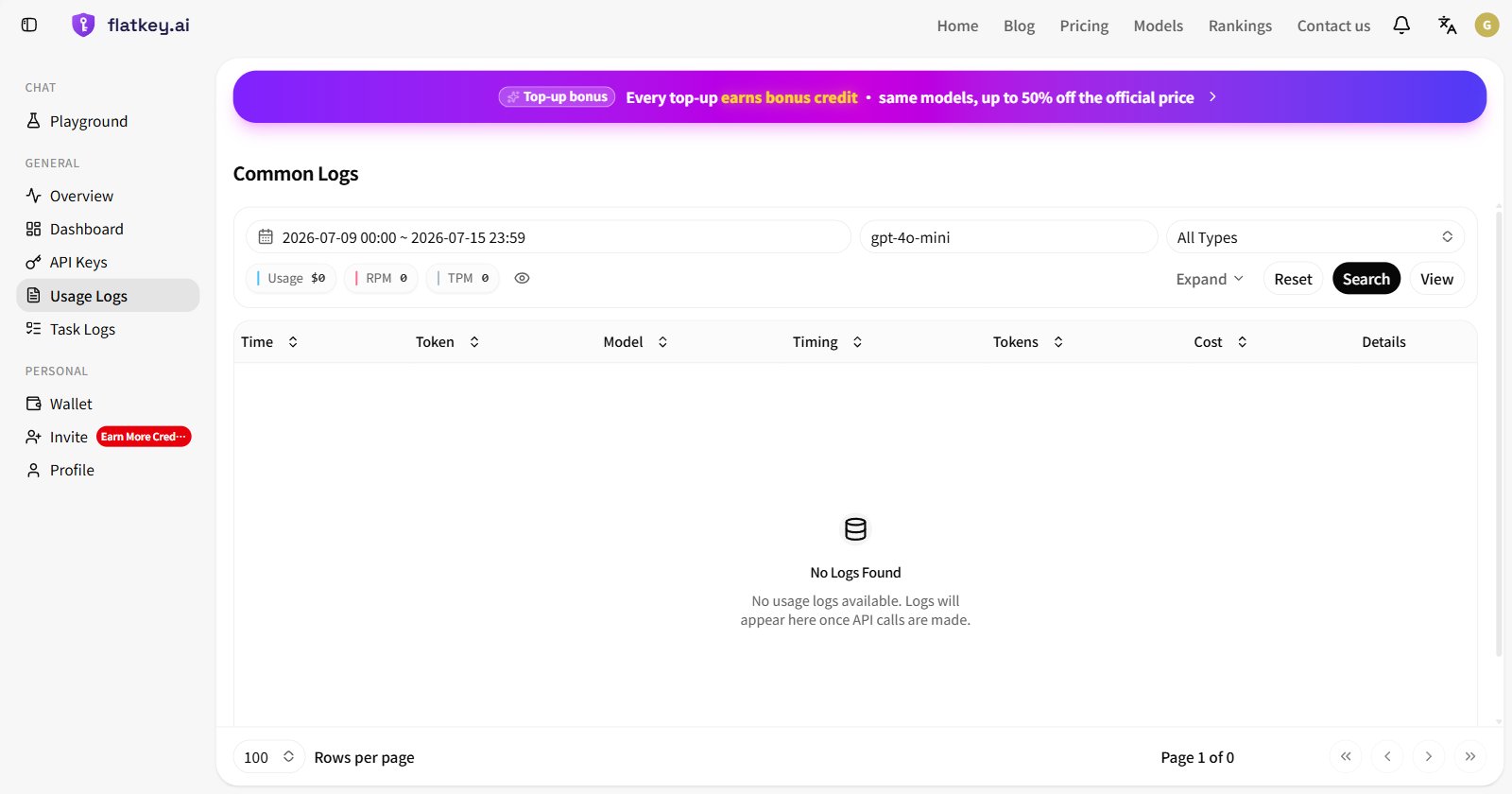 Если ничего не появилось, подождите несколько секунд и выполните поиск снова, а затем проверьте, какой API-ключ и базовый URL фактически использовались в запросе.
## Дальнейшие шаги
Все поддерживаемые модели с актуальными ценами и статусом работоспособности.
Коды состояния, форматы ответов и что с ними делать.
Потоковая передача, вызов инструментов и структурированный вывод.
Отправьте задачу, отслеживайте её статус и скачайте MP4.
Если ничего не появилось, подождите несколько секунд и выполните поиск снова, а затем проверьте, какой API-ключ и базовый URL фактически использовались в запросе.
## Дальнейшие шаги
Все поддерживаемые модели с актуальными ценами и статусом работоспособности.
Коды состояния, форматы ответов и что с ними делать.
Потоковая передача, вызов инструментов и структурированный вывод.
Отправьте задачу, отслеживайте её статус и скачайте MP4.