> ## Documentation Index
> Fetch the complete documentation index at: https://docs.flatkey.ai/llms.txt
> Use this file to discover all available pages before exploring further.
# Bắt đầu nhanh: Chọn cách bạn sẽ sử dụng Flatkey
> Bốn cách để sử dụng Flatkey — REST API, OpenAI SDK, Flatkey CLI, hoặc coding agent của bạn. Một khóa và một danh mục model đứng sau tất cả.
Flatkey cung cấp cho bạn một khóa và bốn cách để sử dụng nó. Cả bốn đều dùng chung một tài khoản, cùng số dư, và cùng danh mục model — vậy câu hỏi duy nhất là cách nào phù hợp với cách bạn làm việc.
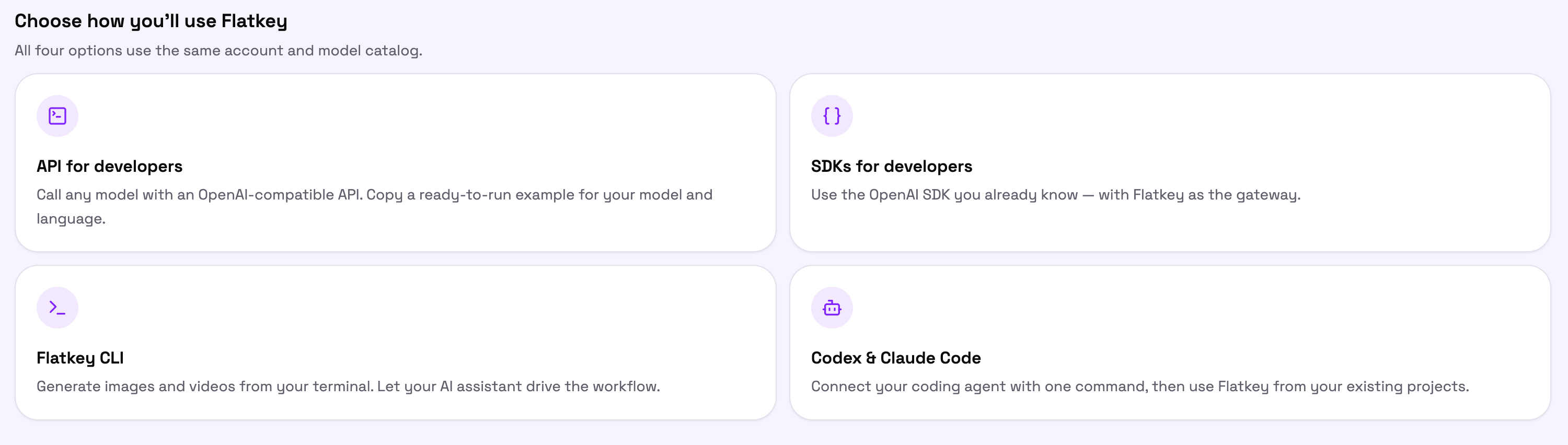 Bạn không cần phải chọn một lần cho tất cả. Hãy bắt đầu với lựa chọn gần nhất với những gì bạn đang làm hôm nay, và thêm các lựa chọn khác sau này với cùng một khóa.
## Trước khi bắt đầu
Tạo một khóa tại [console.flatkey.ai/keys](https://console.flatkey.ai/keys). Khóa Flatkey bắt đầu bằng `sk-`. Mỗi lựa chọn dưới đây đều sử dụng khóa đó, vì vậy hãy lưu nó trong một biến môi trường và tránh xa mã nguồn.
Mỗi bảng trong Console cũng cho phép bạn chọn một khóa đã có sẵn thay vì tạo khóa mới, và tự động điền nó vào đoạn mã mẫu được hiển thị.
## API cho nhà phát triển
Gọi bất kỳ model nào qua HTTP thông thường với một yêu cầu tương thích với OpenAI. Không cần SDK, không cần dependency — nếu bạn có một HTTP client, bạn đã sẵn sàng.
Bạn không cần phải chọn một lần cho tất cả. Hãy bắt đầu với lựa chọn gần nhất với những gì bạn đang làm hôm nay, và thêm các lựa chọn khác sau này với cùng một khóa.
## Trước khi bắt đầu
Tạo một khóa tại [console.flatkey.ai/keys](https://console.flatkey.ai/keys). Khóa Flatkey bắt đầu bằng `sk-`. Mỗi lựa chọn dưới đây đều sử dụng khóa đó, vì vậy hãy lưu nó trong một biến môi trường và tránh xa mã nguồn.
Mỗi bảng trong Console cũng cho phép bạn chọn một khóa đã có sẵn thay vì tạo khóa mới, và tự động điền nó vào đoạn mã mẫu được hiển thị.
## API cho nhà phát triển
Gọi bất kỳ model nào qua HTTP thông thường với một yêu cầu tương thích với OpenAI. Không cần SDK, không cần dependency — nếu bạn có một HTTP client, bạn đã sẵn sàng.
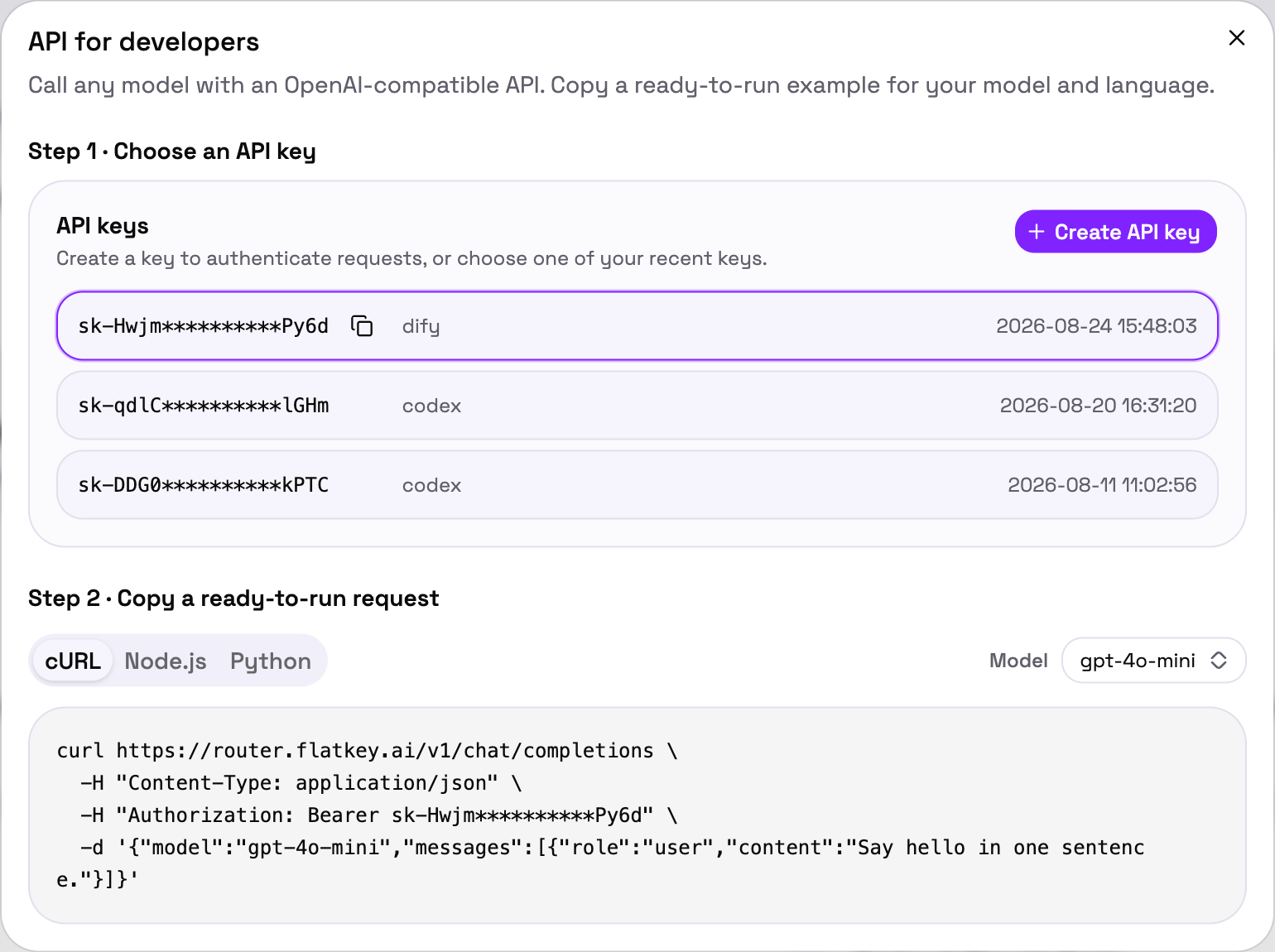 Console sẽ xây dựng yêu cầu cho bạn: chọn một khóa, chọn một model, và sao chép đoạn mã bằng **cURL**, **Node.js**, hoặc **Python**.
```bash theme={"dark"}
curl https://router.flatkey.ai/v1/chat/completions \
-H "Content-Type: application/json" \
-H "Authorization: Bearer $FLATKEY_API_KEY" \
-d '{"model":"gpt-4o-mini","messages":[{"role":"user","content":"Say hello in one sentence."}]}'
```
URL cơ sở, xác thực, các endpoint có sẵn, và xử lý lỗi.
## SDK cho nhà phát triển
Giữ nguyên OpenAI SDK bạn đang dùng và trỏ nó tới Flatkey. Mã yêu cầu của bạn không thay đổi — chỉ có URL cơ sở là thay đổi.
Console sẽ xây dựng yêu cầu cho bạn: chọn một khóa, chọn một model, và sao chép đoạn mã bằng **cURL**, **Node.js**, hoặc **Python**.
```bash theme={"dark"}
curl https://router.flatkey.ai/v1/chat/completions \
-H "Content-Type: application/json" \
-H "Authorization: Bearer $FLATKEY_API_KEY" \
-d '{"model":"gpt-4o-mini","messages":[{"role":"user","content":"Say hello in one sentence."}]}'
```
URL cơ sở, xác thực, các endpoint có sẵn, và xử lý lỗi.
## SDK cho nhà phát triển
Giữ nguyên OpenAI SDK bạn đang dùng và trỏ nó tới Flatkey. Mã yêu cầu của bạn không thay đổi — chỉ có URL cơ sở là thay đổi.
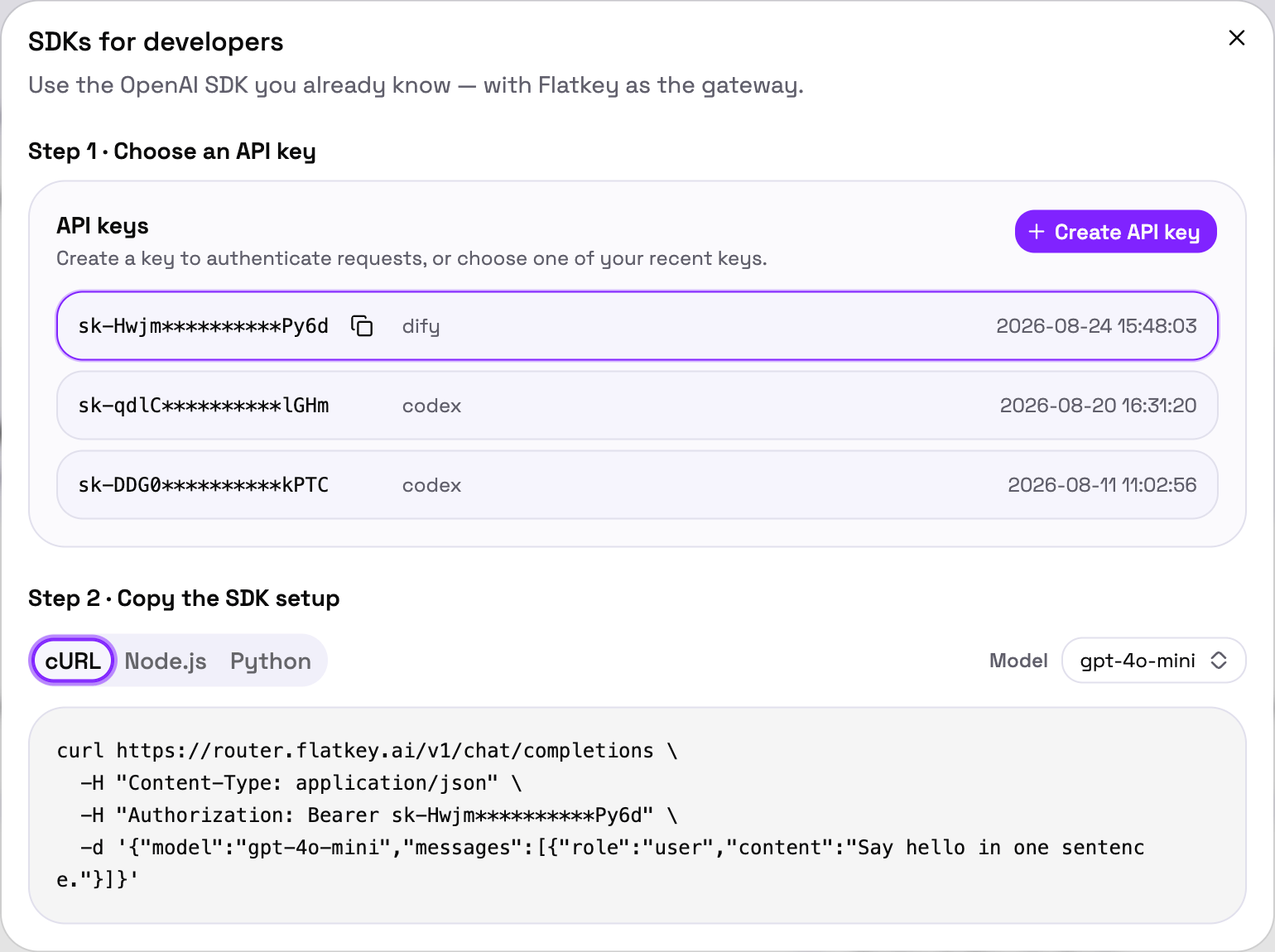 Cùng ý tưởng như trên: chọn một khóa và một model, sau đó sao chép thiết lập cho ngôn ngữ của bạn.
```python theme={"dark"}
import os
from openai import OpenAI
client = OpenAI(
api_key=os.environ["FLATKEY_API_KEY"],
base_url="https://router.flatkey.ai/v1",
)
```
Thiết lập Python và Node.js, streaming, và gọi công cụ (tool calling).
Định tuyến các yêu cầu Claude qua Flatkey theo cách tương tự.
## Flatkey CLI
Tạo hình ảnh và video từ terminal của bạn, hoặc để một trợ lý AI điều khiển CLI thay bạn.
Cùng ý tưởng như trên: chọn một khóa và một model, sau đó sao chép thiết lập cho ngôn ngữ của bạn.
```python theme={"dark"}
import os
from openai import OpenAI
client = OpenAI(
api_key=os.environ["FLATKEY_API_KEY"],
base_url="https://router.flatkey.ai/v1",
)
```
Thiết lập Python và Node.js, streaming, và gọi công cụ (tool calling).
Định tuyến các yêu cầu Claude qua Flatkey theo cách tương tự.
## Flatkey CLI
Tạo hình ảnh và video từ terminal của bạn, hoặc để một trợ lý AI điều khiển CLI thay bạn.
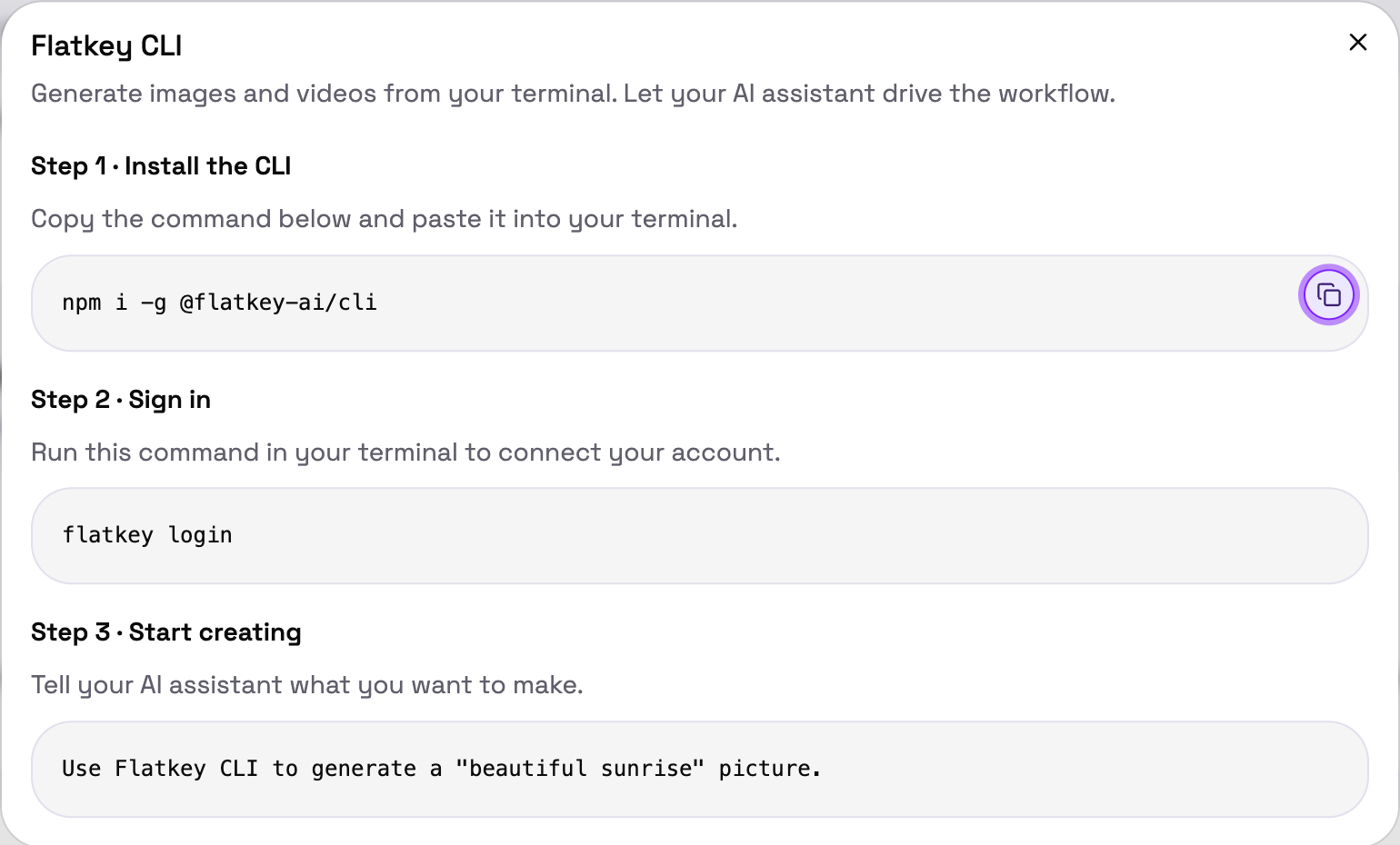 ```bash theme={"dark"}
npm i -g @flatkey-ai/cli
```
```bash theme={"dark"}
flatkey login
```
Yêu cầu trợ lý AI của bạn thực hiện điều bạn muốn, và để nó chạy CLI:
```text theme={"dark"}
Use Flatkey CLI to generate a "beautiful sunrise" picture.
```
Các lệnh, đầu ra JSON cho agent, và khôi phục lỗi.
## Codex & Claude Code
Kết nối coding agent của bạn một lần, sau đó sử dụng Flatkey từ những dự án bạn đã mở sẵn.
```bash theme={"dark"}
npm i -g @flatkey-ai/cli
```
```bash theme={"dark"}
flatkey login
```
Yêu cầu trợ lý AI của bạn thực hiện điều bạn muốn, và để nó chạy CLI:
```text theme={"dark"}
Use Flatkey CLI to generate a "beautiful sunrise" picture.
```
Các lệnh, đầu ra JSON cho agent, và khôi phục lỗi.
## Codex & Claude Code
Kết nối coding agent của bạn một lần, sau đó sử dụng Flatkey từ những dự án bạn đã mở sẵn.
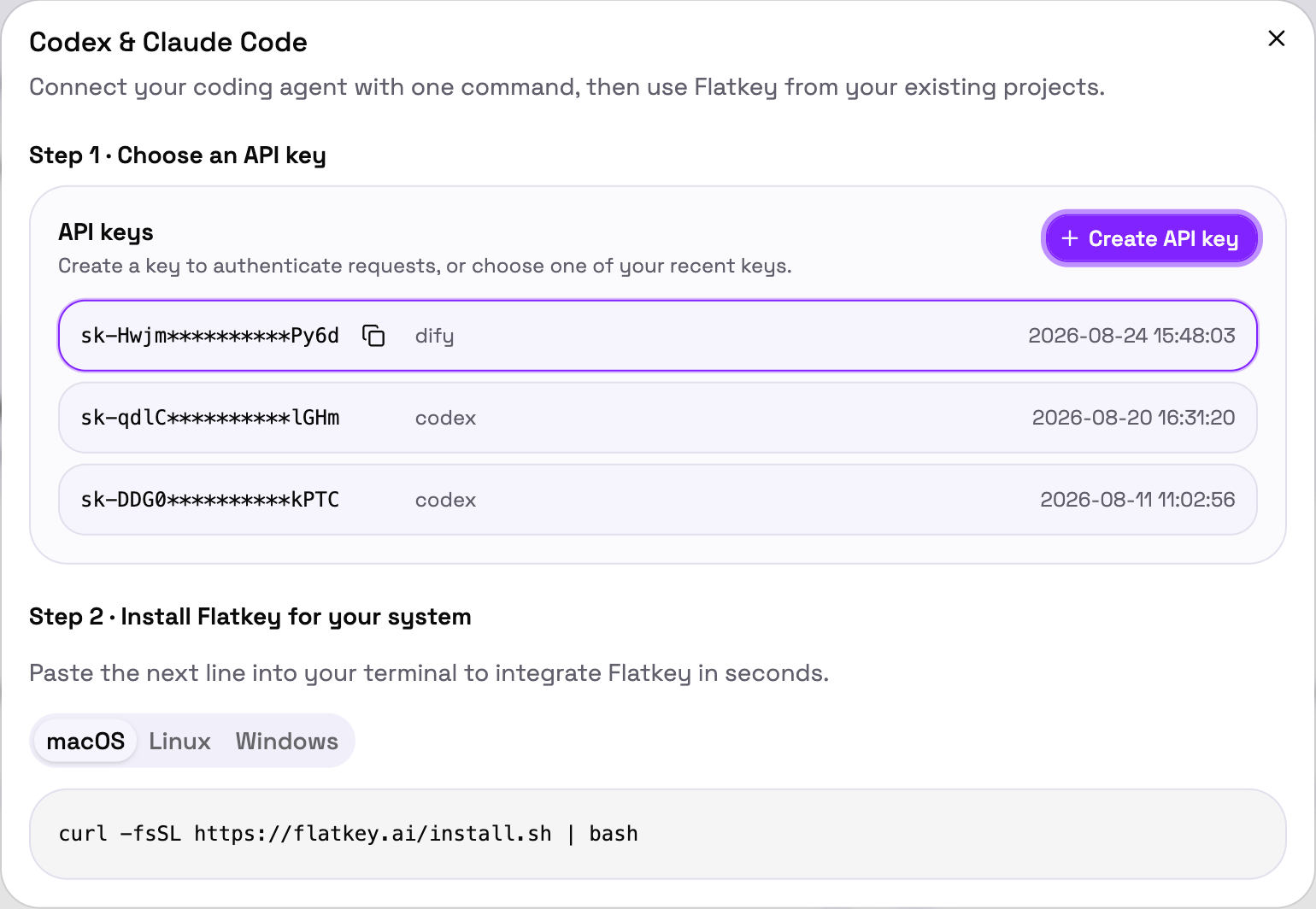 Console cung cấp cho bạn một lệnh cài đặt duy nhất cho **macOS**, **Linux**, hoặc **Windows**. Nó sẽ cài đặt agent nếu bạn chưa có, hỏi khóa của bạn, và tự viết cấu hình giúp bạn.
Trình cài đặt là tương tác. Nó sẽ hỏi bạn muốn dùng Claude Code hay Codex CLI, và cần Node.js đã được cài đặt sẵn.
Thiết lập thủ công hoặc CC Switch.
Định tuyến Codex CLI qua Flatkey.
Cấu hình ứng dụng desktop.
## Kiểm tra xem nó có hoạt động không
Dù bạn chọn lựa chọn nào, hãy mở **Usage Logs** trong [Console](https://console.flatkey.ai) sau yêu cầu đầu tiên của bạn. Bạn sẽ thấy nó được liệt kê cùng với model, số lượng token, độ trễ, và chi phí.
Console cung cấp cho bạn một lệnh cài đặt duy nhất cho **macOS**, **Linux**, hoặc **Windows**. Nó sẽ cài đặt agent nếu bạn chưa có, hỏi khóa của bạn, và tự viết cấu hình giúp bạn.
Trình cài đặt là tương tác. Nó sẽ hỏi bạn muốn dùng Claude Code hay Codex CLI, và cần Node.js đã được cài đặt sẵn.
Thiết lập thủ công hoặc CC Switch.
Định tuyến Codex CLI qua Flatkey.
Cấu hình ứng dụng desktop.
## Kiểm tra xem nó có hoạt động không
Dù bạn chọn lựa chọn nào, hãy mở **Usage Logs** trong [Console](https://console.flatkey.ai) sau yêu cầu đầu tiên của bạn. Bạn sẽ thấy nó được liệt kê cùng với model, số lượng token, độ trễ, và chi phí.
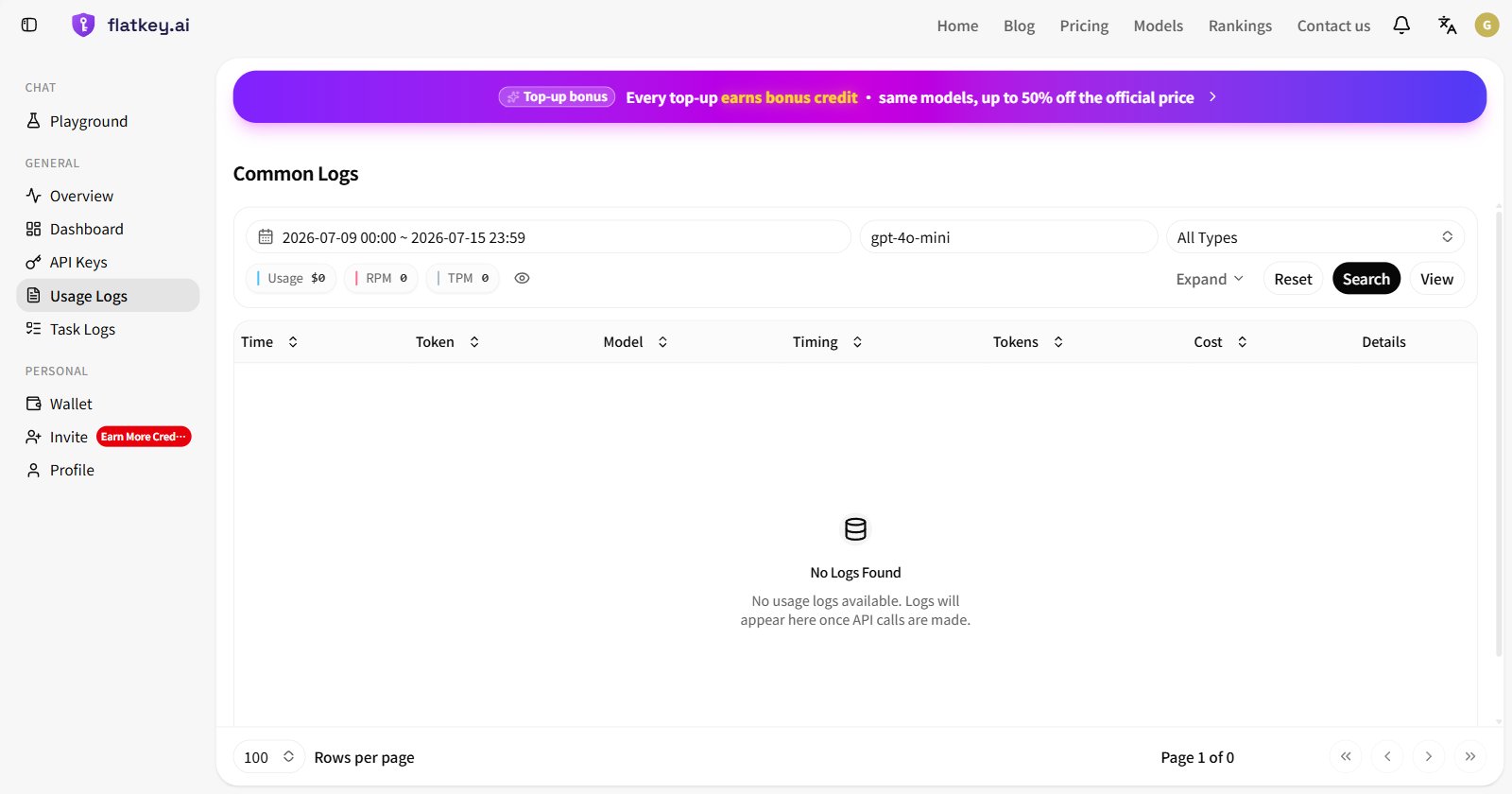 Nếu không có gì xuất hiện, hãy đợi vài giây và tìm kiếm lại, sau đó xác nhận khóa API và URL cơ sở mà yêu cầu thực sự đã sử dụng.
## Các bước tiếp theo
Mọi model được hỗ trợ với giá cả và tình trạng hoạt động trực tiếp.
Mã trạng thái, định dạng phản hồi, và cách xử lý chúng.
Streaming, gọi công cụ, và đầu ra có cấu trúc.
Gửi một tác vụ, kiểm tra trạng thái, và tải xuống tệp MP4.
Nếu không có gì xuất hiện, hãy đợi vài giây và tìm kiếm lại, sau đó xác nhận khóa API và URL cơ sở mà yêu cầu thực sự đã sử dụng.
## Các bước tiếp theo
Mọi model được hỗ trợ với giá cả và tình trạng hoạt động trực tiếp.
Mã trạng thái, định dạng phản hồi, và cách xử lý chúng.
Streaming, gọi công cụ, và đầu ra có cấu trúc.
Gửi một tác vụ, kiểm tra trạng thái, và tải xuống tệp MP4.