> ## Documentation Index
> Fetch the complete documentation index at: https://docs.flatkey.ai/llms.txt
> Use this file to discover all available pages before exploring further.
# 快速开始:完成第一次 Flatkey API 调用
> 创建 Flatkey API 密钥,发送兼容 OpenAI 的请求,并在大约五分钟内通过使用日志验证结果。
大约五分钟即可完成第一次 Flatkey 请求。你只需要一个 API 密钥,以及兼容 OpenAI 的基础 URL `https://router.flatkey.ai/v1`。
已经在使用 OpenAI SDK?保留现有请求代码,只需把基础 URL 改为 `https://router.flatkey.ai/v1`。
## 开始之前
你需要:
* 一个 [Flatkey 账号](https://console.flatkey.ai/sign-up?lng=zh)
* cURL、Python 3.8+、Node.js 16+ 或 PowerShell
* 足以完成模型请求的预付费额度
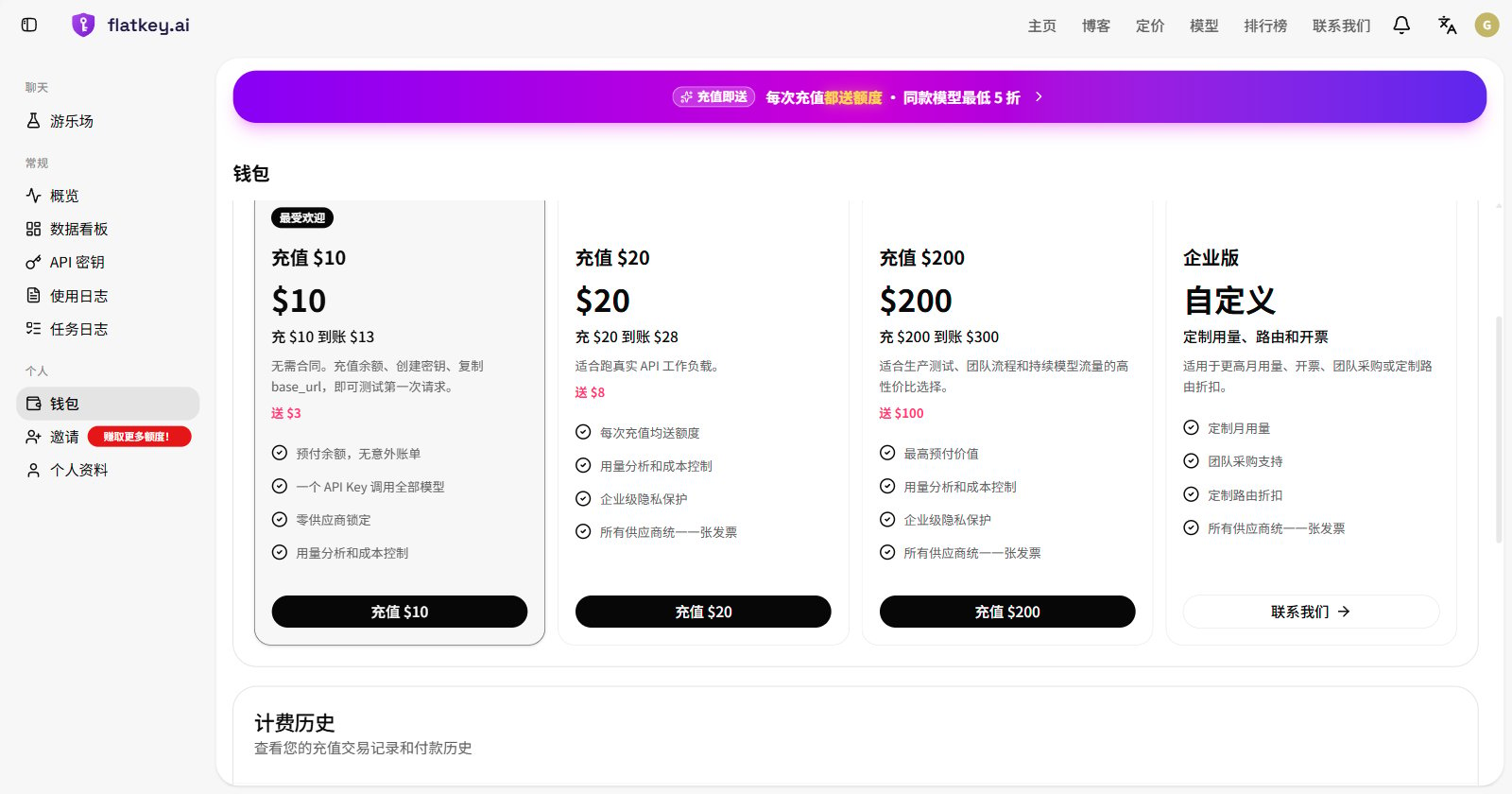
登录 [Flatkey 控制台](https://console.flatkey.ai/dashboard?lng=zh)。打开 **钱包**,选择适合工作负载的预付费套餐。
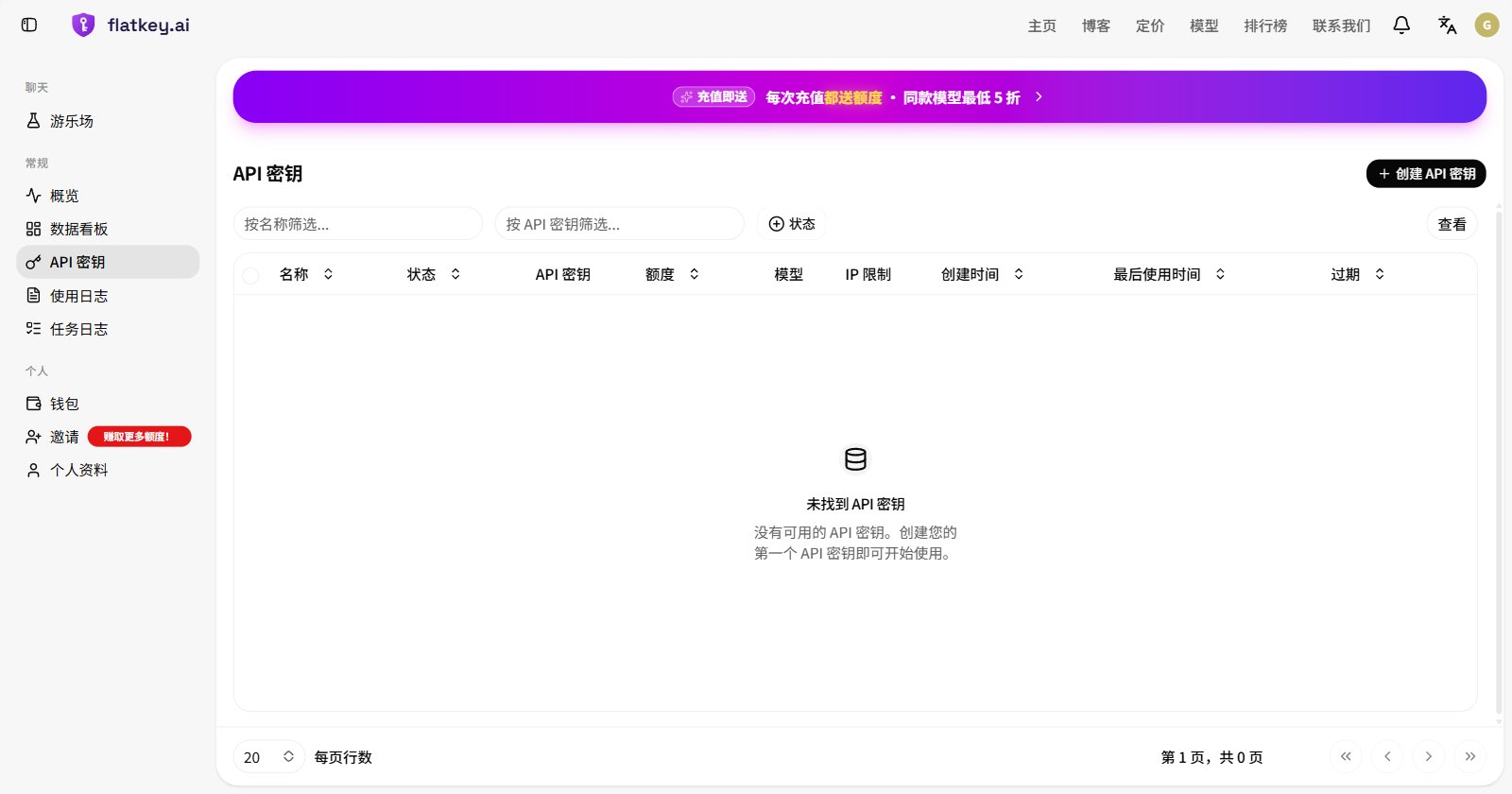
 接下来打开 **API 密钥**,并选择 **创建 API 密钥**。
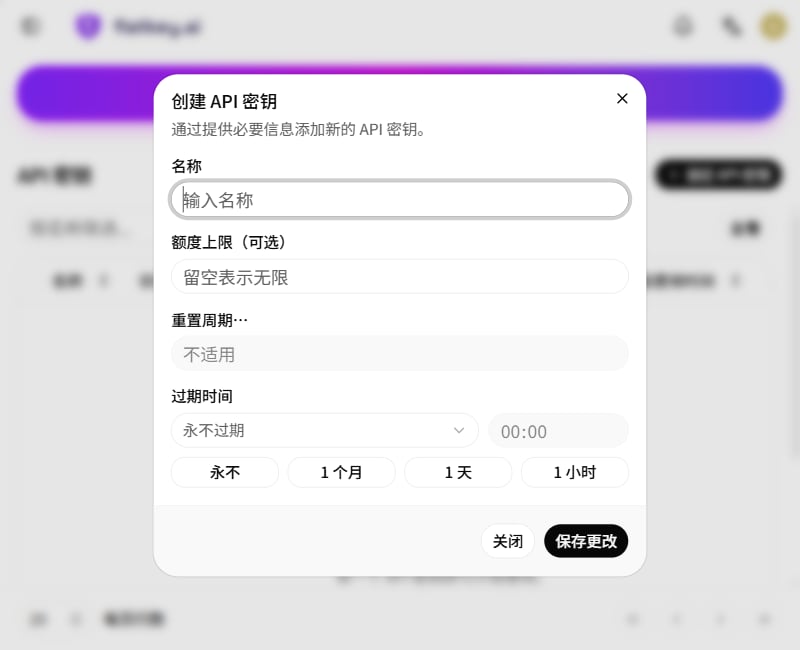
 为密钥设置清晰的名称。选择 **保存更改** 前,还可以设置额度上限和过期时间。
 复制生成的密钥并安全保存。Flatkey API 密钥以 `sk-fk-` 开头。
切勿把 API 密钥提交到源代码仓库,也不要在浏览器端代码中暴露密钥。请使用环境变量或密钥管理服务。
在当前终端中设置 API 密钥:
```bash macOS and Linux theme={null}
export FLATKEY_API_KEY="sk-fk-..."
```
```powershell Windows PowerShell theme={null}
$env:FLATKEY_API_KEY="sk-fk-..."
```
Python 用户可运行 `pip install openai` 安装 OpenAI SDK;TypeScript 用户可运行 `npm install openai`。cURL 和 PowerShell 不需要 SDK。
以下示例通过同一个 Flatkey 端点调用同一个模型:
```bash cURL theme={null}
curl https://router.flatkey.ai/v1/chat/completions \
-H "Authorization: Bearer $FLATKEY_API_KEY" \
-H "Content-Type: application/json" \
-d '{
"model": "gpt-4o-mini",
"messages": [
{"role": "user", "content": "Hello! What can you do?"}
]
}'
```
```python Python theme={null}
import os
from openai import OpenAI
client = OpenAI(
api_key=os.environ["FLATKEY_API_KEY"],
base_url="https://router.flatkey.ai/v1",
)
response = client.chat.completions.create(
model="gpt-4o-mini",
messages=[
{"role": "user", "content": "Hello! What can you do?"}
],
)
print(response.choices[0].message.content)
```
```typescript TypeScript theme={null}
import OpenAI from "openai";
const client = new OpenAI({
apiKey: process.env.FLATKEY_API_KEY,
baseURL: "https://router.flatkey.ai/v1",
});
const response = await client.chat.completions.create({
model: "gpt-4o-mini",
messages: [
{ role: "user", content: "Hello! What can you do?" },
],
});
console.log(response.choices[0].message.content);
```
```powershell PowerShell theme={null}
$headers = @{
Authorization = "Bearer $env:FLATKEY_API_KEY"
"Content-Type" = "application/json"
}
$body = @{
model = "gpt-4o-mini"
messages = @(
@{ role = "user"; content = "Hello! What can you do?" }
)
} | ConvertTo-Json -Depth 4
$response = Invoke-RestMethod `
-Uri "https://router.flatkey.ai/v1/chat/completions" `
-Method Post `
-Headers $headers `
-Body $body
$response.choices[0].message.content
```
请求完成后,打开 Flatkey 控制台中的 **使用日志**。在 **模型名称** 中输入 `gpt-4o-mini`,然后选择 **搜索**。下图显示了筛选器的位置;完成的请求应出现在表格中,并显示 Token 数量、延迟和费用。
复制生成的密钥并安全保存。Flatkey API 密钥以 `sk-fk-` 开头。
切勿把 API 密钥提交到源代码仓库,也不要在浏览器端代码中暴露密钥。请使用环境变量或密钥管理服务。
在当前终端中设置 API 密钥:
```bash macOS and Linux theme={null}
export FLATKEY_API_KEY="sk-fk-..."
```
```powershell Windows PowerShell theme={null}
$env:FLATKEY_API_KEY="sk-fk-..."
```
Python 用户可运行 `pip install openai` 安装 OpenAI SDK;TypeScript 用户可运行 `npm install openai`。cURL 和 PowerShell 不需要 SDK。
以下示例通过同一个 Flatkey 端点调用同一个模型:
```bash cURL theme={null}
curl https://router.flatkey.ai/v1/chat/completions \
-H "Authorization: Bearer $FLATKEY_API_KEY" \
-H "Content-Type: application/json" \
-d '{
"model": "gpt-4o-mini",
"messages": [
{"role": "user", "content": "Hello! What can you do?"}
]
}'
```
```python Python theme={null}
import os
from openai import OpenAI
client = OpenAI(
api_key=os.environ["FLATKEY_API_KEY"],
base_url="https://router.flatkey.ai/v1",
)
response = client.chat.completions.create(
model="gpt-4o-mini",
messages=[
{"role": "user", "content": "Hello! What can you do?"}
],
)
print(response.choices[0].message.content)
```
```typescript TypeScript theme={null}
import OpenAI from "openai";
const client = new OpenAI({
apiKey: process.env.FLATKEY_API_KEY,
baseURL: "https://router.flatkey.ai/v1",
});
const response = await client.chat.completions.create({
model: "gpt-4o-mini",
messages: [
{ role: "user", content: "Hello! What can you do?" },
],
});
console.log(response.choices[0].message.content);
```
```powershell PowerShell theme={null}
$headers = @{
Authorization = "Bearer $env:FLATKEY_API_KEY"
"Content-Type" = "application/json"
}
$body = @{
model = "gpt-4o-mini"
messages = @(
@{ role = "user"; content = "Hello! What can you do?" }
)
} | ConvertTo-Json -Depth 4
$response = Invoke-RestMethod `
-Uri "https://router.flatkey.ai/v1/chat/completions" `
-Method Post `
-Headers $headers `
-Body $body
$response.choices[0].message.content
```
请求完成后,打开 Flatkey 控制台中的 **使用日志**。在 **模型名称** 中输入 `gpt-4o-mini`,然后选择 **搜索**。下图显示了筛选器的位置;完成的请求应出现在表格中,并显示 Token 数量、延迟和费用。
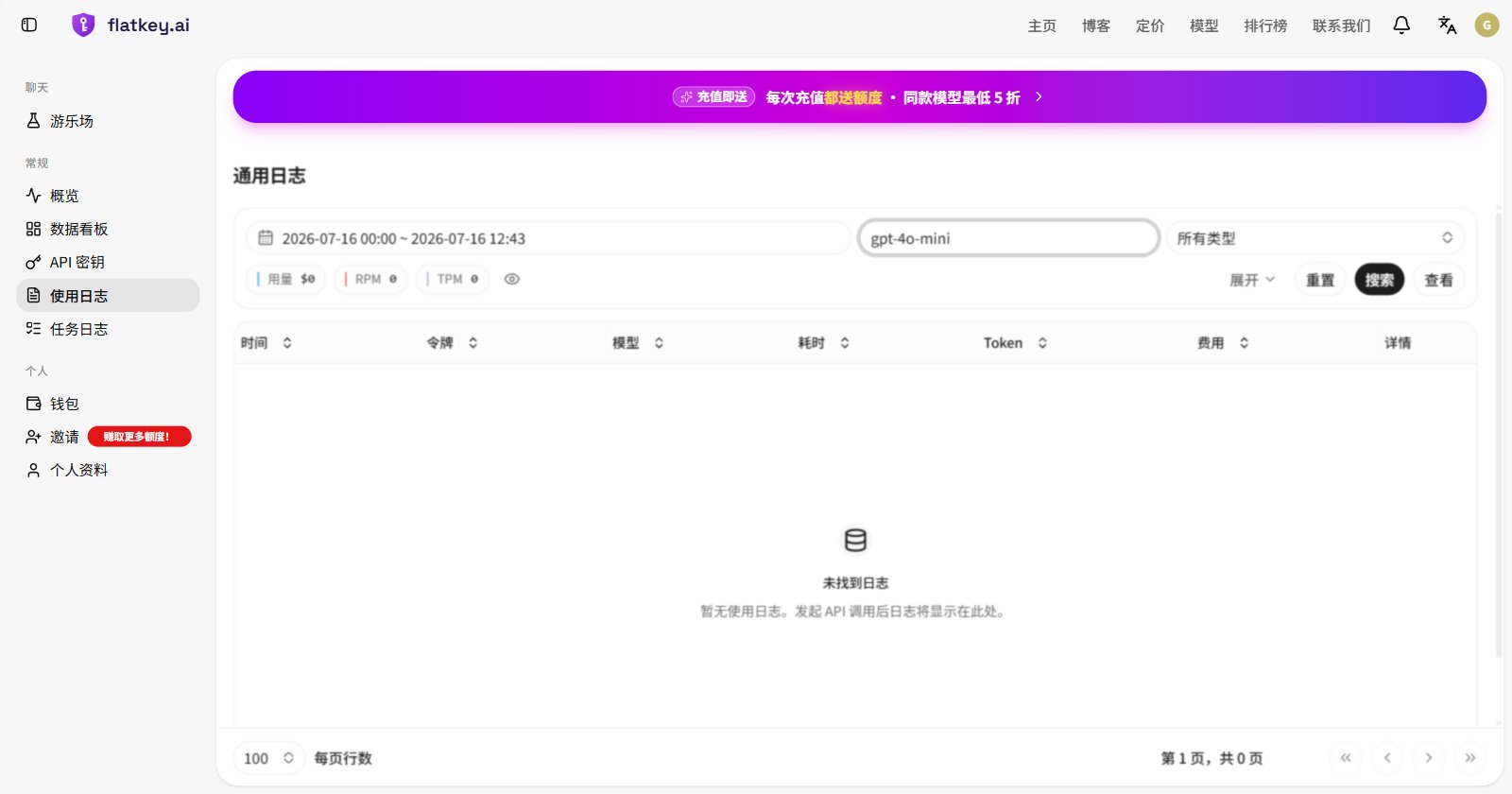 如果表格仍显示 **未找到日志**,请等待几秒后重新搜索。如果仍然为空,请确认请求使用的 API 密钥和基础 URL。
将 Flatkey 连接到你使用的编程工具:
手动配置 Claude Code,或使用 CC Switch。
通过 Flatkey 路由 Codex CLI 请求。
手动配置 Codex 桌面端,或使用 CC Switch。
## 读取响应
对于 Chat Completions 响应,最常使用的字段包括:
* `choices[0].message.content` — 生成的文本
* `model` — 处理请求的模型
* `usage` — 输入、输出和总 Token 数量
完整结构请参阅 [Chat Completions 参考](/zh/api-reference/chat-completions)。
## 流式接收响应
如果希望在 Token 生成时立即接收,请将 `stream` 设置为 `true`。
```bash cURL theme={null}
curl --no-buffer https://router.flatkey.ai/v1/chat/completions \
-H "Authorization: Bearer $FLATKEY_API_KEY" \
-H "Content-Type: application/json" \
-d '{
"model": "gpt-4o-mini",
"messages": [
{"role": "user", "content": "Write a two-line welcome message."}
],
"stream": true
}'
```
```python Python theme={null}
stream = client.chat.completions.create(
model="gpt-4o-mini",
messages=[
{"role": "user", "content": "Write a two-line welcome message."}
],
stream=True,
)
for chunk in stream:
content = chunk.choices[0].delta.content
if content:
print(content, end="", flush=True)
```
```typescript TypeScript theme={null}
const stream = await client.chat.completions.create({
model: "gpt-4o-mini",
messages: [
{ role: "user", content: "Write a two-line welcome message." },
],
stream: true,
});
for await (const chunk of stream) {
process.stdout.write(chunk.choices[0]?.delta?.content ?? "");
}
```
## 处理常见错误
| HTTP 状态码 | 通常含义 | 处理方法 |
| -------------------------- | --------------- | -------------------------------------------- |
| `401` | API 密钥缺失、无效或已撤销 | 检查 `Authorization: Bearer` 请求头,必要时创建新密钥 |
| `401 insufficient_balance` | 预付费余额为空 | 在 **钱包** 中充值 |
| `404 model_not_found` | 模型 ID 拼写错误或不可用 | 在[模型目录](/zh/reference/model-list)中核对准确 ID |
| `429` | 请求超过速率限制 | 使用指数退避和随机抖动后重试 |
| `500` 或 `503` | 提供商或路由暂时不可用 | 退避后重试,并检查[模型健康度](/zh/reference/model-health) |
响应格式和故障排除方法请参阅 [API 错误](/zh/api-reference/errors)。
## 后续步骤
了解 Flatkey API 密钥和身份验证请求头的工作方式。
查找支持的模型 ID 和当前价格。
在 OpenAI Python 和 TypeScript SDK 中使用 Flatkey。
监控请求、Token 用量、延迟和费用。
了解预付费额度和用量费用。
如果表格仍显示 **未找到日志**,请等待几秒后重新搜索。如果仍然为空,请确认请求使用的 API 密钥和基础 URL。
将 Flatkey 连接到你使用的编程工具:
手动配置 Claude Code,或使用 CC Switch。
通过 Flatkey 路由 Codex CLI 请求。
手动配置 Codex 桌面端,或使用 CC Switch。
## 读取响应
对于 Chat Completions 响应,最常使用的字段包括:
* `choices[0].message.content` — 生成的文本
* `model` — 处理请求的模型
* `usage` — 输入、输出和总 Token 数量
完整结构请参阅 [Chat Completions 参考](/zh/api-reference/chat-completions)。
## 流式接收响应
如果希望在 Token 生成时立即接收,请将 `stream` 设置为 `true`。
```bash cURL theme={null}
curl --no-buffer https://router.flatkey.ai/v1/chat/completions \
-H "Authorization: Bearer $FLATKEY_API_KEY" \
-H "Content-Type: application/json" \
-d '{
"model": "gpt-4o-mini",
"messages": [
{"role": "user", "content": "Write a two-line welcome message."}
],
"stream": true
}'
```
```python Python theme={null}
stream = client.chat.completions.create(
model="gpt-4o-mini",
messages=[
{"role": "user", "content": "Write a two-line welcome message."}
],
stream=True,
)
for chunk in stream:
content = chunk.choices[0].delta.content
if content:
print(content, end="", flush=True)
```
```typescript TypeScript theme={null}
const stream = await client.chat.completions.create({
model: "gpt-4o-mini",
messages: [
{ role: "user", content: "Write a two-line welcome message." },
],
stream: true,
});
for await (const chunk of stream) {
process.stdout.write(chunk.choices[0]?.delta?.content ?? "");
}
```
## 处理常见错误
| HTTP 状态码 | 通常含义 | 处理方法 |
| -------------------------- | --------------- | -------------------------------------------- |
| `401` | API 密钥缺失、无效或已撤销 | 检查 `Authorization: Bearer` 请求头,必要时创建新密钥 |
| `401 insufficient_balance` | 预付费余额为空 | 在 **钱包** 中充值 |
| `404 model_not_found` | 模型 ID 拼写错误或不可用 | 在[模型目录](/zh/reference/model-list)中核对准确 ID |
| `429` | 请求超过速率限制 | 使用指数退避和随机抖动后重试 |
| `500` 或 `503` | 提供商或路由暂时不可用 | 退避后重试,并检查[模型健康度](/zh/reference/model-health) |
响应格式和故障排除方法请参阅 [API 错误](/zh/api-reference/errors)。
## 后续步骤
了解 Flatkey API 密钥和身份验证请求头的工作方式。
查找支持的模型 ID 和当前价格。
在 OpenAI Python 和 TypeScript SDK 中使用 Flatkey。
监控请求、Token 用量、延迟和费用。
了解预付费额度和用量费用。