

Điều kiện tiên quyết
- Đã cài đặt Codex Desktop
- Đã hoàn tất một lần đăng nhập ChatGPT hoặc Codex chính thức trong ứng dụng desktop
- Một API key Flatkey — tạo một key trong Flatkey Console
- Một model ID được hỗ trợ từ Flatkey Model Directory
- CC Switch, nếu bạn sử dụng thiết lập với CC Switch
Cấu hình thủ công
1. Thiết lập API key
Lưu key trong một biến môi trường cấp người dùng thay vì viết nó vào một tệp cấu hình.2. Cập nhật config.toml
Mở tệp cấu hình Codex cấp người dùng:
Trước khi thay thế các thiết lập
model và model_provider ở cấp cao nhất, hãy ghi lại giá trị hiện tại của chúng để bạn có thể khôi phục lại sau này. Sau đó cập nhật cả hai thiết lập. Nếu một trong hai key đã tồn tại, hãy thay thế giá trị của nó thay vì thêm một key trùng lặp. Giữ nguyên mọi thiết lập không liên quan. Thêm bảng nhà cung cấp dưới đây; nếu [model_providers.flatkey] đã tồn tại, hãy cập nhật bảng đó thay vì tạo một bản sao trùng lặp:
gpt-5.4 có sẵn trong Flatkey Model Directory tại thời điểm viết bài. Hãy kiểm tra danh mục này trước khi chuyển sang một model ID khác.
3. Khởi động lại và xác minh
Tắt hoàn toàn Codex Desktop, mở lại nó, và gửi một prompt nhỏ. Mở Flatkey Usage Logs và xác nhận model, số lượng token, độ trễ, và chi phí.Cấu hình với CC Switch
CC Switch là một công cụ quản lý cấu hình của bên thứ ba, không phải là sản phẩm của Flatkey. Bạn cũng có thể tải xuống nó từ CC Switch GitHub repository. Các bước dưới đây theo giao diện hiện tại của CC Switch. Cấu hình thủ công và CC Switch là các phương pháp thiết lập thay thế cho nhau. Sử dụng một phương pháp cho nhà cung cấp đang hoạt động. Codex Desktop và Codex CLI chia sẻ~/.codex/config.toml trên macOS và Linux, hoặc %USERPROFILE%\.codex\config.toml trên Windows. CC Switch kiểm soát các thiết lập model và nhà cung cấp trong tệp chia sẻ đó. Giữ nguyên các thiết lập và nhà cung cấp không liên quan.
1. Hoàn tất một lần đăng nhập chính thức
Mở Codex Desktop và hoàn tất một lần đăng nhập ChatGPT hoặc Codex chính thức trước khi chuyển đổi nhà cung cấp. Thực hiện điều này ít nhất một lần để ứng dụng desktop có một phiên chính thức hợp lệ cho việc truy cập tài khoản và danh mục mô hình của nó. Thông tin xác thực chính thức được lưu trữ trongauth.json hoặc bộ lưu trữ thông tin xác thực của hệ điều hành của bạn. Hãy coi cả hai là nhạy cảm.
2. Giữ nguyên đăng nhập chính thức cho các lần chuyển đổi trực tiếp
Trong CC Switch, mở Settings > General > Codex App Enhancements, sau đó bật Keep official login for direct switches. Thiết lập này ngăn việc chuyển đổi nhà cung cấp trực tiếp làm mất đăng nhập chính thức mà Codex Desktop vẫn cần.
3. Thêm Flatkey làm nhà cung cấp tùy chỉnh
Mở bảng Codex trong CC Switch và thêm một Custom Provider. Sử dụng các giá trị sau. Hướng dẫn này không phụ thuộc vào một nhà cung cấp Flatkey được tích hợp sẵn.
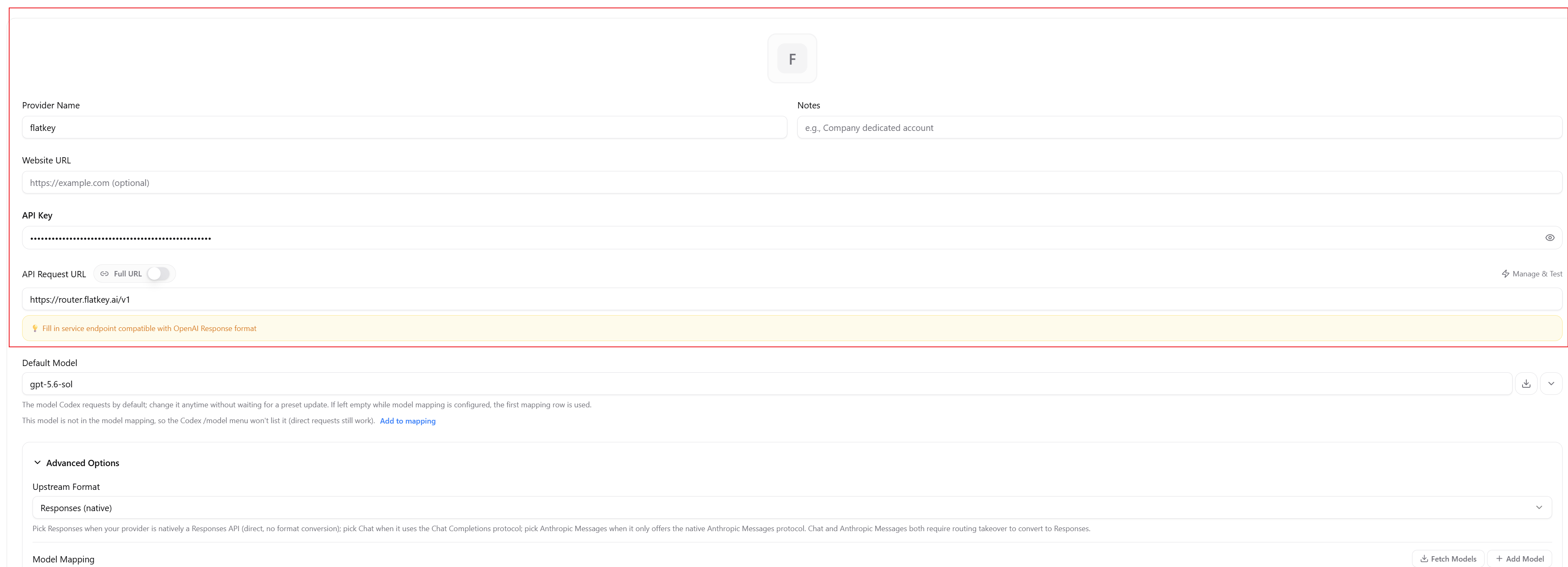
4. Cấu hình mô hình
Đặt Default Model của nhà cung cấp thành model ID chính xác của Flatkey mà bạn muốn sử dụng. Ảnh chụp màn hình hiển thịgpt-5.6-sol như một ví dụ. Hãy kiểm tra Flatkey Model Directory trước khi chọn một ID.
Nhấp vào Fetch Models để tải các ID hiện tại. Thêm mô hình vào Model Mapping của nhà cung cấp khi bạn muốn nó xuất hiện trong menu /model của Codex. Bạn cũng có thể đặt một ID chính xác làm Default Model của nhà cung cấp hoặc truyền nó từ Codex CLI với codex --model <id>. Đối với Codex Desktop, hãy coi nhà cung cấp đang hoạt động và mô hình mặc định là tuyến đường dự kiến ngay cả khi bộ chọn không hiển thị mô hình tùy chỉnh. Xác nhận tuyến đường thực tế bằng Flatkey Usage Logs sau khi gửi một yêu cầu.

5. Lưu, kích hoạt, và khởi động lại
Lưu nhà cung cấp tùy chỉnh và kích hoạt nó cho Codex. Không xóa các thiết lập hoặc nhà cung cấp không liên quan từconfig.toml chia sẻ.

6. Xác minh tuyến đường thực tế
Bắt đầu một cuộc hội thoại mới với một ngữ cảnh nhỏ và gửi một prompt tối thiểu. Sau đó mở Flatkey Usage Logs và xác nhận model, số lượng token, độ trễ, và chi phí cho yêu cầu đó.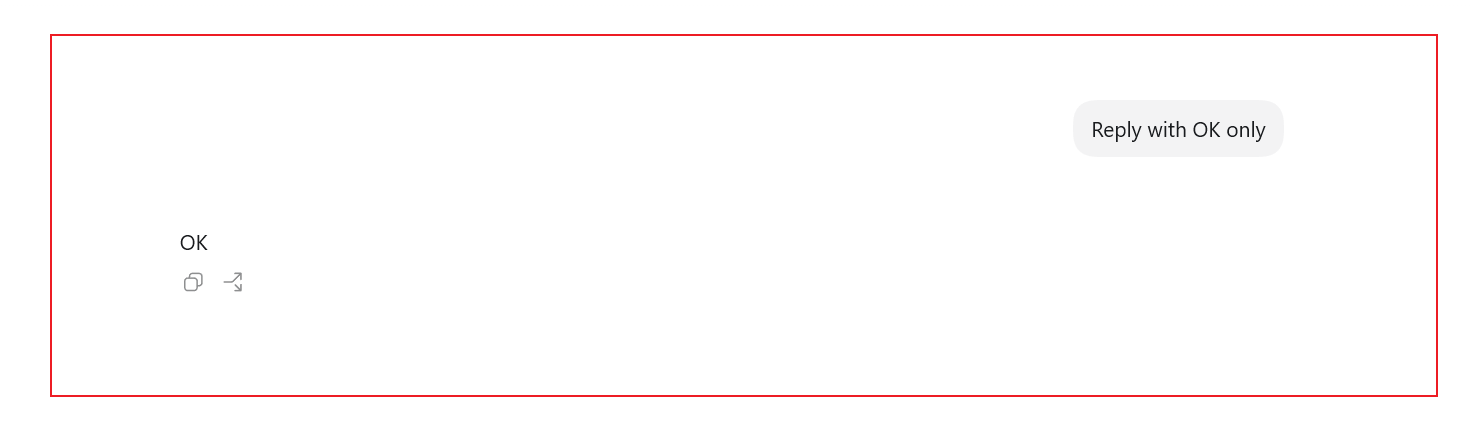
config.toml chia sẻ kiểm soát tuyến đường. Flatkey Usage Logs là xác nhận có thẩm quyền rằng yêu cầu đã đến được Flatkey.
Các system prompt, công cụ, lịch sử hội thoại, tệp đính kèm, và đầu ra lệnh có thể làm tăng số lượng input token vượt quá văn bản trong prompt hiển thị của bạn. Số lượng input token cao hơn có thể làm tăng chi phí được tính phí.
Nếu mô hình không hiển thị
Codex Desktop có thể hiển thị danh mục mô hình chính thức và bỏ qua một mô hình tùy chỉnh từ bộ chọn của nó. Việc thiếu một mô hình tùy chỉnh trong giao diện không chứng minh rằng việc định tuyến đã thất bại.- Xác nhận đăng nhập ChatGPT hoặc Codex chính thức vẫn đang hoạt động.
- Xác nhận Settings > General > Codex App Enhancements > Keep official login for direct switches đã được bật.
- Xác nhận nhà cung cấp Flatkey đang hoạt động và Default Model của nó chứa model ID chính xác.
- Kiểm tra model mapping của nhà cung cấp. Sử dụng Fetch Models khi bạn muốn mô hình xuất hiện trong menu
/model. - Xác nhận
config.tomlchia sẻ chứa nhà cung cấp và mô hình đang hoạt động dự kiến mà không thay đổi các thiết lập không liên quan. - Tắt hoàn toàn mọi tiến trình Codex Desktop và mở lại ứng dụng.
- Gửi một prompt tối thiểu và kiểm tra Flatkey Usage Logs để biết tuyến đường thực tế.
Chuyển về nhà cung cấp chính thức
Nếu bạn đã sử dụng CC Switch, hãy kích hoạt nhà cung cấp Codex chính thức. Tắt hoàn toàn Codex Desktop, đảm bảo không còn tiến trình cũ nào, và mở lại nó. Bạn không cần xóa nhà cung cấp tùy chỉnh Flatkey. Nếu bạn đã sử dụng cấu hình thủ công, hãy khôi phục các giá trịmodel và model_provider cấp cao nhất trước đó trong config.toml. Giữ nguyên các thiết lập và bảng nhà cung cấp không liên quan. Để nguyên thông tin xác thực chính thức trong auth.json hoặc bộ lưu trữ thông tin xác thực của hệ điều hành mà không thay đổi. Tắt hoàn toàn Codex Desktop, đảm bảo không còn tiến trình cũ nào, và mở lại nó.