

前置条件
- 已安装 Codex CLI:
npm install -g @openai/codex - 拥有 Flatkey 账号和 API 密钥——在此获取
配置
运行 Codex CLI 前,设置以下环境变量:~/.bashrc、~/.zshrc),使设置永久生效:
~/.zshrc
使用 CC Switch 配置
CC Switch 是面向编程助手的第三方桌面配置管理器,不属于 Flatkey,也没有内置 Flatkey 预设。以下步骤以当前 CC Switch 界面为准。 上方的手动OPENAI_BASE_URL 和 OPENAI_API_KEY 配置方法与 CC Switch 是两种替代方案。测试 CC Switch 时,只需清除指向其他供应商或密钥的过期 OPENAI_BASE_URL 或 OPENAI_API_KEY 值。shell 继承的这些值可能覆盖 CC Switch 中启用的供应商,或与其发生冲突。
1. 安装 CC Switch
从 ccswitch.io 或其官方 GitHub 仓库下载 CC Switch。安装适用于你操作系统的版本,然后打开应用。2. 打开 Codex 供应商面板
在 CC Switch 中选择 Codex。此操作会打开供应商面板,用于管理新 Codex 会话使用的配置。
3. 将 Flatkey 添加为自定义供应商
选择自定义供应商(Custom Provider),并使用以下值添加供应商: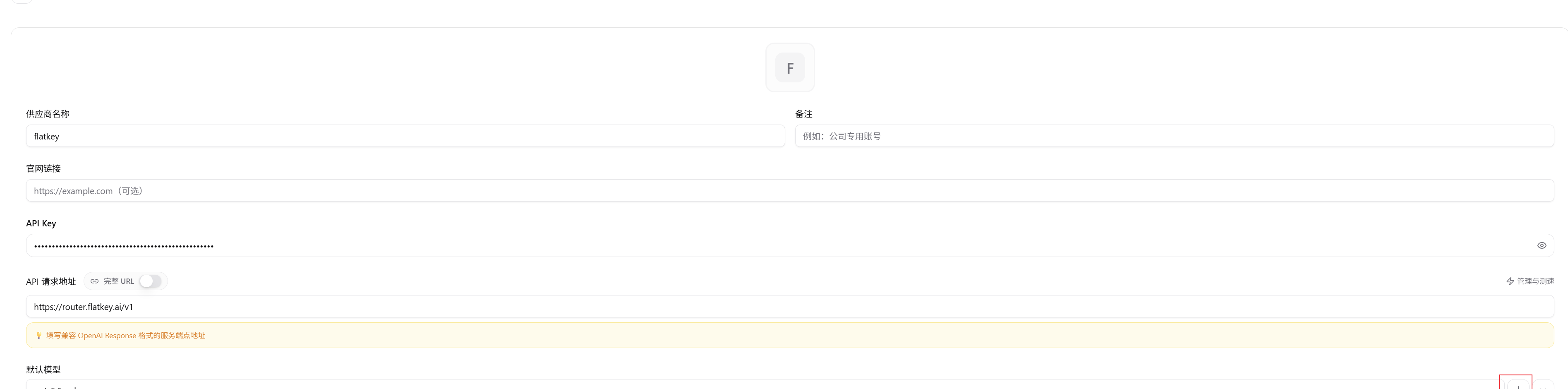
4. 配置模型
在 CC Switch 的 Codex 供应商面板中找到 Flatkey,然后点击编辑。要更换 Codex 新会话默认使用的模型,请将默认模型改为 Flatkey 模型目录中的准确模型 ID。请勿使用显示名称或猜测模型 ID。 例如,你可以在 CC Switch 的默认模型中填写以下任一文本生成模型:/model 菜单中,请使用模型映射:
- 点击获取模型列表,让 CC Switch 从 Flatkey 加载可用模型。若目标模型不在列表中,请点击添加模型。
- 编辑映射条目中的菜单显示名。这个名称会显示在
/model菜单中。 - 将实际请求模型填写为模型目录中的准确 ID,例如
claude-sonnet-4-6或gemini-2.5-flash。Codex 发送请求时使用的是这个 ID,而不是菜单显示名。
/model 菜单条目和对应的实际请求 ID,不会让不兼容的模型适用于 Codex。修改映射后,请按下面的步骤保存供应商并重启 Codex,新的模型列表才会生效。
保存并启用 Flatkey 后,新启动的 Codex 会话会使用你在 CC Switch 中设置的默认模型。如果只想为单次命令临时指定模型,也可以传入同一个准确 ID:

5. 保存并启用 Flatkey
保存供应商,然后在 Codex 供应商面板中启用 Flatkey。启动 Codex 前,请确认当前启用的供应商是 Flatkey。
6. 重启并验证
退出现有 Codex 会话并结束其进程。关闭运行 Codex 的特定终端窗口或标签页,不要关闭其他无关终端。打开一个不会继承过期相关OPENAI_BASE_URL 或 OPENAI_API_KEY 值的新终端。进入一个较小或空目录并启动新的 Codex 会话。输入 /model,确认刚才添加或编辑的模型已经显示,并选择需要使用的模型。然后发送一个最小请求。
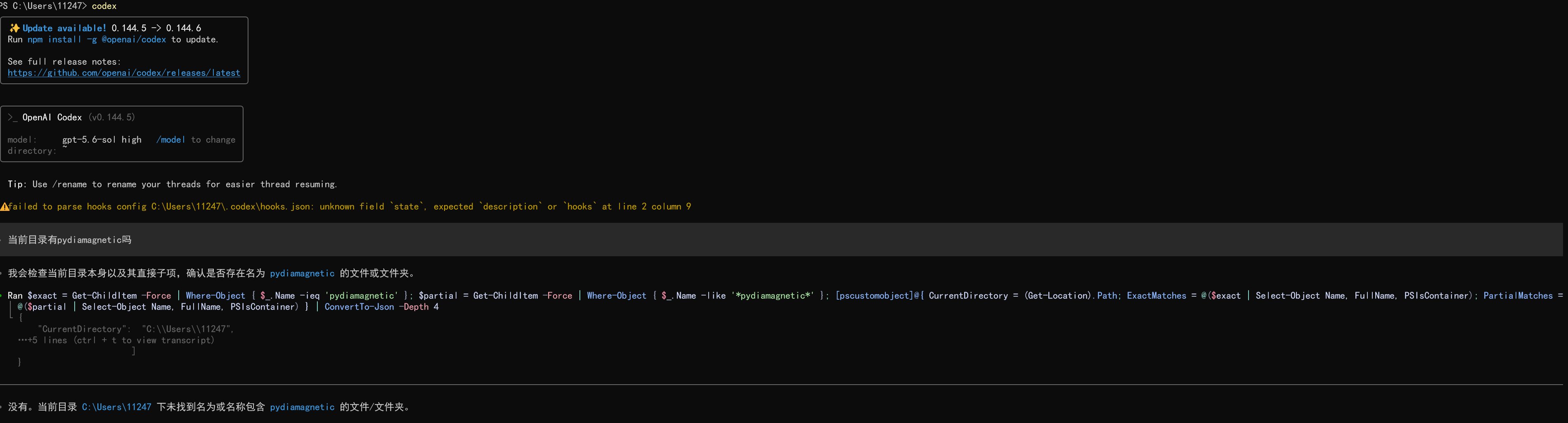
智能体请求可能包含系统提示词、工具定义、对话历史、文件和命令结果。连接测试时请保持较小的上下文,以便轻松核对 token 数量和费用。
切换回其他供应商
在 CC Switch 中打开 Codex 供应商面板,选择并启用你要使用的供应商。结束现有 Codex 会话和进程,然后打开一个不会继承过期相关OPENAI_BASE_URL 或 OPENAI_API_KEY 值的新终端。启动新会话。
CC Switch 故障排查
运行 Codex CLI
设置环境变量后,照常使用 Codex:验证手动环境变量配置
本节仅适用于手动设置OPENAI_BASE_URL 和 OPENAI_API_KEY 的方法。如果你使用 CC Switch 配置 Codex,请改为按照上方的重启并验证步骤操作。使用手动方法时,请运行 Codex 命令并查看用量日志。你应当能看到包含模型和 token 数量的请求记录。如果没有记录,请确认当前 shell 会话中的两个变量均已正确设置。
手动环境变量配置故障排查
下表仅适用于手动设置OPENAI_BASE_URL 和 OPENAI_API_KEY 的方法。如果你使用 CC Switch 配置 Codex,请查看上方的 CC Switch 故障排查。