

Voraussetzungen
- Codex CLI installiert:
npm install -g @openai/codex - Ein Flatkey-Konto mit einem API-Schlüssel — hier erhalten Sie einen
Konfiguration
Setzen Sie die folgenden Umgebungsvariablen, bevor Sie Codex CLI ausführen:~/.bashrc, ~/.zshrc) hinzu, um die Einstellung dauerhaft zu machen:
~/.zshrc
Konfiguration mit CC Switch
CC Switch ist ein Desktop-Konfigurationsmanager für Coding-Assistenten von Drittanbietern. Es ist kein Flatkey-Produkt, und Flatkey ist keine integrierte Voreinstellung. Die folgenden Schritte folgen der aktuellen CC Switch-Benutzeroberfläche. Die oben beschriebene manuelle Methode mitOPENAI_BASE_URL und OPENAI_API_KEY und CC Switch sind alternative Möglichkeiten, Codex zu konfigurieren. Für einen eindeutigen CC-Switch-Test entfernen Sie nur veraltete OPENAI_BASE_URL- oder OPENAI_API_KEY-Werte, die auf einen anderen Anbieter oder Schlüssel verweisen. Von Ihrer Shell übernommene Werte können den in CC Switch aktivierten Anbieter überschreiben oder mit ihm in Konflikt geraten.
1. CC Switch installieren
Laden Sie CC Switch von ccswitch.io oder dem offiziellen GitHub-Repository herunter. Installieren Sie es für Ihr Betriebssystem und öffnen Sie dann die App.2. Öffnen Sie das Codex-Anbieter-Panel
Wählen Sie Codex in CC Switch aus. Dadurch wird das Anbieter-Panel geöffnet, das die Konfiguration steuert, die von neuen Codex-Sitzungen verwendet wird.
3. Flatkey als benutzerdefinierten Anbieter hinzufügen
Wählen Sie Custom Provider und fügen Sie einen Anbieter mit diesen Werten hinzu: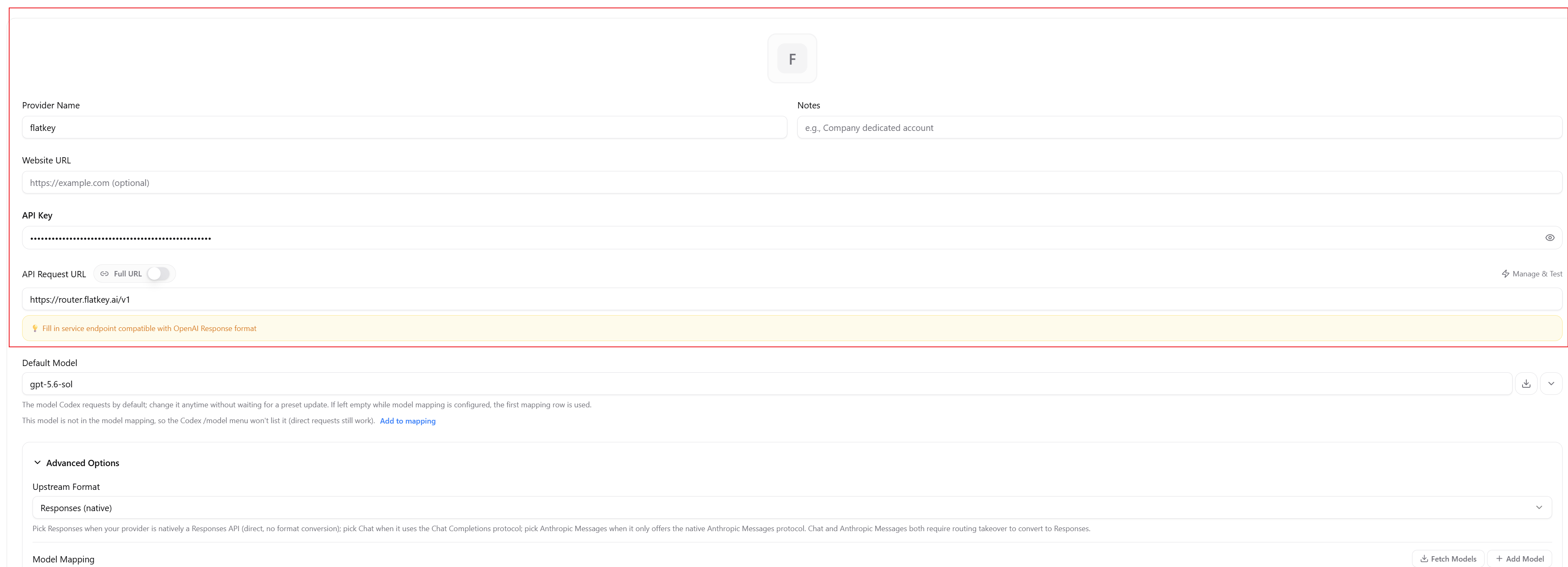
4. Modell konfigurieren
Suchen Sie Flatkey im Codex-Anbieter-Panel in CC Switch und klicken Sie dann auf Edit. Um das von neuen Codex-Sitzungen verwendete Modell zu ändern, setzen Sie Default Model auf eine exakte Modell-ID aus dem Flatkey Model Directory. Verwenden Sie keinen Anzeigenamen und raten Sie keine ID. Zum Beispiel können Sie eines dieser Textgenerierungsmodelle in das Feld Default Model von CC Switch eingeben:/model-Menü der Codex CLI anzuzeigen, verwenden Sie Model Mapping:
- Klicken Sie auf Fetch Models, um verfügbare Modelle von Flatkey zu laden. Falls das benötigte Modell fehlt, klicken Sie auf Add Model.
- Bearbeiten Sie den Menu Display Name der Zuordnung. Dies ist die im
/model-Menü angezeigte Bezeichnung. - Setzen Sie Actual Request Model auf die exakte ID aus dem Model Directory, z. B.
claude-sonnet-4-6odergemini-2.5-flash. Codex sendet diese ID in Anfragen, nicht die Menübezeichnung.
/model-Menü und die zugehörige Anfrage-ID. Es sorgt nicht dafür, dass ein inkompatibles Modell mit Codex funktioniert. Nach dem Ändern einer Zuordnung folgen Sie den unten stehenden Schritten, um den Anbieter zu speichern und Codex neu zu starten, bevor die aktualisierte Modellliste wirksam wird.
Nachdem Sie Flatkey gespeichert und aktiviert haben, verwenden neue Codex-Sitzungen das in CC Switch festgelegte Default Model. Um es nur für einen Befehl zu überschreiben, übergeben Sie dieselbe exakte ID:

5. Flatkey speichern und aktivieren
Speichern Sie den Anbieter und aktivieren Sie dann Flatkey im Codex-Anbieter-Panel. Bestätigen Sie, dass Flatkey der aktive Anbieter ist, bevor Sie Codex starten.
6. Neu starten und überprüfen
Beenden Sie die bestehende Codex-Sitzung und deren Prozess. Schließen Sie das spezifische Terminalfenster oder den Tab, in dem Codex ausgeführt wurde, nicht unbeteiligte Terminals. Öffnen Sie ein neues Terminal, das keine veralteten relevantenOPENAI_BASE_URL- oder OPENAI_API_KEY-Werte übernimmt. Wechseln Sie in ein kleines oder leeres Verzeichnis und starten Sie eine neue Codex-Sitzung. Geben Sie /model ein, bestätigen Sie, dass das hinzugefügte oder bearbeitete Modell erscheint, und wählen Sie das gewünschte Modell aus. Senden Sie dann eine minimale Anfrage.

Eine Agenten-Anfrage kann Systemprompts, Tool-Definitionen, Konversationsverlauf, Dateien und Befehlsergebnisse enthalten. Verwenden Sie für Konnektivitätsprüfungen einen kleinen Kontext, damit die Token-Anzahl und die Kosten leicht überprüfbar bleiben.
Zurück zu einem anderen Anbieter wechseln
Öffnen Sie das Codex-Anbieter-Panel in CC Switch, wählen Sie den gewünschten Anbieter aus und aktivieren Sie ihn. Beenden Sie bestehende Codex-Sitzungen und -Prozesse und öffnen Sie dann ein neues Terminal, das keine veralteten relevantenOPENAI_BASE_URL- oder OPENAI_API_KEY-Werte übernimmt. Starten Sie eine neue Sitzung.
CC Switch Fehlerbehebung
Codex CLI ausführen
Sobald die Umgebungsvariablen gesetzt sind, verwenden Sie Codex wie gewohnt:Manuelle Einrichtung der Umgebungsvariablen überprüfen
Dieser Abschnitt gilt nur für die manuelle Methode mitOPENAI_BASE_URL und OPENAI_API_KEY. Wenn Sie Codex mit CC Switch konfiguriert haben, folgen Sie stattdessen dem obigen Abschnitt Neu starten und überprüfen. Führen Sie für die manuelle Methode einen Codex-Befehl aus und prüfen Sie die Usage Logs. Sie sollten die Anfrage mit Modell und Token-Anzahl protokolliert sehen. Falls keine Anfrage erscheint, bestätigen Sie, dass beide Variablen in der aktuellen Shell-Sitzung korrekt gesetzt sind.
Fehlerbehebung bei der manuellen Einrichtung der Umgebungsvariablen
Die folgende Tabelle gilt nur für die manuelle Methode mitOPENAI_BASE_URL und OPENAI_API_KEY. Wenn Sie Codex mit CC Switch konfiguriert haben, verwenden Sie den obigen Abschnitt CC Switch Fehlerbehebung.