

Voraussetzungen
- Codex Desktop installiert
- Ein abgeschlossener offizieller ChatGPT- oder Codex-Login in der Desktop-App
- Ein Flatkey-API-Schlüssel — erstellen Sie einen in der Flatkey-Console
- Eine unterstützte Modell-ID aus dem Flatkey-Modellverzeichnis
- CC Switch, falls Sie das CC-Switch-Setup verwenden
Manuelle Konfiguration
1. API-Schlüssel festlegen
Speichern Sie den Schlüssel in einer Benutzer-Umgebungsvariable, anstatt ihn in eine Konfigurationsdatei zu schreiben.2. config.toml aktualisieren
Öffnen Sie die benutzerbezogene Codex-Konfigurationsdatei:
Bevor Sie die obersten Einstellungen
model und model_provider ersetzen, notieren Sie deren aktuelle Werte, damit Sie sie später wiederherstellen können. Aktualisieren Sie dann beide Einstellungen. Falls einer der Schlüssel bereits existiert, ersetzen Sie dessen Wert, anstatt einen doppelten Schlüssel hinzuzufügen. Erhalten Sie alle nicht zusammenhängenden Einstellungen. Fügen Sie die untenstehende Provider-Tabelle hinzu; falls [model_providers.flatkey] bereits existiert, aktualisieren Sie diese Tabelle, anstatt eine Dublette zu erstellen:
gpt-5.4 ist zum Zeitpunkt der Erstellung im Flatkey-Modellverzeichnis verfügbar. Überprüfen Sie das Verzeichnis, bevor Sie zu einer anderen Modell-ID wechseln.
3. Neu starten und überprüfen
Beenden Sie Codex Desktop vollständig, öffnen Sie es erneut und senden Sie einen kleinen Prompt. Öffnen Sie die Flatkey-Nutzungsprotokolle und überprüfen Sie Modell, Token-Anzahl, Latenz und Kosten.Konfiguration mit CC Switch
CC Switch ist ein Konfigurationsmanager von Drittanbietern, kein Flatkey-Produkt. Sie können es auch aus dem CC-Switch-GitHub-Repository herunterladen. Die folgenden Schritte folgen der aktuellen CC-Switch-Benutzeroberfläche. Manuelle Konfiguration und CC Switch sind alternative Einrichtungsmethoden. Verwenden Sie eine Methode für den aktiven Provider. Codex Desktop und Codex CLI teilen sich~/.codex/config.toml unter macOS und Linux bzw. %USERPROFILE%\.codex\config.toml unter Windows. CC Switch steuert die Modell- und Provider-Einstellungen in dieser gemeinsamen Datei. Erhalten Sie nicht zusammenhängende Einstellungen und Provider.
1. Einen offiziellen Login abschließen
Öffnen Sie Codex Desktop und schließen Sie einen offiziellen ChatGPT- oder Codex-Login ab, bevor Sie den Provider wechseln. Tun Sie dies mindestens einmal, damit die Desktop-App eine gültige offizielle Sitzung für den Kontozugriff und ihren Modellkatalog hat. Die offiziellen Anmeldedaten werden inauth.json oder im Anmeldeinformationsspeicher Ihres Betriebssystems gespeichert. Behandeln Sie beides als vertraulich.
2. Den offiziellen Login für direkte Wechsel erhalten
Öffnen Sie in CC Switch Einstellungen > Allgemein > Codex-App-Erweiterungen und aktivieren Sie dann Offiziellen Login für direkte Wechsel beibehalten. Diese Einstellung verhindert, dass ein direkter Providerwechsel den offiziellen Login verwirft, den Codex Desktop weiterhin benötigt.
3. Flatkey als benutzerdefinierten Provider hinzufügen
Öffnen Sie das Codex-Panel in CC Switch und fügen Sie einen benutzerdefinierten Provider hinzu. Verwenden Sie die folgenden Werte. Dieses Tutorial verlässt sich nicht auf einen integrierten Flatkey-Provider.
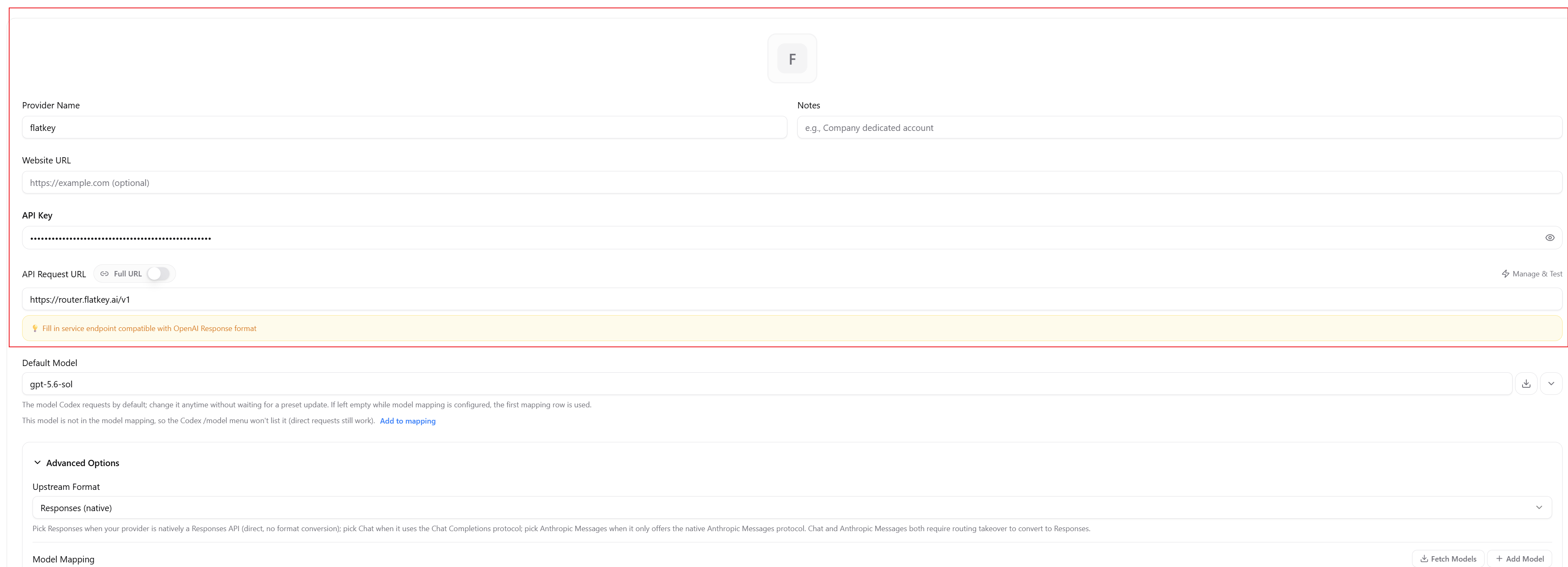
4. Das Modell konfigurieren
Setzen Sie das Default Model des Providers auf die exakte Flatkey-Modell-ID, die Sie verwenden möchten. Der Screenshot zeigtgpt-5.6-sol als Beispiel. Überprüfen Sie das Flatkey-Modellverzeichnis, bevor Sie eine ID auswählen.
Klicken Sie auf Fetch Models, um aktuelle IDs zu laden. Fügen Sie das Modell dem Model Mapping des Providers hinzu, wenn Sie es im Codex-/model-Menü haben möchten. Sie können auch eine exakte ID als Default Model des Providers festlegen oder sie von Codex CLI mit codex --model <id> übergeben. Bei Codex Desktop sollten Sie den aktiven Provider und das Standardmodell als die vorgesehene Route betrachten, selbst wenn die Auswahl das benutzerdefinierte Modell nicht auflistet. Bestätigen Sie die tatsächliche Route nach dem Senden einer Anfrage mit den Flatkey-Nutzungsprotokollen.

5. Speichern, aktivieren und neu starten
Speichern Sie den benutzerdefinierten Provider und aktivieren Sie ihn für Codex. Entfernen Sie keine nicht zusammenhängenden Einstellungen oder Provider aus der gemeinsamenconfig.toml.

6. Die tatsächliche Route überprüfen
Starten Sie eine neue Konversation mit einem kleinen Kontext und senden Sie einen minimalen Prompt. Öffnen Sie dann die Flatkey-Nutzungsprotokolle und überprüfen Sie Modell, Token-Anzahl, Latenz und Kosten für diese Anfrage.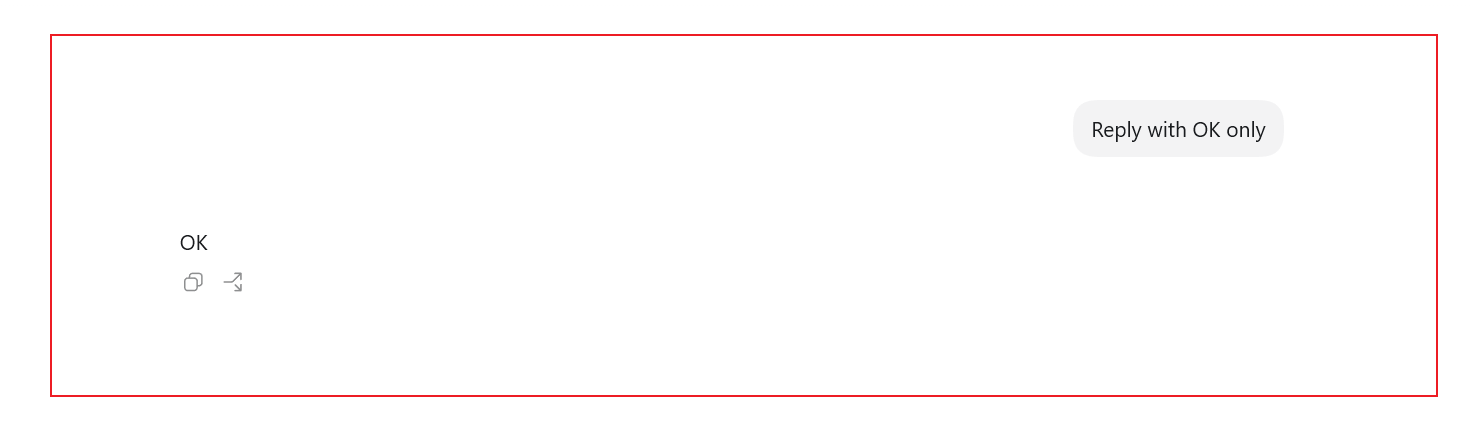
config.toml steuern die Route. Die Flatkey-Nutzungsprotokolle sind die maßgebliche Bestätigung dafür, dass die Anfrage Flatkey erreicht hat.
Systemprompts, Tools, Konversationsverlauf, angehängte Dateien und Befehlsausgaben können die Eingabe-Token über den Text in Ihrem sichtbaren Prompt hinaus erhöhen. Höhere Eingabe-Token-Anzahlen können die abgerechneten Kosten erhöhen.
Wenn das Modell nicht sichtbar ist
Codex Desktop zeigt möglicherweise den offiziellen Modellkatalog an und lässt ein benutzerdefiniertes Modell in seiner Auswahl aus. Ein fehlendes benutzerdefiniertes Modell in der Benutzeroberfläche beweist nicht, dass das Routing fehlgeschlagen ist.- Bestätigen Sie, dass der offizielle ChatGPT- oder Codex-Login noch aktiv ist.
- Bestätigen Sie, dass Einstellungen > Allgemein > Codex-App-Erweiterungen > Offiziellen Login für direkte Wechsel beibehalten aktiviert ist.
- Bestätigen Sie, dass der Flatkey-Provider aktiv ist und dessen Default Model die exakte Modell-ID enthält.
- Überprüfen Sie das Model Mapping des Providers. Verwenden Sie Fetch Models, wenn Sie das Modell im
/model-Menü haben möchten. - Bestätigen Sie, dass die gemeinsame
config.tomlden vorgesehenen aktiven Provider und das Modell enthält, ohne nicht zusammenhängende Einstellungen zu ändern. - Beenden Sie jeden Codex-Desktop-Prozess vollständig und öffnen Sie die App erneut.
- Senden Sie einen minimalen Prompt und überprüfen Sie die Flatkey-Nutzungsprotokolle auf die tatsächliche Route.
Zurück zum offiziellen Provider wechseln
Wenn Sie CC Switch verwendet haben, aktivieren Sie den offiziellen Codex-Provider. Beenden Sie Codex Desktop vollständig, stellen Sie sicher, dass kein alter Prozess mehr läuft, und öffnen Sie es erneut. Sie müssen den benutzerdefinierten Flatkey-Provider nicht löschen. Wenn Sie die manuelle Konfiguration verwendet haben, stellen Sie die vorherigen obersten Wertemodel und model_provider in config.toml wieder her. Erhalten Sie nicht zusammenhängende Einstellungen und Provider-Tabellen. Lassen Sie die offiziellen Anmeldedaten in auth.json oder im Anmeldeinformationsspeicher des Betriebssystems unberührt. Beenden Sie Codex Desktop vollständig, stellen Sie sicher, dass kein alter Prozess mehr läuft, und öffnen Sie es erneut.