

Prasyarat
- Codex CLI terinstal:
npm install -g @openai/codex - Akun Flatkey dengan kunci API — dapatkan di sini
Konfigurasi
Atur variabel lingkungan berikut sebelum menjalankan Codex CLI:~/.bashrc, ~/.zshrc) untuk membuat pengaturan menjadi permanen:
~/.zshrc
Konfigurasi dengan CC Switch
CC Switch adalah pengelola konfigurasi desktop pihak ketiga untuk asisten pengkodean. Ini bukan produk Flatkey, dan Flatkey bukan preset bawaan. Langkah-langkah di bawah mengikuti antarmuka CC Switch saat ini. Metode manualOPENAI_BASE_URL dan OPENAI_API_KEY di atas serta CC Switch adalah cara alternatif untuk mengonfigurasi Codex. Untuk pengujian CC Switch yang jelas, batalkan hanya nilai OPENAI_BASE_URL atau OPENAI_API_KEY yang usang yang mengarah ke penyedia atau kunci lain. Nilai yang diwariskan oleh shell Anda dapat menimpa atau berkonflik dengan penyedia yang Anda aktifkan di CC Switch.
1. Instal CC Switch
Unduh CC Switch dari ccswitch.io atau repositori GitHub resminya. Instal untuk sistem operasi Anda, lalu buka aplikasinya.2. Buka panel penyedia Codex
Pilih Codex di CC Switch. Ini akan membuka panel penyedia yang mengontrol konfigurasi yang digunakan oleh sesi Codex baru.
3. Tambahkan Flatkey sebagai penyedia khusus
Pilih Custom Provider dan tambahkan penyedia dengan nilai-nilai ini: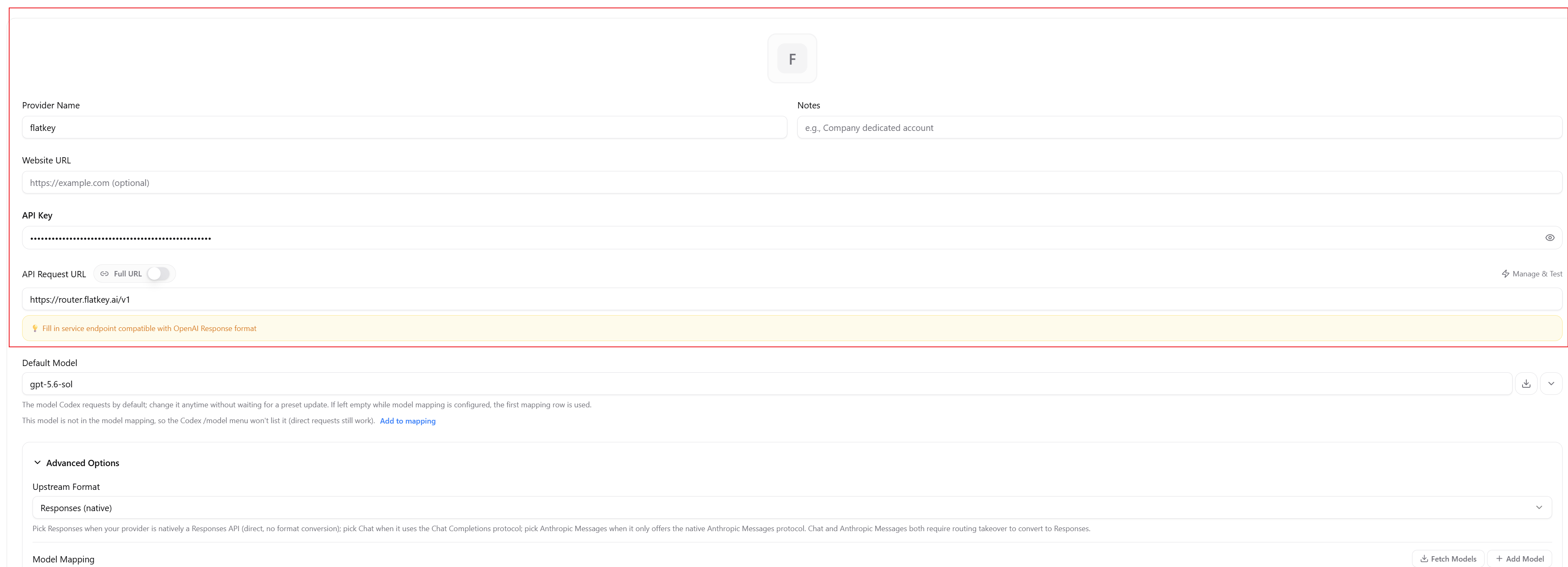
4. Konfigurasi model
Temukan Flatkey di panel penyedia Codex di CC Switch, lalu klik Edit. Untuk mengubah model yang digunakan oleh sesi Codex baru, atur Default Model ke ID model persis dari Direktori Model Flatkey. Jangan gunakan nama tampilan atau menebak ID. Sebagai contoh, Anda dapat memasukkan salah satu model pembuatan teks ini di kolom Default Model CC Switch:/model Codex CLI, gunakan Model Mapping:
- Klik Fetch Models untuk memuat model yang tersedia dari Flatkey. Jika model yang Anda perlukan tidak ada, klik Add Model.
- Edit Menu Display Name pemetaan. Ini adalah label yang ditampilkan di menu
/model. - Atur Actual Request Model ke ID persis dari direktori model, seperti
claude-sonnet-4-6ataugemini-2.5-flash. Codex mengirim ID ini dalam permintaan, bukan label menu.
/model dan ID permintaan yang sesuai. Ini tidak membuat model yang tidak kompatibel berfungsi dengan Codex. Setelah mengubah pemetaan, ikuti langkah-langkah di bawah untuk menyimpan penyedia dan memulai ulang Codex sebelum daftar model yang diperbarui berlaku.
Setelah Anda menyimpan dan mengaktifkan Flatkey, sesi Codex baru menggunakan Default Model yang diatur di CC Switch. Untuk menimpanya hanya untuk satu perintah, teruskan ID persis yang sama:

5. Simpan dan aktifkan Flatkey
Simpan penyedia, lalu aktifkan Flatkey di panel penyedia Codex. Konfirmasi bahwa Flatkey adalah penyedia aktif sebelum Anda memulai Codex.
6. Mulai ulang dan verifikasi
Keluar dari sesi Codex yang ada dan hentikan prosesnya. Tutup jendela atau tab terminal spesifik yang menjalankan Codex, bukan terminal lain yang tidak terkait. Buka terminal baru yang tidak mewarisi nilaiOPENAI_BASE_URL atau OPENAI_API_KEY yang usang dan relevan. Pindah ke direktori kecil atau kosong dan mulai sesi Codex baru. Masukkan /model, konfirmasi bahwa model yang Anda tambahkan atau edit muncul, dan pilih model yang ingin Anda gunakan. Kemudian kirim permintaan minimal.

Permintaan agen dapat mencakup prompt sistem, definisi alat, riwayat percakapan, file, dan hasil perintah. Gunakan konteks kecil untuk pemeriksaan konektivitas agar jumlah token dan biaya tetap mudah diperiksa.
Beralih kembali ke penyedia lain
Buka panel penyedia Codex di CC Switch, pilih penyedia yang Anda inginkan, dan aktifkan. Akhiri sesi dan proses Codex yang ada, lalu buka terminal baru yang tidak mewarisi nilaiOPENAI_BASE_URL atau OPENAI_API_KEY yang usang dan relevan. Mulai sesi baru.
Pemecahan masalah CC Switch
Menjalankan Codex CLI
Setelah variabel lingkungan diatur, gunakan Codex secara normal:Verifikasi pengaturan variabel lingkungan manual
Bagian ini hanya berlaku untuk metode manualOPENAI_BASE_URL dan OPENAI_API_KEY. Jika Anda mengonfigurasi Codex dengan CC Switch, ikuti Mulai ulang dan verifikasi di atas sebagai gantinya. Untuk metode manual, jalankan perintah Codex dan periksa Usage Logs. Anda seharusnya melihat permintaan tercatat dengan model dan jumlah token. Jika tidak ada permintaan yang muncul, konfirmasi bahwa kedua variabel diatur dengan benar di sesi shell saat ini.
Pemecahan masalah pengaturan variabel lingkungan manual
Tabel di bawah hanya berlaku untuk metode manualOPENAI_BASE_URL dan OPENAI_API_KEY. Jika Anda mengonfigurasi Codex dengan CC Switch, gunakan Pemecahan masalah CC Switch di atas.