

Prasyarat
- Codex Desktop terinstal
- Satu kali login ChatGPT atau Codex resmi yang berhasil di aplikasi desktop
- Kunci API Flatkey — buat satu di Flatkey Console
- ID model yang didukung dari Direktori Model Flatkey
- CC Switch, jika Anda menggunakan pengaturan CC Switch
Konfigurasi manual
1. Atur kunci API
Simpan kunci tersebut dalam variabel environment pengguna, bukan dengan menuliskannya ke dalam file konfigurasi.2. Perbarui config.toml
Buka file konfigurasi Codex tingkat pengguna:
Sebelum mengganti pengaturan
model dan model_provider tingkat atas, catat nilainya saat ini agar Anda dapat mengembalikannya nanti. Kemudian perbarui kedua pengaturan tersebut. Jika salah satu kunci sudah ada, ganti nilainya alih-alih menambahkan kunci duplikat. Pertahankan semua pengaturan lain yang tidak terkait. Tambahkan tabel penyedia di bawah ini; jika [model_providers.flatkey] sudah ada, perbarui tabel tersebut alih-alih membuat duplikat:
gpt-5.4 tersedia di Direktori Model Flatkey pada saat penulisan ini. Periksa direktori tersebut sebelum beralih ke ID model lain.
3. Mulai ulang dan verifikasi
Tutup Codex Desktop secara penuh, buka kembali, dan kirim sebuah prompt kecil. Buka Log Penggunaan Flatkey dan konfirmasikan model, jumlah token, latensi, dan biaya.Konfigurasi dengan CC Switch
CC Switch adalah pengelola konfigurasi pihak ketiga, bukan produk Flatkey. Anda juga dapat mengunduhnya dari repositori GitHub CC Switch. Langkah-langkah di bawah ini mengikuti antarmuka CC Switch saat ini. Konfigurasi manual dan CC Switch adalah metode pengaturan alternatif. Gunakan satu metode untuk penyedia yang aktif. Codex Desktop dan Codex CLI berbagi~/.codex/config.toml di macOS dan Linux, atau %USERPROFILE%\.codex\config.toml di Windows. CC Switch mengontrol pengaturan model dan penyedia di file bersama tersebut. Pertahankan pengaturan dan penyedia yang tidak terkait.
1. Selesaikan satu login resmi
Buka Codex Desktop dan selesaikan login ChatGPT atau Codex resmi sebelum beralih penyedia. Lakukan ini setidaknya sekali agar aplikasi desktop memiliki sesi resmi yang valid untuk akses akun dan katalog modelnya. Kredensial resmi disimpan diauth.json atau penyimpanan kredensial sistem operasi Anda. Perlakukan keduanya sebagai sesuatu yang sensitif.
2. Pertahankan login resmi untuk perpindahan langsung
Di CC Switch, buka Settings > General > Codex App Enhancements, kemudian aktifkan Keep official login for direct switches. Pengaturan ini mencegah perpindahan penyedia secara langsung membuang login resmi yang masih diperlukan oleh Codex Desktop.
3. Tambahkan Flatkey sebagai penyedia kustom
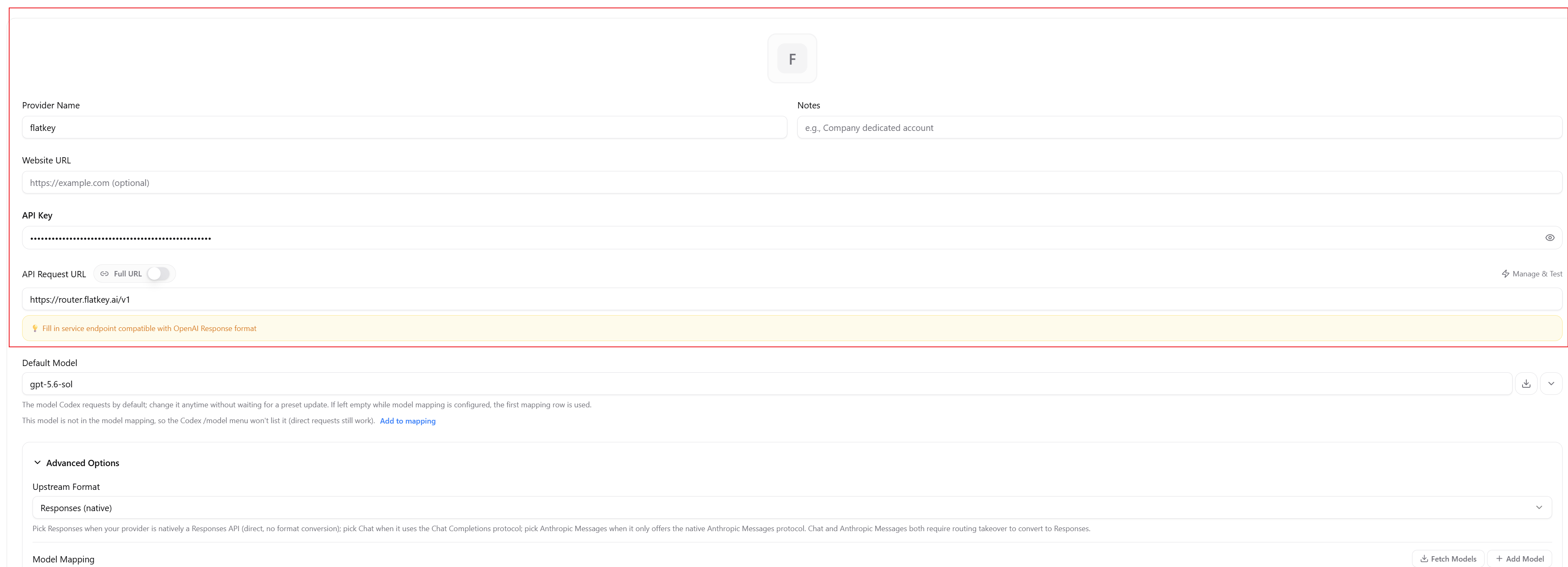
Buka panel Codex di CC Switch dan tambahkan Custom Provider. Gunakan nilai-nilai berikut. Tutorial ini tidak bergantung pada penyedia Flatkey bawaan.
4. Konfigurasikan model
Atur Default Model milik penyedia ke ID model Flatkey pasti yang ingin Anda gunakan. Tangkapan layar menunjukkangpt-5.6-sol sebagai contoh. Periksa Direktori Model Flatkey sebelum memilih ID.
Klik Fetch Models untuk memuat ID terkini. Tambahkan model ke Model Mapping milik penyedia jika Anda ingin model tersebut muncul di menu /model Codex. Anda juga dapat mengatur ID pasti sebagai Default Model milik penyedia atau meneruskannya dari Codex CLI dengan codex --model <id>. Untuk Codex Desktop, perlakukan penyedia yang aktif dan model default sebagai rute yang dimaksud meskipun pemilih tidak mencantumkan model kustom tersebut. Konfirmasikan rute sebenarnya dengan Log Penggunaan Flatkey setelah mengirim permintaan.

5. Simpan, aktifkan, dan mulai ulang
Simpan penyedia kustom dan aktifkan untuk Codex. Jangan hapus pengaturan atau penyedia yang tidak terkait dariconfig.toml bersama.

6. Verifikasi rute sebenarnya
Mulai percakapan baru dengan konteks kecil dan kirim prompt minimal. Kemudian buka Log Penggunaan Flatkey dan konfirmasikan model, jumlah token, latensi, dan biaya untuk permintaan tersebut.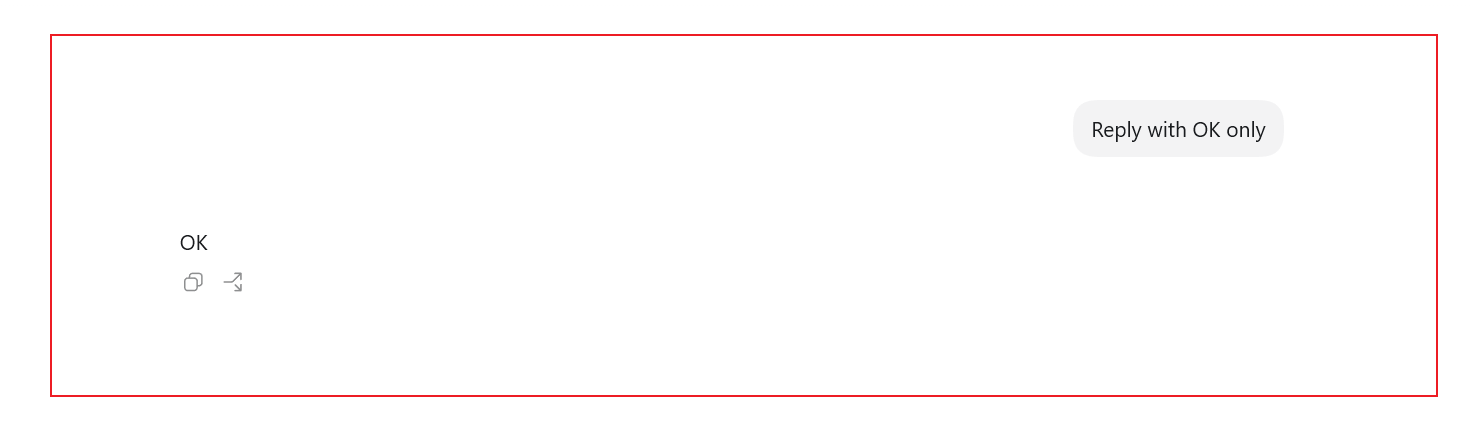
config.toml bersama yang mengontrol rute tersebut. Log Penggunaan Flatkey adalah konfirmasi otoritatif bahwa permintaan benar-benar mencapai Flatkey.
Prompt sistem, alat, riwayat percakapan, file terlampir, dan output perintah dapat meningkatkan token input di luar teks yang terlihat pada prompt Anda. Jumlah token input yang lebih tinggi dapat meningkatkan biaya yang ditagihkan.
Jika model tidak terlihat
Codex Desktop mungkin menampilkan katalog model resmi dan menghilangkan model kustom dari pemilihnya. Model kustom yang tidak tampak di UI tidak membuktikan bahwa perutean gagal.- Konfirmasikan bahwa login ChatGPT atau Codex resmi masih aktif.
- Konfirmasikan bahwa Settings > General > Codex App Enhancements > Keep official login for direct switches diaktifkan.
- Konfirmasikan bahwa penyedia Flatkey aktif dan Default Model-nya berisi ID model yang pasti.
- Periksa pemetaan model milik penyedia. Gunakan Fetch Models jika Anda ingin model tersebut muncul di menu
/model. - Konfirmasikan bahwa
config.tomlbersama berisi penyedia dan model aktif yang dimaksud tanpa mengubah pengaturan yang tidak terkait. - Tutup semua proses Codex Desktop secara penuh dan buka kembali aplikasinya.
- Kirim prompt minimal dan periksa Log Penggunaan Flatkey untuk melihat rute sebenarnya.
Beralih kembali ke penyedia resmi
Jika Anda menggunakan CC Switch, aktifkan penyedia Codex resmi. Tutup Codex Desktop secara penuh, pastikan tidak ada proses lama yang masih berjalan, dan buka kembali aplikasinya. Anda tidak perlu menghapus penyedia kustom Flatkey. Jika Anda menggunakan konfigurasi manual, kembalikan nilaimodel dan model_provider tingkat atas sebelumnya di config.toml. Pertahankan pengaturan dan tabel penyedia yang tidak terkait. Biarkan kredensial resmi di auth.json atau penyimpanan kredensial sistem operasi tidak tersentuh. Tutup Codex Desktop secara penuh, pastikan tidak ada proses lama yang masih berjalan, dan buka kembali aplikasinya.