

Предварительные требования
- Установленный Codex Desktop
- Один завершённый официальный вход в ChatGPT или Codex в десктопном приложении
- API-ключ Flatkey — создайте его в консоли Flatkey
- Поддерживаемый ID модели из Каталога моделей Flatkey
- CC Switch, если вы используете настройку через CC Switch
Настройка вручную
1. Установите API-ключ
Храните ключ в пользовательской переменной окружения, а не записывайте его в файл конфигурации.2. Обновите config.toml
Откройте файл конфигурации Codex на уровне пользователя:
Перед заменой параметров верхнего уровня
model и model_provider запишите их текущие значения, чтобы позже можно было их восстановить. Затем обновите оба параметра. Если какой-либо ключ уже существует, замените его значение, а не добавляйте дублирующий ключ. Сохраните все несвязанные настройки. Добавьте таблицу провайдера ниже; если [model_providers.flatkey] уже существует, обновите эту таблицу, а не создавайте дубликат:
gpt-5.4 доступен в Каталоге моделей Flatkey на момент написания. Проверьте каталог перед переходом на другой ID модели.
3. Перезапустите и проверьте
Полностью закройте Codex Desktop, откройте его снова и отправьте небольшой запрос. Откройте Журналы использования Flatkey и подтвердите модель, количество токенов, задержку и стоимость.Настройка с помощью CC Switch
CC Switch — это сторонний менеджер конфигурации, а не продукт Flatkey. Вы также можете скачать его из репозитория CC Switch на GitHub. Приведённые ниже шаги соответствуют текущему интерфейсу CC Switch. Настройка вручную и CC Switch — это альтернативные способы настройки. Используйте один метод для активного провайдера. Codex Desktop и Codex CLI совместно используют~/.codex/config.toml на macOS и Linux или %USERPROFILE%\.codex\config.toml на Windows. CC Switch управляет настройками модели и провайдера в этом общем файле. Сохраняйте несвязанные настройки и провайдеров.
1. Завершите один официальный вход
Откройте Codex Desktop и выполните официальный вход в ChatGPT или Codex перед переключением провайдеров. Сделайте это хотя бы один раз, чтобы у десктопного приложения была действующая официальная сессия для доступа к учётной записи и его каталогу моделей. Официальные учётные данные хранятся вauth.json или в хранилище учётных данных вашей операционной системы. Относитесь к обоим как к конфиденциальным.
2. Сохраните официальный вход при прямом переключении
В CC Switch откройте Settings > General > Codex App Enhancements, затем включите Keep official login for direct switches. Эта настройка предотвращает потерю официального входа, который всё ещё нужен Codex Desktop, при прямом переключении провайдера.
3. Добавьте Flatkey как пользовательского провайдера
Откройте панель Codex в CC Switch и добавьте Custom Provider. Используйте следующие значения. Этот учебник не использует встроенного провайдера Flatkey.
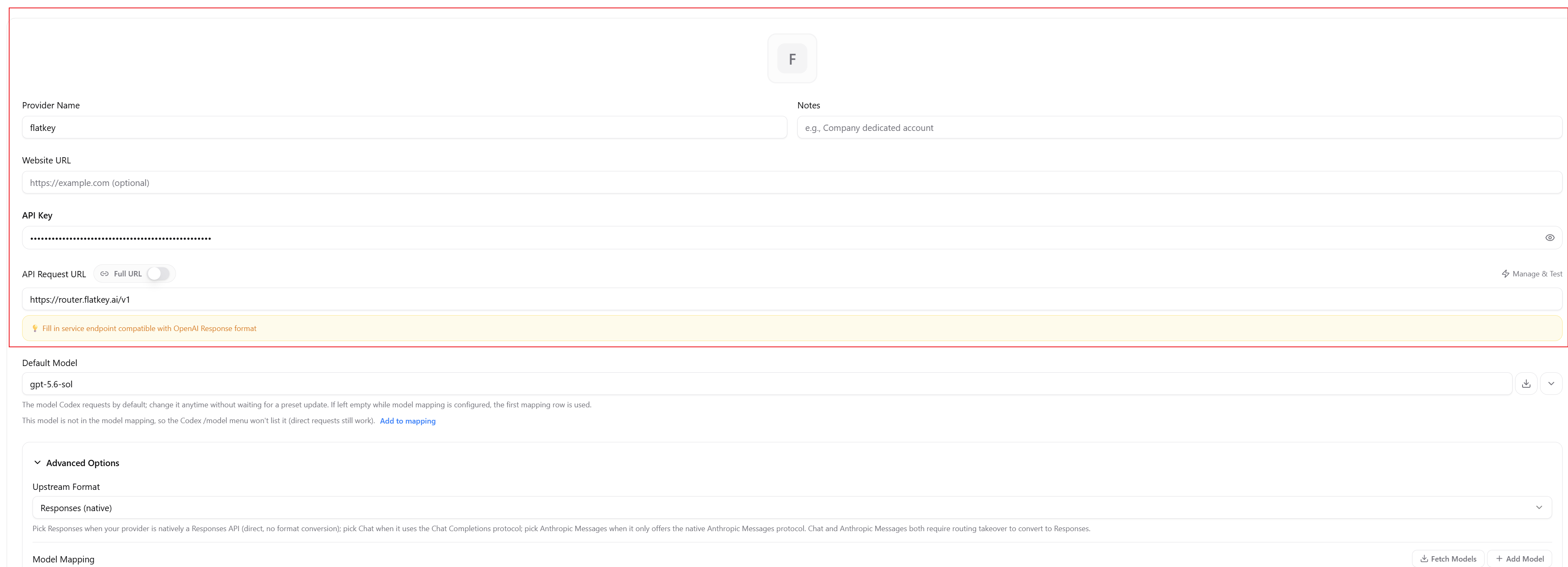
4. Настройте модель
Установите Default Model провайдера в точный ID модели Flatkey, который вы хотите использовать. На скриншоте в качестве примера показанgpt-5.6-sol. Проверьте Каталог моделей Flatkey перед выбором ID.
Нажмите Fetch Models, чтобы загрузить текущие ID. Добавьте модель в Model Mapping провайдера, если хотите, чтобы она появилась в меню /model Codex. Вы также можете задать точный ID как Default Model провайдера или передать его из Codex CLI с помощью codex --model <id>. Для Codex Desktop считайте активного провайдера и модель по умолчанию предполагаемым маршрутом, даже если в списке выбора не отображается пользовательская модель. Подтвердите фактический маршрут через Журналы использования Flatkey после отправки запроса.

5. Сохраните, активируйте и перезапустите
Сохраните пользовательского провайдера и активируйте его для Codex. Не удаляйте несвязанные настройки или провайдеров из общего файлаconfig.toml.

6. Проверьте фактический маршрут
Начните новый диалог с небольшим контекстом и отправьте минимальный запрос. Затем откройте Журналы использования Flatkey и подтвердите модель, количество токенов, задержку и стоимость для этого запроса.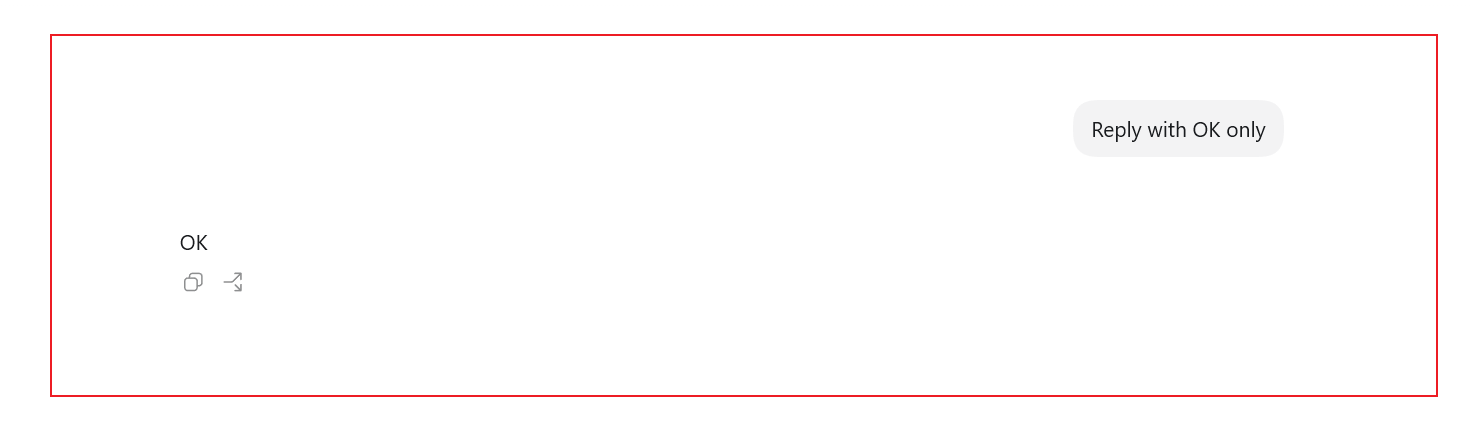
config.toml управляют маршрутом. Журналы использования Flatkey являются авторитетным подтверждением того, что запрос дошёл до Flatkey.
Системные подсказки, инструменты, история диалога, прикреплённые файлы и вывод команд могут увеличивать количество входных токенов сверх текста в вашем видимом запросе. Более высокое количество входных токенов может увеличить итоговую стоимость.
Если модель не отображается
Codex Desktop может показывать официальный каталог моделей и не отображать пользовательскую модель в списке выбора. Отсутствие пользовательской модели в интерфейсе не доказывает, что маршрутизация не сработала.- Убедитесь, что официальный вход в ChatGPT или Codex ещё активен.
- Убедитесь, что Settings > General > Codex App Enhancements > Keep official login for direct switches включена.
- Убедитесь, что провайдер Flatkey активен и его Default Model содержит точный ID модели.
- Проверьте сопоставление моделей провайдера. Используйте Fetch Models, если хотите, чтобы модель появилась в меню
/model. - Убедитесь, что общий файл
config.tomlсодержит нужного активного провайдера и модель без изменения несвязанных настроек. - Полностью закройте все процессы Codex Desktop и откройте приложение снова.
- Отправьте минимальный запрос и проверьте фактический маршрут в Журналах использования Flatkey.
Переключение обратно на официального провайдера
Если вы использовали CC Switch, активируйте официального провайдера Codex. Полностью закройте Codex Desktop, убедитесь, что не осталось старого процесса, и откройте его снова. Удалять пользовательского провайдера Flatkey не требуется. Если вы использовали настройку вручную, восстановите предыдущие значения параметров верхнего уровняmodel и model_provider в config.toml. Сохраните несвязанные настройки и таблицы провайдеров. Не трогайте официальные учётные данные в auth.json или в хранилище учётных данных операционной системы. Полностью закройте Codex Desktop, убедитесь, что не осталось старого процесса, и откройте его снова.