

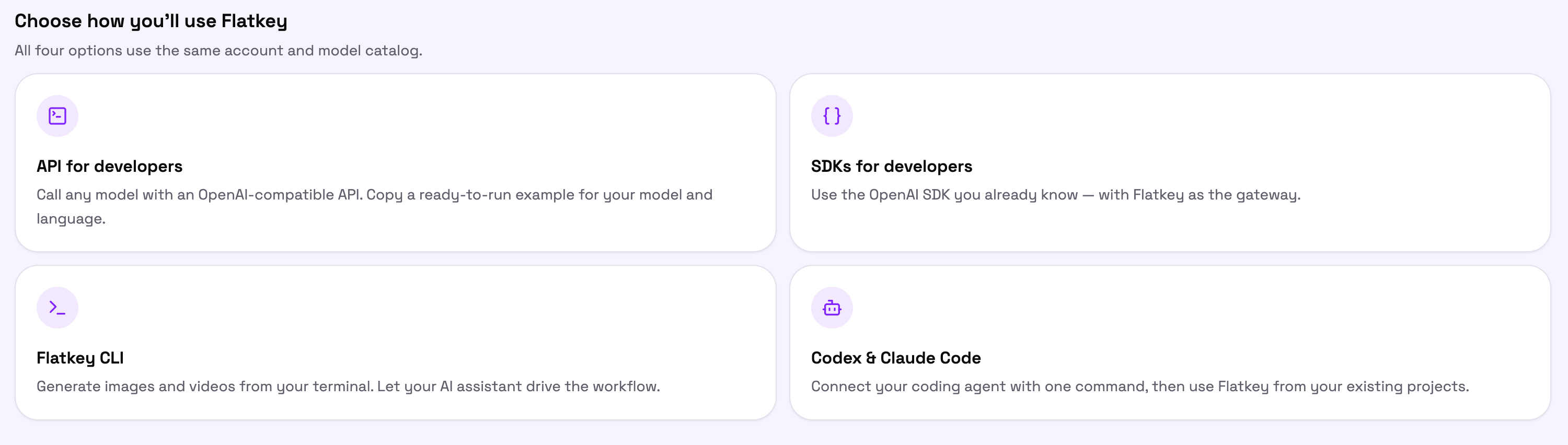
Прежде чем начать
Создайте ключ на console.flatkey.ai/keys. Ключи Flatkey начинаются сsk-. Каждый из вариантов ниже использует один и тот же ключ, поэтому храните его в переменной окружения и не добавляйте в систему контроля версий.
Каждая панель в Console также позволяет выбрать существующий ключ вместо создания нового и сразу подставляет его в показанный фрагмент кода.
API для разработчиков
Вызывайте любую модель через обычный HTTP-запрос, совместимый с OpenAI. Никаких SDK, никаких зависимостей — если у вас есть HTTP-клиент, вы уже готовы.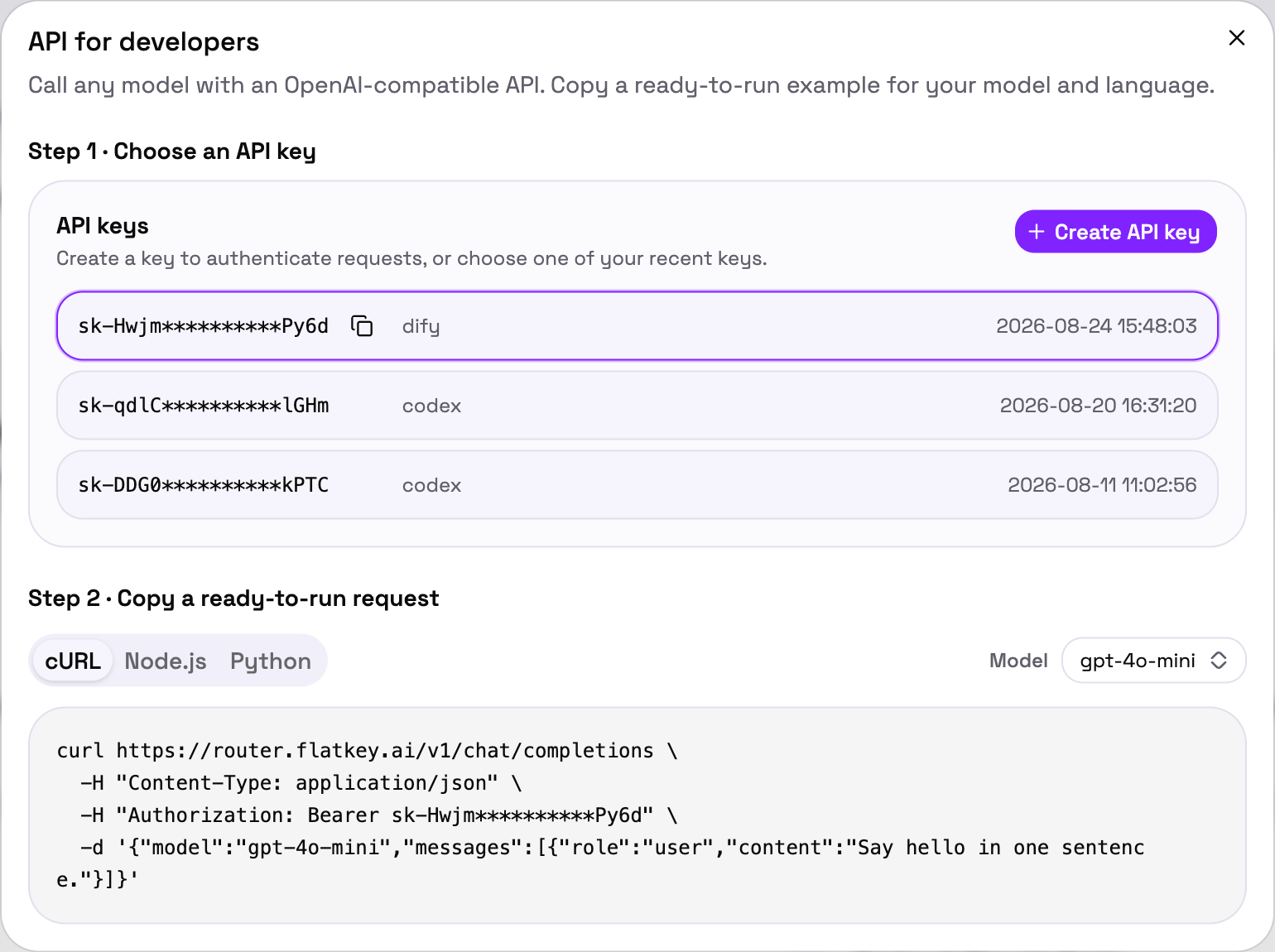
Доступ к API
Базовый URL, аутентификация, доступные эндпоинты и обработка ошибок.
SDK для разработчиков
Оставьте тот OpenAI SDK, которым вы уже пользуетесь, и направьте его на Flatkey. Код запросов не меняется — меняется только базовый URL.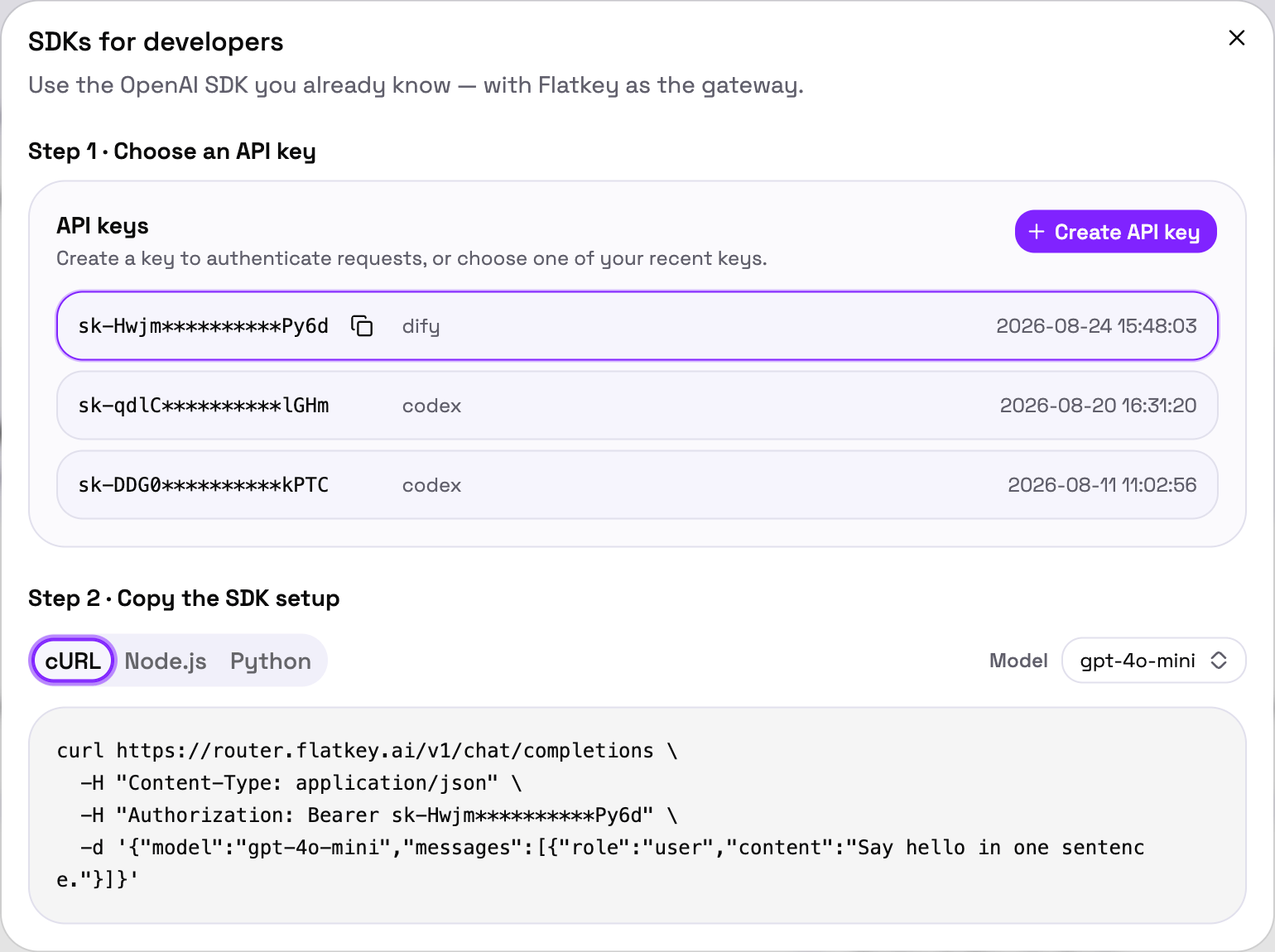
OpenAI SDK
Настройка для Python и Node.js, потоковая передача и вызов инструментов.
Anthropic SDK
Направляйте запросы к Claude через Flatkey таким же образом.
Flatkey CLI
Генерируйте изображения и видео прямо из терминала или позвольте AI-ассистенту управлять CLI за вас.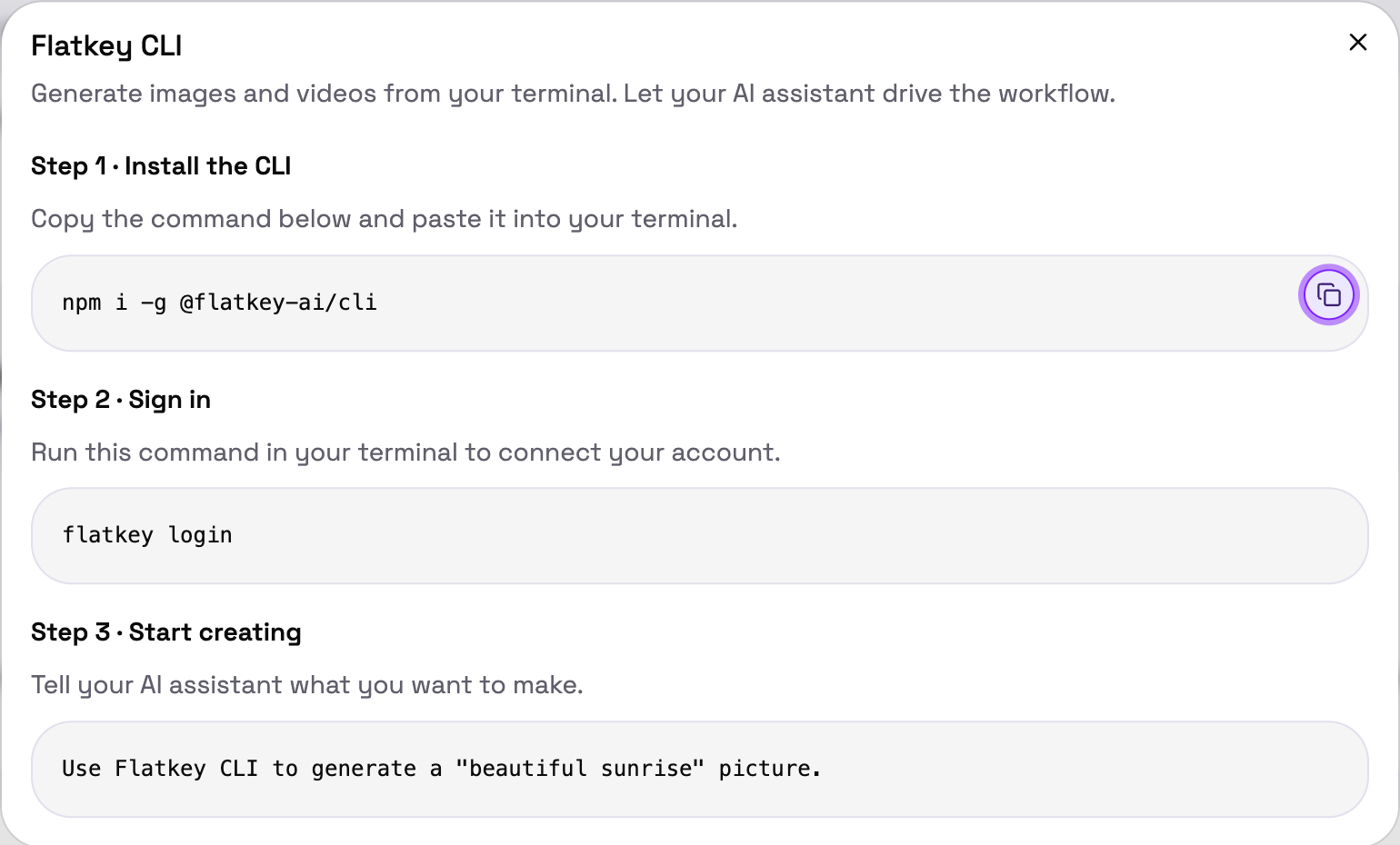
1
Установка
2
Вход в систему
3
Начните создавать
Попросите своего AI-ассистента о том, что вам нужно, и позвольте ему запустить CLI:
Flatkey CLI с AI-агентом
Команды, вывод в формате JSON для агентов и восстановление после ошибок.
Codex и Claude Code
Подключите своего кодинг-агента один раз, а затем используйте Flatkey в уже открытых проектах.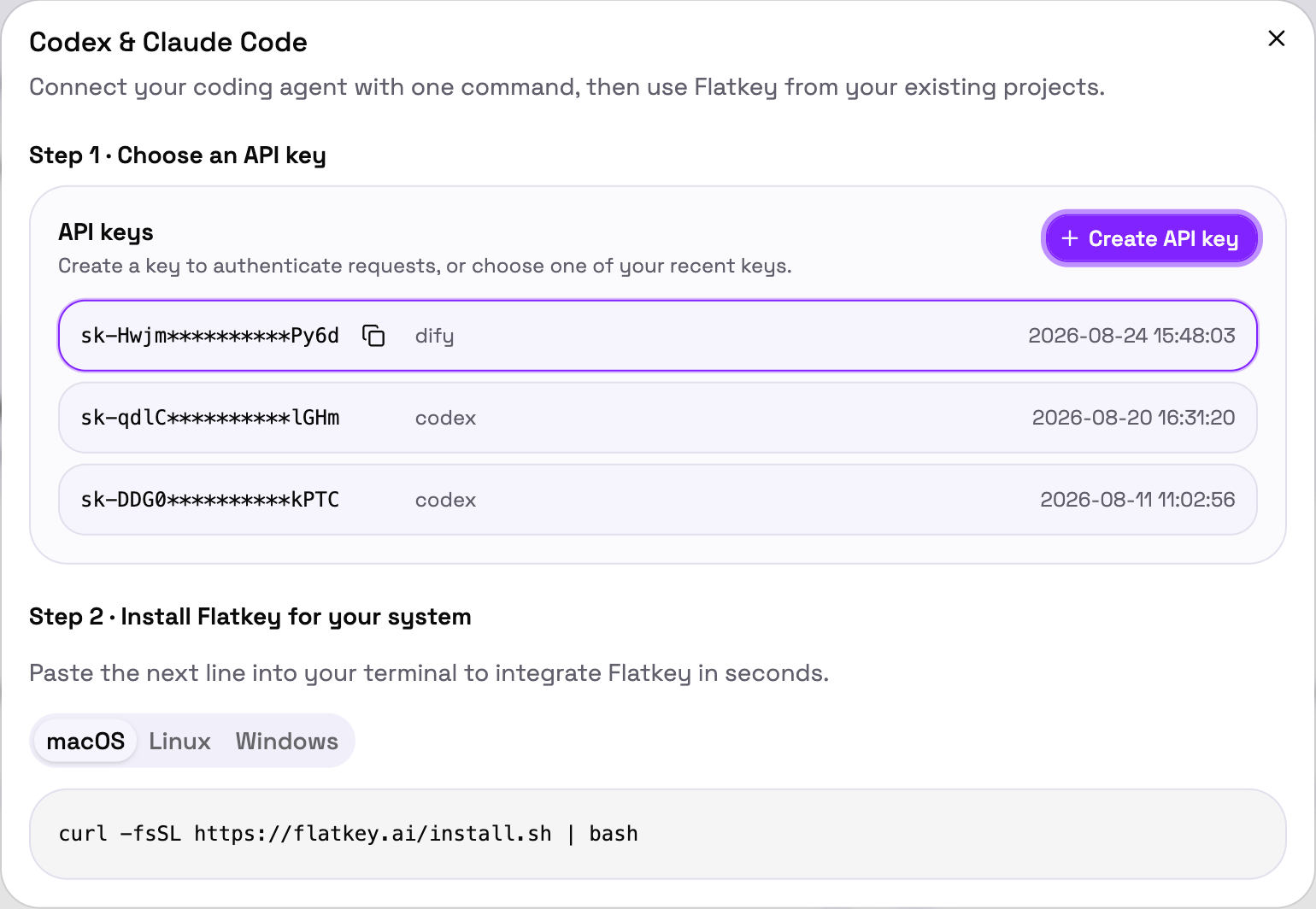
Claude Code
Ручная настройка или CC Switch.
Codex CLI
Направьте Codex CLI через Flatkey.
Codex Desktop
Настройте настольное приложение.
Проверьте, что всё сработало
Какой бы вариант вы ни выбрали, откройте Usage Logs в Console после первого запроса. Вы должны увидеть его в списке с указанием модели, количества токенов, задержки и стоимости.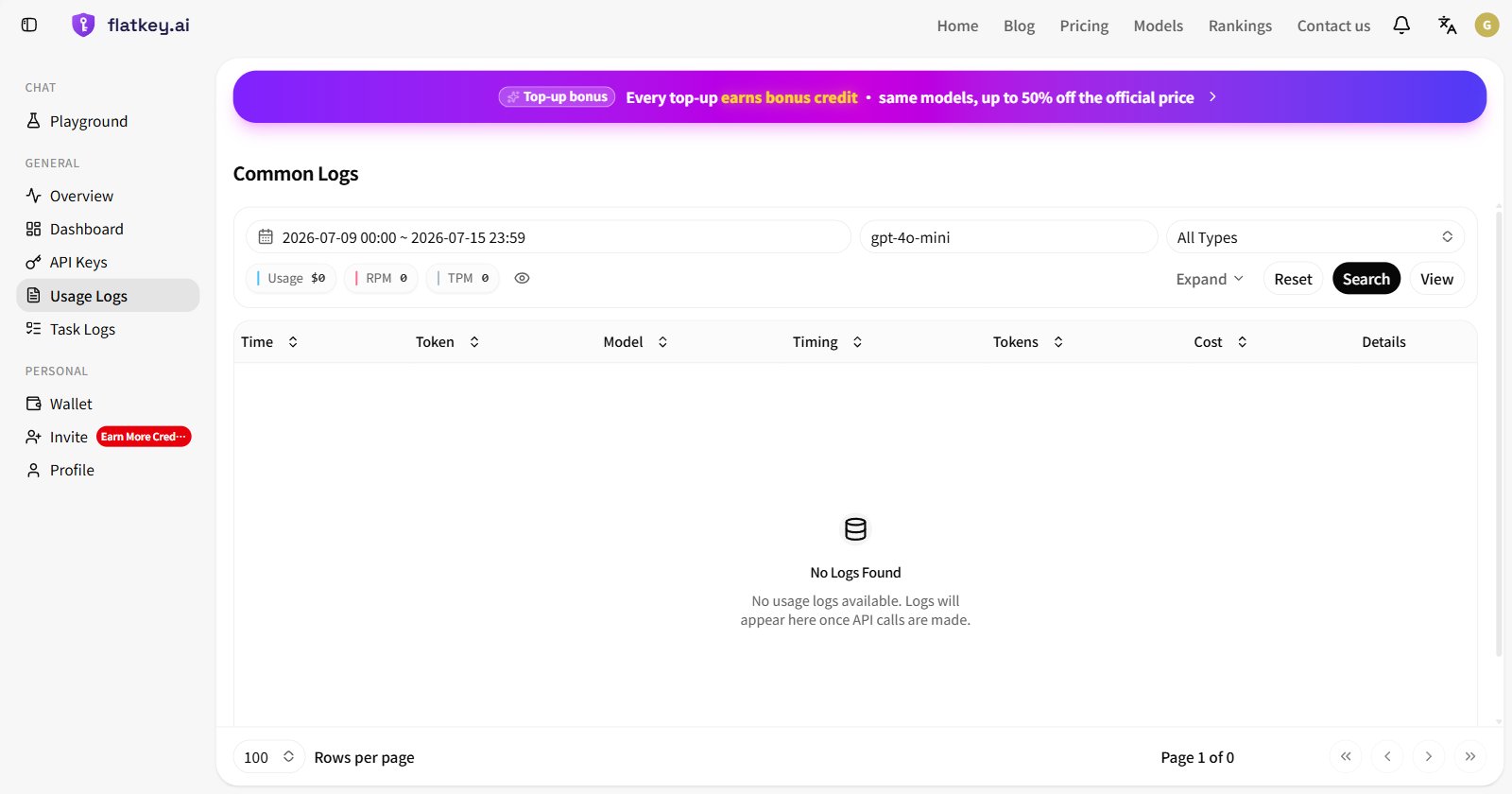
Дальнейшие шаги
Каталог моделей
Все поддерживаемые модели с актуальными ценами и статусом работоспособности.
Ошибки API
Коды состояния, форматы ответов и что с ними делать.
Генерация текста
Потоковая передача, вызов инструментов и структурированный вывод.
Генерация видео
Отправьте задачу, отслеживайте её статус и скачайте MP4.