

Requisitos previos
- Codex CLI instalado:
npm install -g @openai/codex - Una cuenta de Flatkey con una clave API — consíguela aquí
Configuración
Configura las siguientes variables de entorno antes de ejecutar Codex CLI:~/.bashrc, ~/.zshrc) para que la configuración sea permanente:
~/.zshrc
Configurar con CC Switch
CC Switch es un gestor de configuración de escritorio de terceros para asistentes de codificación. No es un producto de Flatkey, y Flatkey no es un preajuste integrado. Los pasos siguientes siguen la interfaz actual de CC Switch. El método manual anterior conOPENAI_BASE_URL y OPENAI_API_KEY, y CC Switch, son formas alternativas de configurar Codex. Para una prueba clara de CC Switch, elimina únicamente los valores obsoletos de OPENAI_BASE_URL o OPENAI_API_KEY que apunten a otro proveedor o clave. Los valores heredados por tu shell pueden anular o entrar en conflicto con el proveedor que activas en CC Switch.
1. Instala CC Switch
Descarga CC Switch desde ccswitch.io o su repositorio oficial de GitHub. Instálalo para tu sistema operativo y abre la aplicación.2. Abre el panel del proveedor Codex
Selecciona Codex en CC Switch. Esto abre el panel del proveedor que controla la configuración usada por las nuevas sesiones de Codex.
3. Añade Flatkey como proveedor personalizado
Elige Custom Provider y añade un proveedor con estos valores: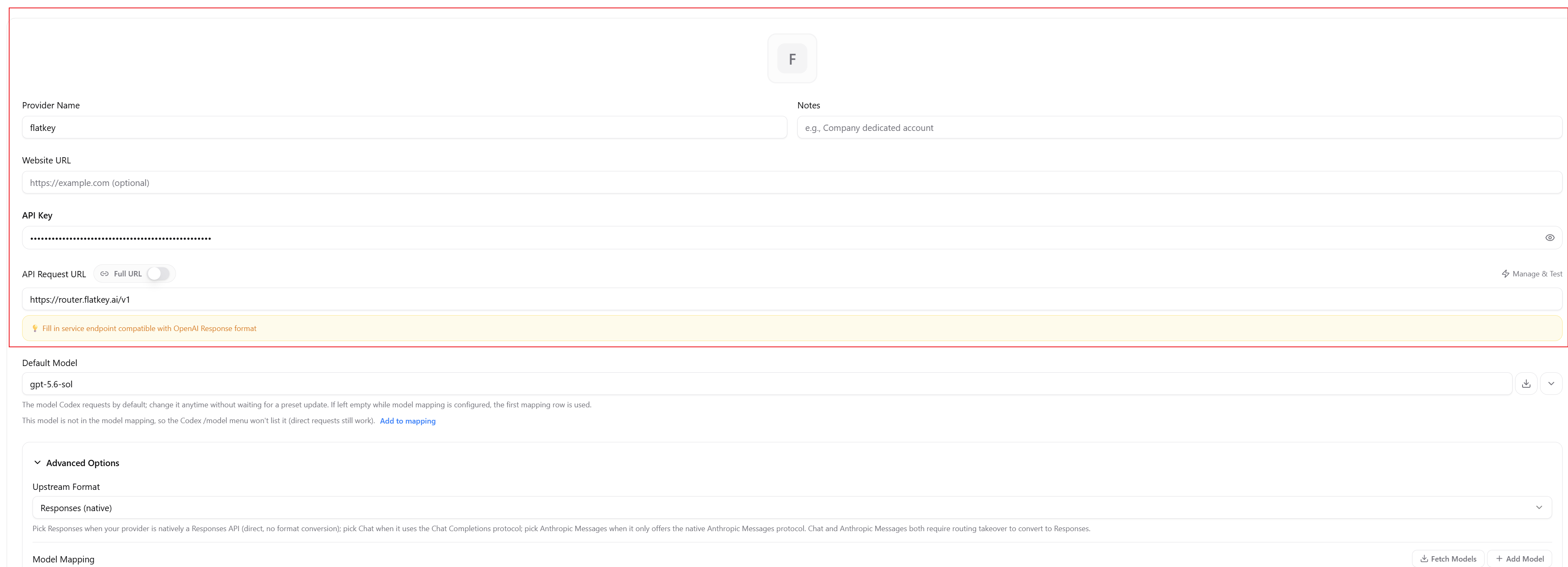
4. Configura el modelo
Busca Flatkey en el panel del proveedor Codex en CC Switch y haz clic en Edit. Para cambiar el modelo usado por las nuevas sesiones de Codex, establece Default Model con un ID de modelo exacto del Directorio de modelos de Flatkey. No uses un nombre para mostrar ni adivines un ID. Por ejemplo, puedes introducir cualquiera de estos modelos de generación de texto en el campo Default Model de CC Switch:/model de Codex CLI, usa Model Mapping:
- Haz clic en Fetch Models para cargar los modelos disponibles desde Flatkey. Si falta el modelo que necesitas, haz clic en Add Model.
- Edita el Menu Display Name de la asignación. Esta es la etiqueta que se muestra en el menú
/model. - Establece Actual Request Model con el ID exacto del directorio de modelos, como
claude-sonnet-4-6ogemini-2.5-flash. Codex envía este ID en las solicitudes, no la etiqueta del menú.
/model y su ID de solicitud correspondiente. No hace que un modelo incompatible funcione con Codex. Después de cambiar una asignación, sigue los pasos siguientes para guardar el proveedor y reiniciar Codex antes de que la lista de modelos actualizada surta efecto.
Después de guardar y activar Flatkey, las nuevas sesiones de Codex usan el Default Model configurado en CC Switch. Para anularlo solo para un comando, pasa el mismo ID exacto:

5. Guarda y activa Flatkey
Guarda el proveedor y luego activa Flatkey en el panel del proveedor Codex. Confirma que Flatkey es el proveedor activo antes de iniciar Codex.
6. Reinicia y verifica
Sal de la sesión de Codex existente y finaliza su proceso. Cierra la ventana o pestaña de terminal específica que ejecutó Codex, no terminales no relacionadas. Abre una terminal nueva que no herede valores obsoletos relevantes deOPENAI_BASE_URL o OPENAI_API_KEY. Ve a un directorio pequeño o vacío e inicia una nueva sesión de Codex. Introduce /model, confirma que aparece el modelo que añadiste o editaste, y selecciona el modelo que quieres usar. Luego envía una solicitud mínima.

Una solicitud de agente puede incluir prompts de sistema, definiciones de herramientas, historial de conversación, archivos y resultados de comandos. Usa un contexto pequeño para las comprobaciones de conectividad para que el recuento de tokens y el coste sigan siendo fáciles de inspeccionar.
Volver a otro proveedor
Abre el panel del proveedor Codex en CC Switch, selecciona el proveedor que quieres y actívalo. Finaliza las sesiones y procesos de Codex existentes, y abre una terminal nueva que no herede valores obsoletos relevantes deOPENAI_BASE_URL o OPENAI_API_KEY. Inicia una nueva sesión.
Solución de problemas de CC Switch
Ejecutar Codex CLI
Una vez configuradas las variables de entorno, usa Codex normalmente:Verifica la configuración manual de las variables de entorno
Esta sección se aplica solo al método manual conOPENAI_BASE_URL y OPENAI_API_KEY. Si configuraste Codex con CC Switch, sigue Reinicia y verifica más arriba en su lugar. Para el método manual, ejecuta un comando de Codex y comprueba los Registros de uso. Deberías ver la solicitud registrada con el modelo y los recuentos de tokens. Si no aparece ninguna solicitud, confirma que ambas variables estén configuradas correctamente en la sesión de shell actual.
Solución de problemas de la configuración manual de las variables de entorno
La tabla siguiente se aplica solo al método manual conOPENAI_BASE_URL y OPENAI_API_KEY. Si configuraste Codex con CC Switch, usa la Solución de problemas de CC Switch anterior.