

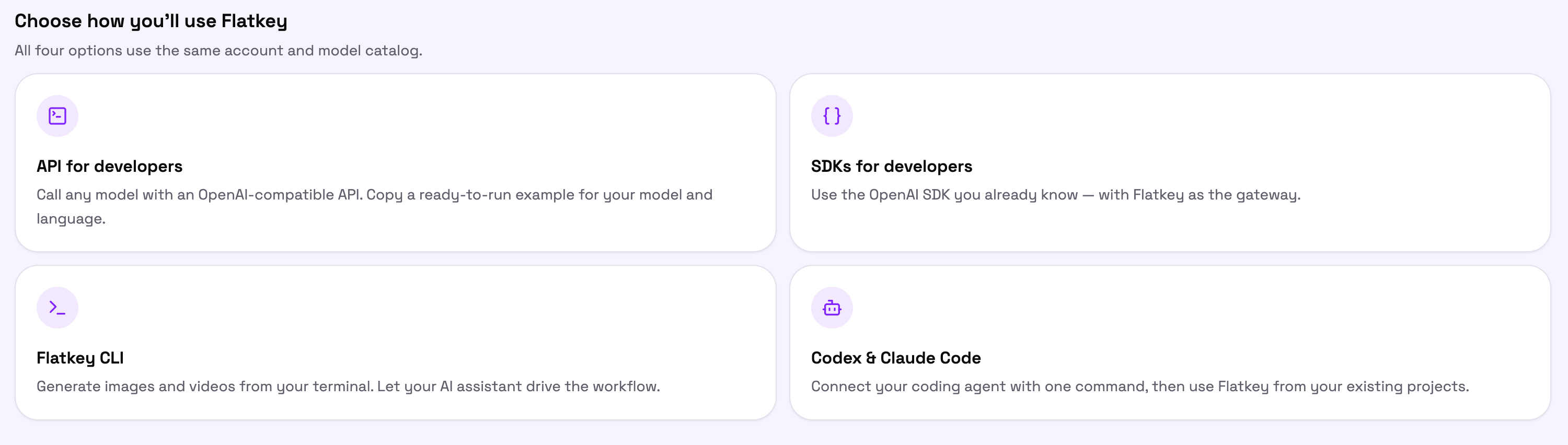
Antes de empezar
Crea una clave en console.flatkey.ai/keys. Las claves de Flatkey empiezan porsk-. Todas las opciones siguientes usan esa misma clave, así que guárdala en una variable de entorno y fuera del control de versiones.
Cada panel de la Consola también te permite elegir una clave existente en lugar de crear una nueva, e insertarla directamente en el fragmento de código que te muestra.
API para desarrolladores
Llama a cualquier modelo mediante HTTP plano con una solicitud compatible con OpenAI. Sin SDK, sin dependencias: si tienes un cliente HTTP, ya estás listo.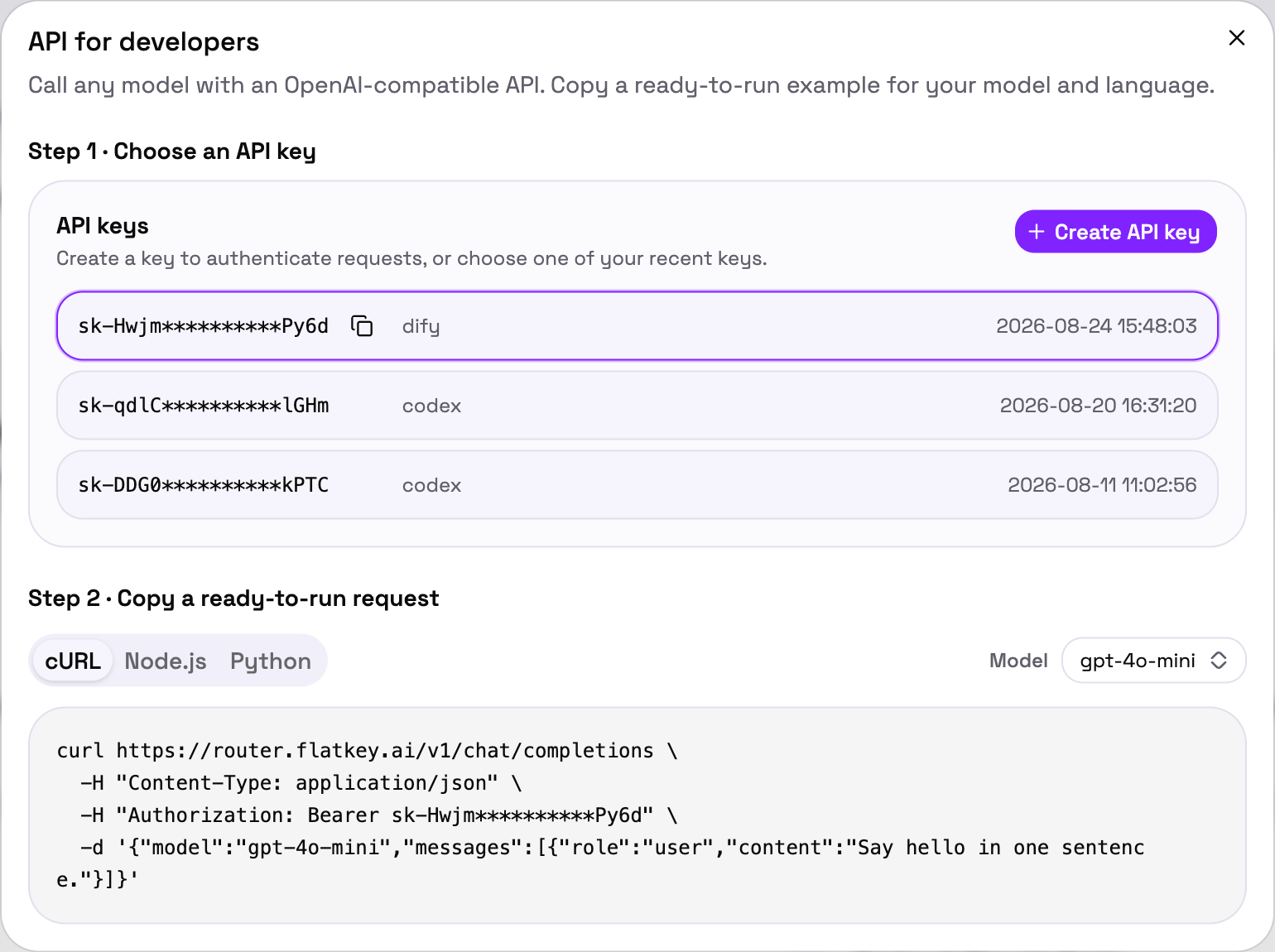
Acceso a la API
URL base, autenticación, endpoints disponibles y gestión de errores.
SDKs para desarrolladores
Conserva el SDK de OpenAI que ya usas y apúntalo a Flatkey. El código de tu solicitud no cambia, solo cambia la URL base.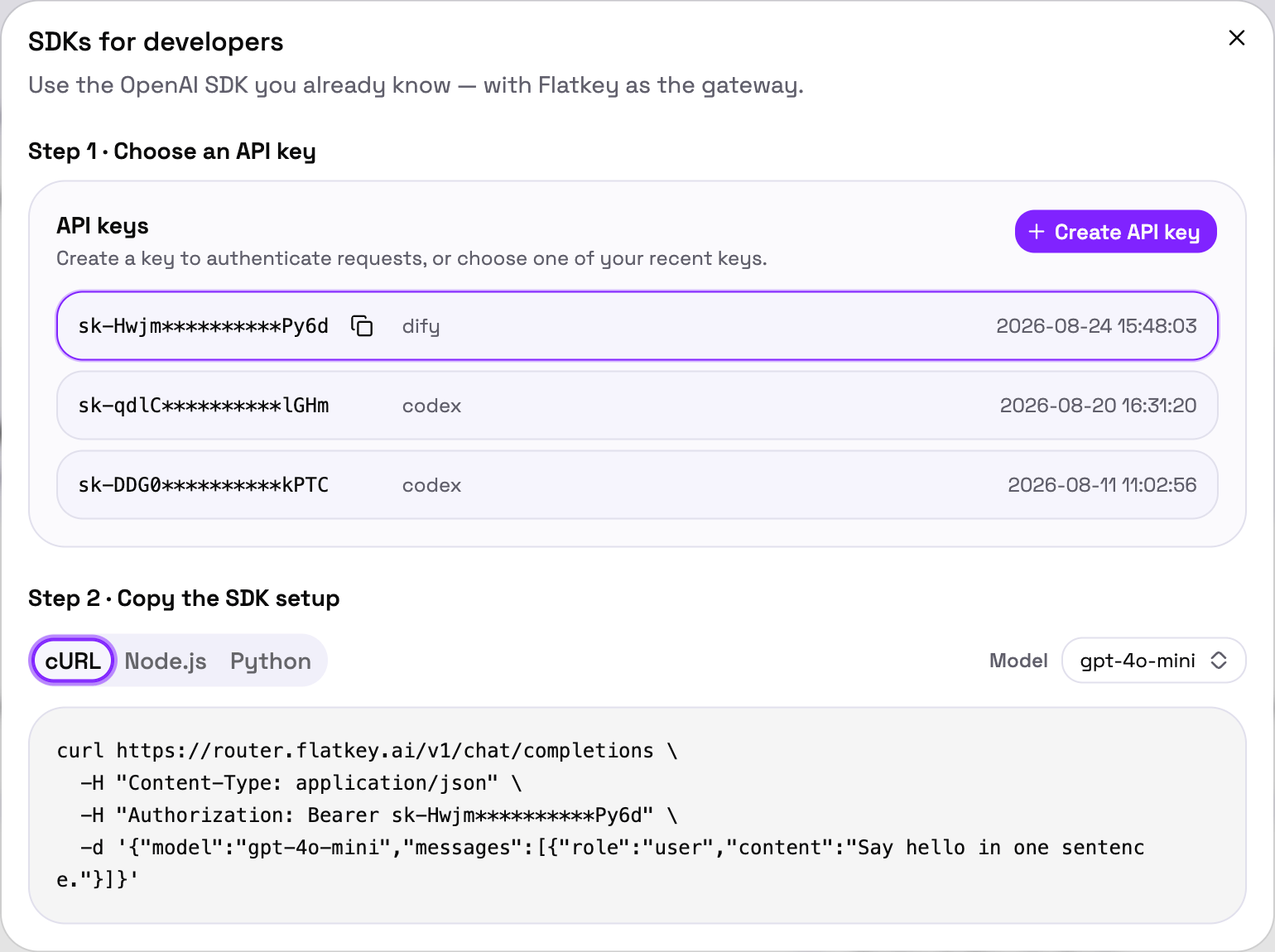
SDK de OpenAI
Configuración en Python y Node.js, streaming y llamadas a herramientas.
SDK de Anthropic
Enruta las solicitudes de Claude a través de Flatkey de la misma forma.
CLI de Flatkey
Genera imágenes y vídeo desde tu terminal, o deja que un asistente de IA maneje la CLI por ti.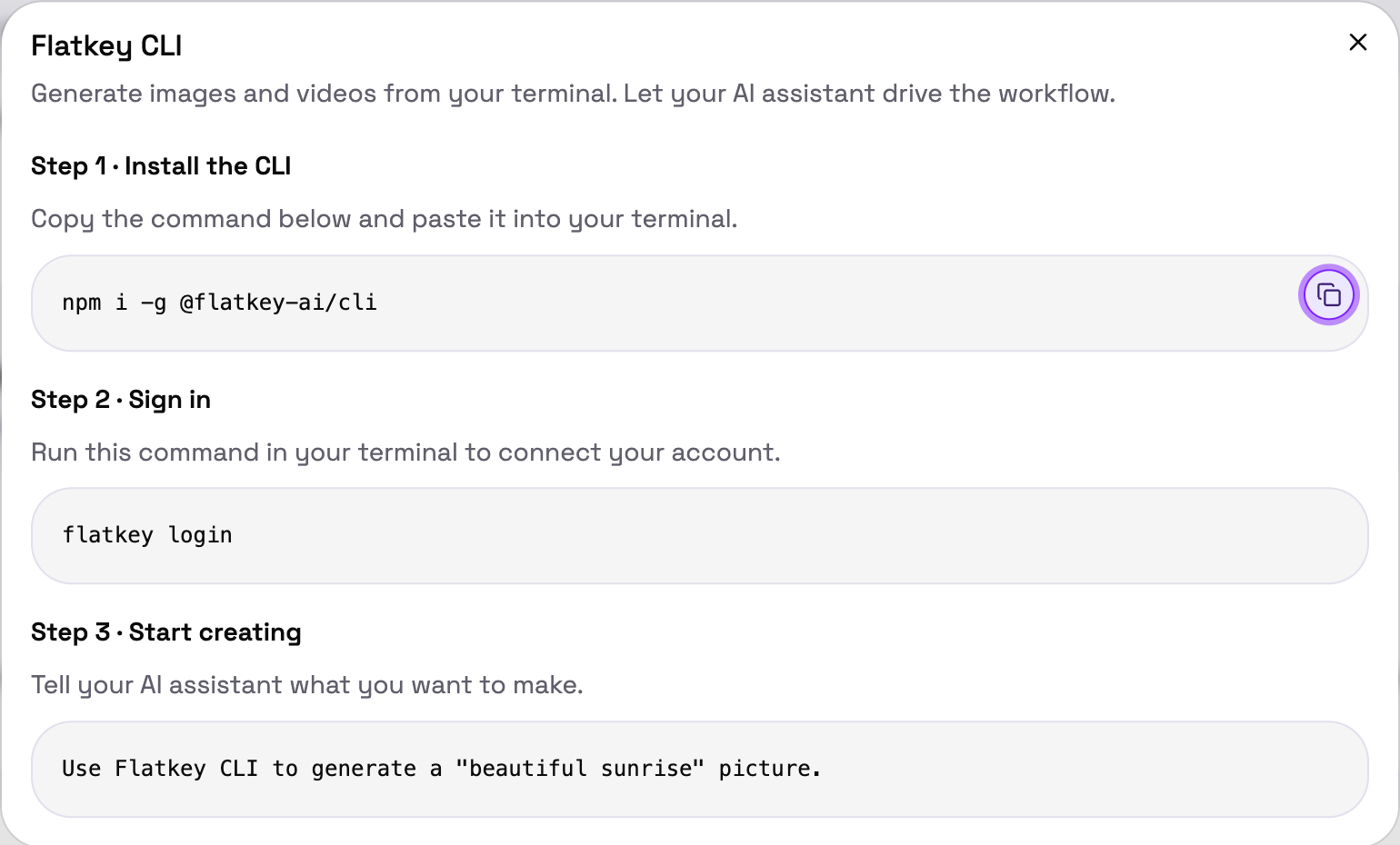
1
Instalar
2
Iniciar sesión
3
Empezar a crear
Pide a tu asistente de IA lo que quieres, y deja que ejecute la CLI:
CLI de Flatkey con agente de IA
Comandos, salida en JSON para agentes y recuperación de errores.
Codex y Claude Code
Conecta tu agente de codificación una vez y luego usa Flatkey desde los proyectos que ya tienes abiertos.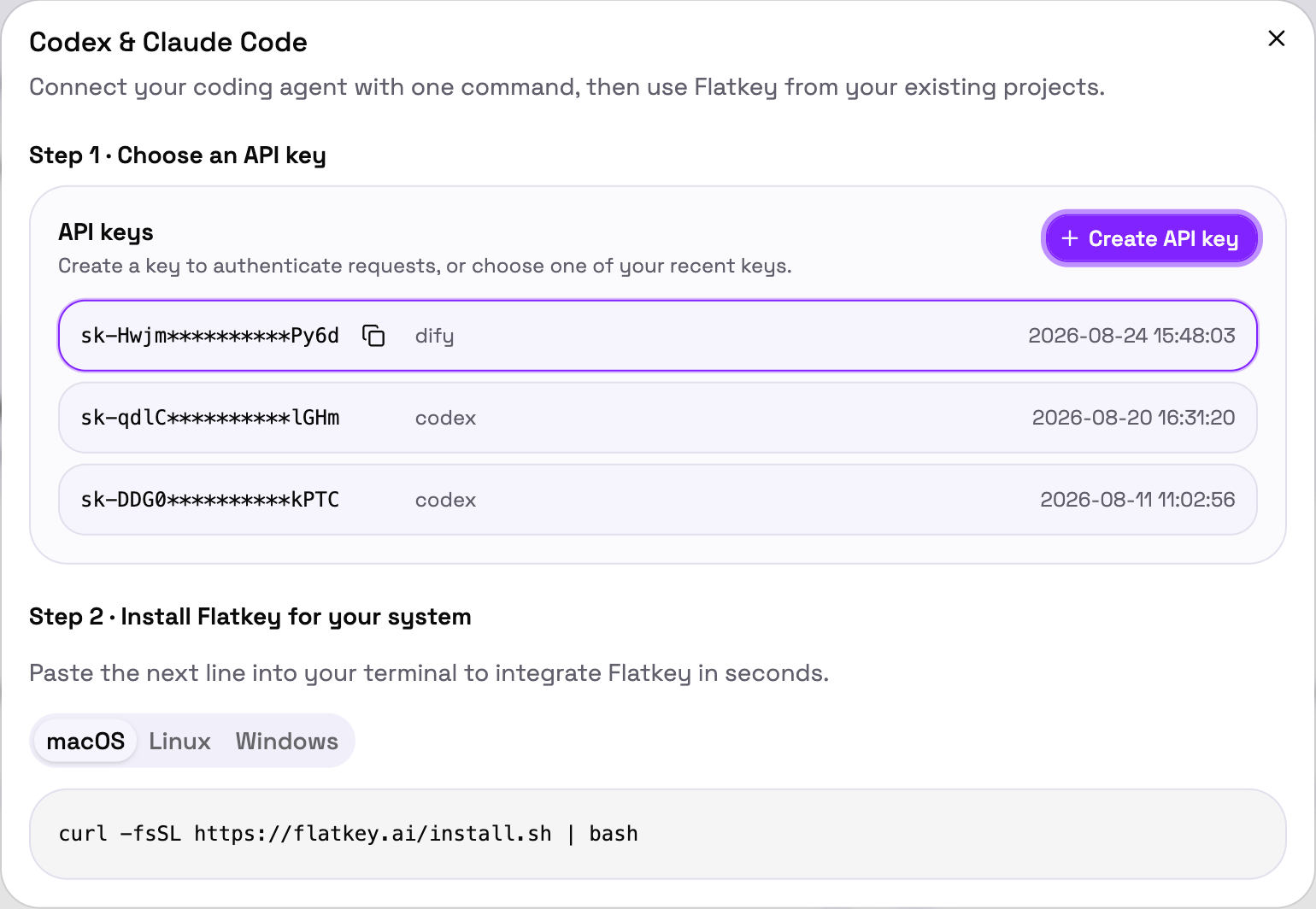
Claude Code
Configuración manual o CC Switch.
Codex CLI
Enruta Codex CLI a través de Flatkey.
Codex Desktop
Configura la aplicación de escritorio.
Comprueba que ha funcionado
Sea cual sea la opción que hayas elegido, abre Usage Logs en la Consola después de tu primera solicitud. Deberías verla listada con el modelo, el recuento de tokens, la latencia y el coste.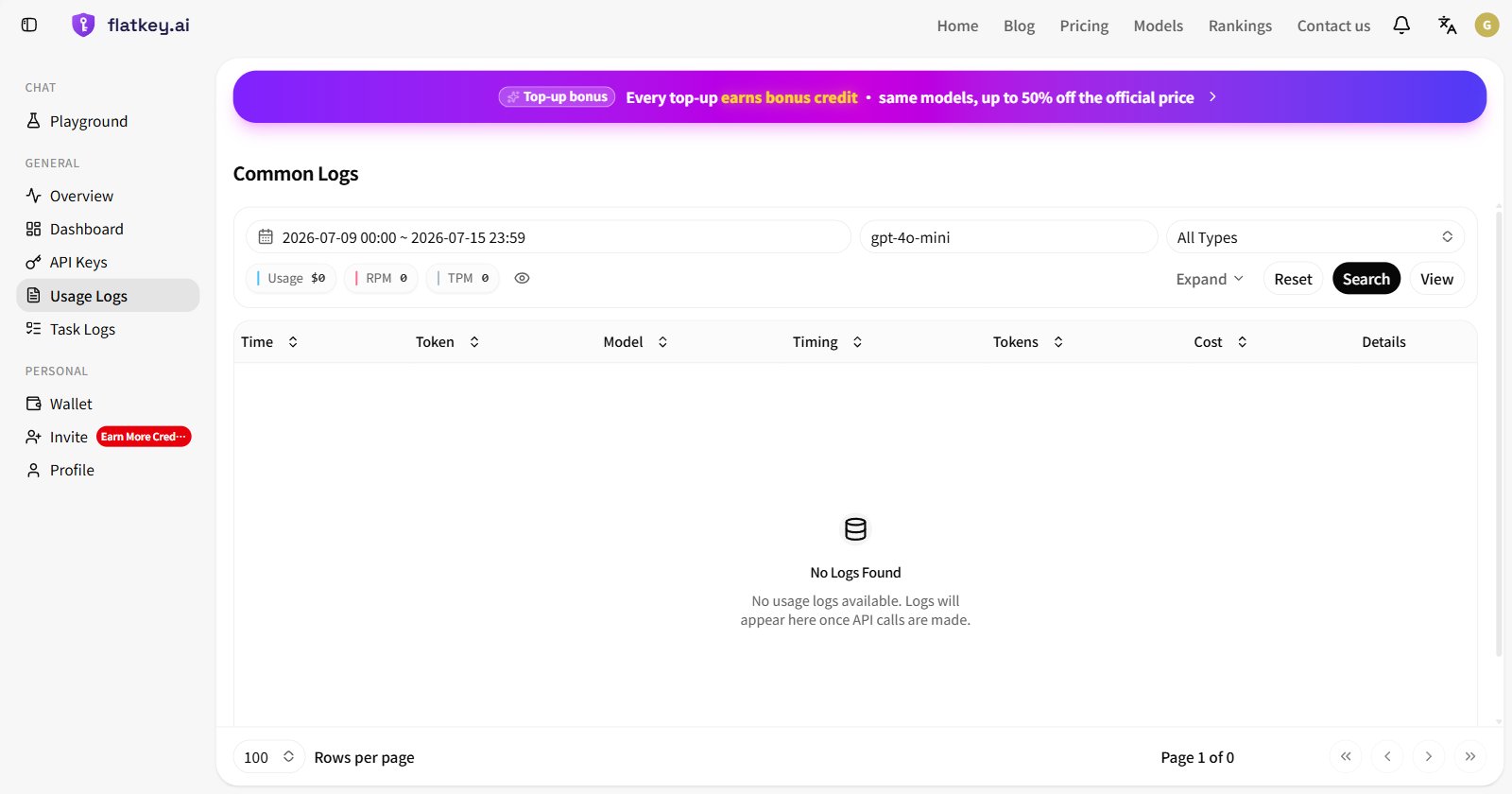
Próximos pasos
Directorio de modelos
Todos los modelos compatibles con precios y estado en tiempo real.
Errores de la API
Códigos de estado, formatos de respuesta y qué hacer al respecto.
Generación de texto
Streaming, llamadas a herramientas y salida estructurada.
Generación de vídeo
Envía una tarea, consulta su estado y descarga el MP4.