

Requisitos previos
- Codex Desktop instalado
- Un inicio de sesión oficial completado de ChatGPT o Codex en la aplicación de escritorio
- Una clave API de Flatkey — crea una en la Consola de Flatkey
- Un ID de modelo compatible del Directorio de Modelos de Flatkey
- CC Switch, si usas la configuración con CC Switch
Configuración manual
1. Configura la clave API
Guarda la clave en una variable de entorno de usuario en lugar de escribirla en un archivo de configuración.2. Actualiza config.toml
Abre el archivo de configuración de Codex a nivel de usuario:
Antes de sustituir los ajustes de nivel superior
model y model_provider, anota sus valores actuales para poder restaurarlos más tarde. A continuación, actualiza ambos ajustes. Si alguna de las claves ya existe, sustituye su valor en lugar de añadir una clave duplicada. Conserva todos los ajustes no relacionados. Añade la tabla de proveedor que aparece a continuación; si [model_providers.flatkey] ya existe, actualiza esa tabla en lugar de crear una duplicada:
gpt-5.4 está disponible en el Directorio de Modelos de Flatkey en el momento de escribir esto. Comprueba el directorio antes de cambiar a un ID de modelo distinto.
3. Reinicia y verifica
Cierra completamente Codex Desktop, vuelve a abrirlo y envía una petición pequeña. Abre los Registros de Uso de Flatkey y confirma el modelo, el recuento de tokens, la latencia y el coste.Configurar con CC Switch
CC Switch es un gestor de configuración de terceros, no un producto de Flatkey. También puedes descargarlo desde el repositorio de GitHub de CC Switch. Los pasos siguientes siguen la interfaz actual de CC Switch. La configuración manual y CC Switch son métodos de configuración alternativos. Usa un solo método para el proveedor activo. Codex Desktop y Codex CLI comparten~/.codex/config.toml en macOS y Linux, o %USERPROFILE%\.codex\config.toml en Windows. CC Switch controla los ajustes de modelo y proveedor en ese archivo compartido. Conserva los ajustes y proveedores no relacionados.
1. Completa un inicio de sesión oficial
Abre Codex Desktop y completa un inicio de sesión oficial de ChatGPT o Codex antes de cambiar de proveedor. Hazlo al menos una vez para que la aplicación de escritorio tenga una sesión oficial válida para el acceso a la cuenta y su catálogo de modelos. Las credenciales oficiales se almacenan enauth.json o en el almacén de credenciales de tu sistema operativo. Trata ambos como sensibles.
2. Conserva el inicio de sesión oficial para los cambios directos
En CC Switch, abre Settings > General > Codex App Enhancements y activa Keep official login for direct switches. Este ajuste evita que un cambio de proveedor directo elimine el inicio de sesión oficial que Codex Desktop todavía necesita.
3. Añade Flatkey como proveedor personalizado
Abre el panel Codex en CC Switch y añade un Custom Provider. Usa los siguientes valores. Este tutorial no depende de un proveedor Flatkey integrado.
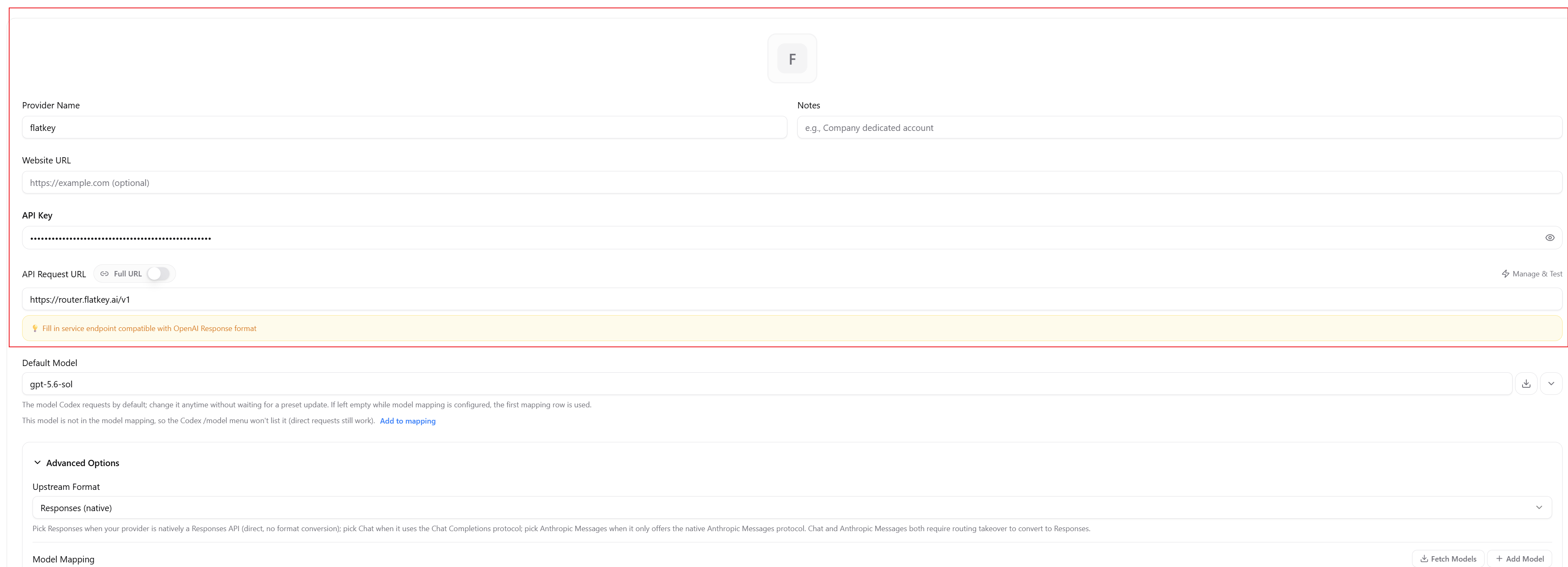
4. Configura el modelo
Ajusta el Default Model del proveedor al ID exacto del modelo de Flatkey que quieras usar. La captura de pantalla muestragpt-5.6-sol como ejemplo. Comprueba el Directorio de Modelos de Flatkey antes de elegir un ID.
Haz clic en Fetch Models para cargar los ID actuales. Añade el modelo al Model Mapping del proveedor cuando quieras que aparezca en el menú /model de Codex. También puedes establecer un ID exacto como Default Model del proveedor o pasarlo desde Codex CLI con codex --model <id>. En Codex Desktop, considera el proveedor activo y el modelo predeterminado como la ruta prevista aunque el selector no muestre el modelo personalizado. Confirma la ruta real con los Registros de Uso de Flatkey después de enviar una petición.

5. Guarda, activa y reinicia
Guarda el proveedor personalizado y actívalo para Codex. No elimines ajustes ni proveedores no relacionados delconfig.toml compartido.

6. Verifica la ruta real
Inicia una nueva conversación con un contexto pequeño y envía una petición mínima. Después, abre los Registros de Uso de Flatkey y confirma el modelo, el recuento de tokens, la latencia y el coste de esa petición.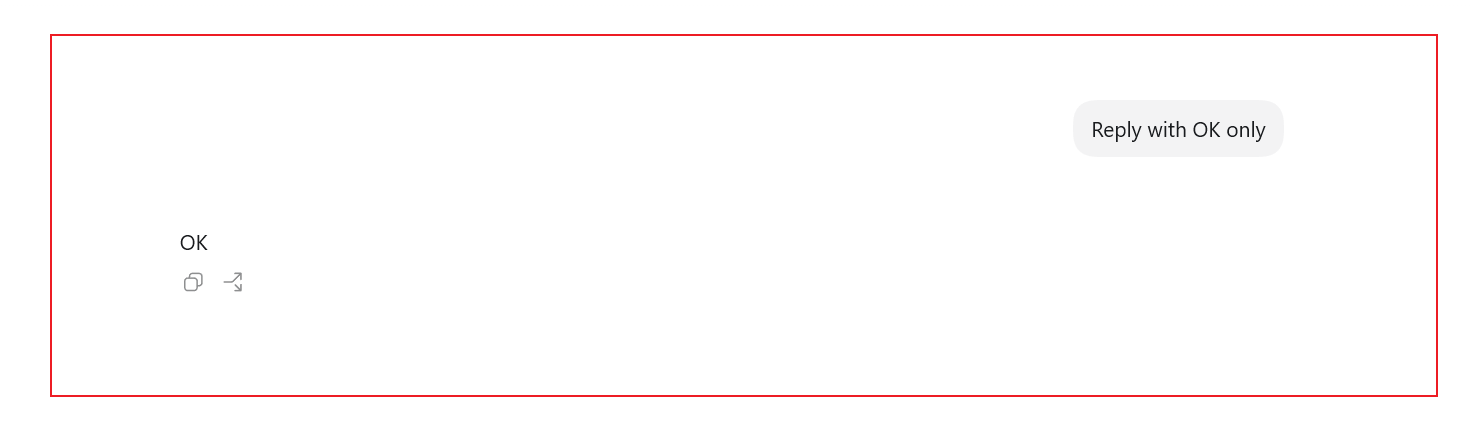
config.toml compartido controlan la ruta. Los Registros de Uso de Flatkey son la confirmación definitiva de que la petición llegó a Flatkey.
Los prompts de sistema, las herramientas, el historial de la conversación, los archivos adjuntos y la salida de comandos pueden aumentar los tokens de entrada más allá del texto de tu prompt visible. Un recuento mayor de tokens de entrada puede aumentar el coste facturado.
Si el modelo no es visible
Codex Desktop puede mostrar el catálogo de modelos oficial y omitir un modelo personalizado en su selector. Que un modelo personalizado no aparezca en la interfaz no prueba que el enrutamiento haya fallado.- Confirma que el inicio de sesión oficial de ChatGPT o Codex sigue activo.
- Confirma que Settings > General > Codex App Enhancements > Keep official login for direct switches está activado.
- Confirma que el proveedor Flatkey está activo y que su Default Model contiene el ID de modelo exacto.
- Comprueba el mapeo de modelos del proveedor. Usa Fetch Models cuando quieras que el modelo aparezca en el menú
/model. - Confirma que el
config.tomlcompartido contiene el proveedor y el modelo activos previstos sin haber cambiado ajustes no relacionados. - Cierra por completo todos los procesos de Codex Desktop y vuelve a abrir la aplicación.
- Envía una petición mínima y comprueba los Registros de Uso de Flatkey para verificar la ruta real.
Volver al proveedor oficial
Si usaste CC Switch, activa el proveedor Codex oficial. Cierra completamente Codex Desktop, asegúrate de que no queda ningún proceso antiguo y vuelve a abrirlo. No es necesario que elimines el proveedor personalizado de Flatkey. Si usaste la configuración manual, restaura los valores anteriores de nivel superiormodel y model_provider en config.toml. Conserva los ajustes y tablas de proveedor no relacionados. Deja intactas las credenciales oficiales en auth.json o en el almacén de credenciales del sistema operativo. Cierra completamente Codex Desktop, asegúrate de que no queda ningún proceso antiguo y vuelve a abrirlo.