

Prérequis
- Codex CLI installé :
npm install -g @openai/codex - Un compte Flatkey avec une clé API — obtenez-en une ici
Configuration
Définissez les variables d’environnement suivantes avant d’exécuter Codex CLI :~/.bashrc, ~/.zshrc) pour rendre le réglage permanent :
~/.zshrc
Configurer avec CC Switch
CC Switch est un gestionnaire de configuration de bureau tiers pour les assistants de codage. Il ne s’agit pas d’un produit Flatkey, et Flatkey n’y est pas intégré en tant que préréglage. Les étapes ci-dessous suivent l’interface actuelle de CC Switch. La méthode manuelleOPENAI_BASE_URL et OPENAI_API_KEY décrite ci-dessus et CC Switch sont des moyens alternatifs de configurer Codex. Pour un test clair avec CC Switch, ne réinitialisez que les valeurs OPENAI_BASE_URL ou OPENAI_API_KEY obsolètes qui pointent vers un autre fournisseur ou une autre clé. Les valeurs héritées de votre shell peuvent remplacer ou entrer en conflit avec le fournisseur que vous activez dans CC Switch.
1. Installer CC Switch
Téléchargez CC Switch depuis ccswitch.io ou son dépôt GitHub officiel. Installez-le pour votre système d’exploitation, puis ouvrez l’application.2. Ouvrir le panneau du fournisseur Codex
Sélectionnez Codex dans CC Switch. Cela ouvre le panneau du fournisseur qui contrôle la configuration utilisée par les nouvelles sessions Codex.
3. Ajouter Flatkey comme fournisseur personnalisé
Choisissez Custom Provider et ajoutez un fournisseur avec ces valeurs :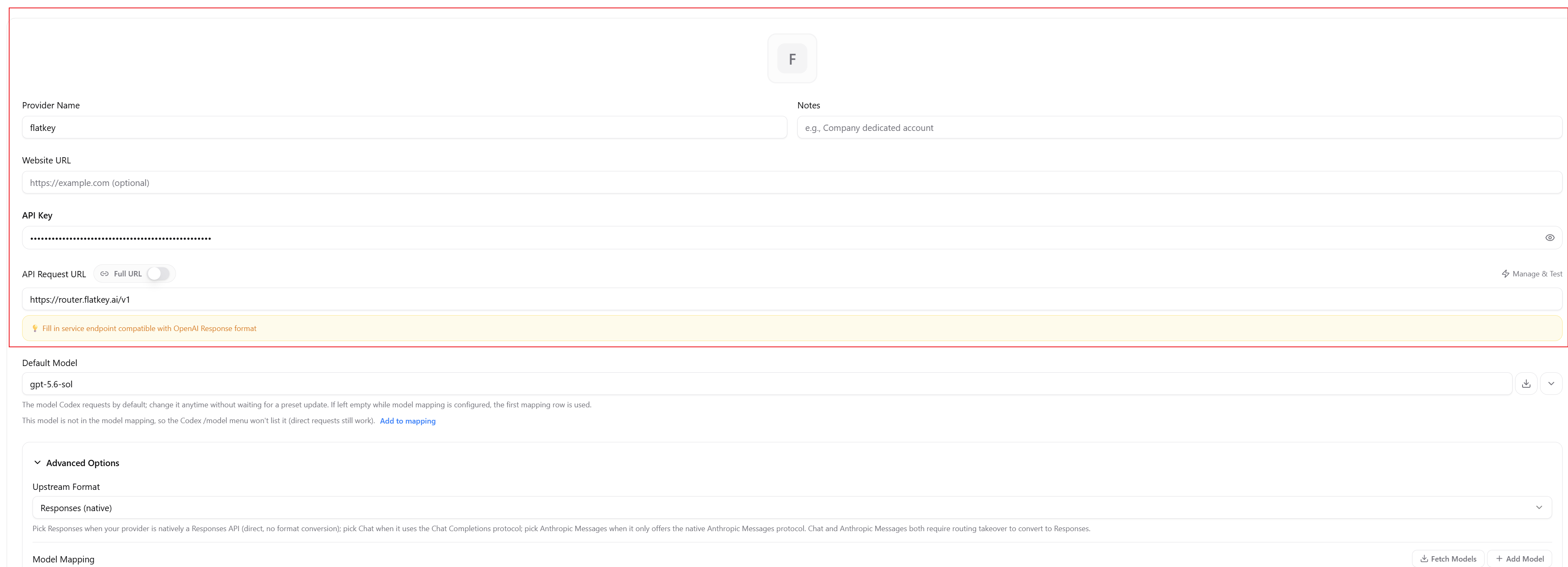
4. Configurer le modèle
Trouvez Flatkey dans le panneau du fournisseur Codex dans CC Switch, puis cliquez sur Edit. Pour changer le modèle utilisé par les nouvelles sessions Codex, définissez Default Model sur un ID de modèle exact provenant du répertoire de modèles de Flatkey. N’utilisez pas un nom d’affichage ni ne devinez un ID. Par exemple, vous pouvez saisir n’importe lequel de ces modèles de génération de texte dans le champ Default Model de CC Switch :/model de Codex CLI, utilisez Model Mapping :
- Cliquez sur Fetch Models pour charger les modèles disponibles depuis Flatkey. Si le modèle dont vous avez besoin est manquant, cliquez sur Add Model.
- Modifiez le Menu Display Name de la correspondance. C’est le libellé affiché dans le menu
/model. - Définissez Actual Request Model sur l’ID exact du répertoire de modèles, tel que
claude-sonnet-4-6ougemini-2.5-flash. Codex envoie cet ID dans les requêtes, pas le libellé du menu.
/model et son ID de requête correspondant. Cela ne rend pas un modèle incompatible fonctionnel avec Codex. Après avoir modifié une correspondance, suivez les étapes ci-dessous pour enregistrer le fournisseur et redémarrer Codex avant que la liste de modèles mise à jour prenne effet.
Après avoir enregistré et activé Flatkey, les nouvelles sessions Codex utilisent le Default Model défini dans CC Switch. Pour le remplacer pour une seule commande, passez le même ID exact :

5. Enregistrer et activer Flatkey
Enregistrez le fournisseur, puis activez Flatkey dans le panneau du fournisseur Codex. Confirmez que Flatkey est le fournisseur actif avant de démarrer Codex.
6. Redémarrer et vérifier
Quittez la session Codex existante et mettez fin à son processus. Fermez la fenêtre ou l’onglet de terminal spécifique qui a exécuté Codex, pas des terminaux non liés. Ouvrez un nouveau terminal qui n’hérite pas de valeursOPENAI_BASE_URL ou OPENAI_API_KEY obsolètes pertinentes. Déplacez-vous vers un répertoire petit ou vide et démarrez une nouvelle session Codex. Saisissez /model, confirmez que le modèle que vous avez ajouté ou modifié apparaît, puis sélectionnez le modèle que vous souhaitez utiliser. Envoyez ensuite une requête minimale.

Une requête d’agent peut inclure des invites système, des définitions d’outils, un historique de conversation, des fichiers et des résultats de commandes. Utilisez un contexte réduit pour les vérifications de connectivité afin que le nombre de tokens et le coût restent faciles à inspecter.
Revenir à un autre fournisseur
Ouvrez le panneau du fournisseur Codex dans CC Switch, sélectionnez le fournisseur souhaité et activez-le. Mettez fin aux sessions et processus Codex existants, puis ouvrez un nouveau terminal qui n’hérite pas de valeursOPENAI_BASE_URL ou OPENAI_API_KEY obsolètes pertinentes. Démarrez une nouvelle session.
Résolution des problèmes avec CC Switch
Exécuter Codex CLI
Une fois les variables d’environnement définies, utilisez Codex normalement :Vérifier la configuration manuelle des variables d’environnement
Cette section s’applique uniquement à la méthode manuelleOPENAI_BASE_URL et OPENAI_API_KEY. Si vous avez configuré Codex avec CC Switch, suivez plutôt Redémarrer et vérifier ci-dessus. Pour la méthode manuelle, exécutez une commande Codex et vérifiez les journaux d’utilisation. Vous devriez voir la requête enregistrée avec le modèle et le nombre de tokens. Si aucune requête n’apparaît, confirmez que les deux variables sont correctement définies dans la session shell actuelle.
Résoudre les problèmes de la configuration manuelle des variables d’environnement
Le tableau ci-dessous s’applique uniquement à la méthode manuelleOPENAI_BASE_URL et OPENAI_API_KEY. Si vous avez configuré Codex avec CC Switch, utilisez plutôt Résolution des problèmes avec CC Switch ci-dessus.