

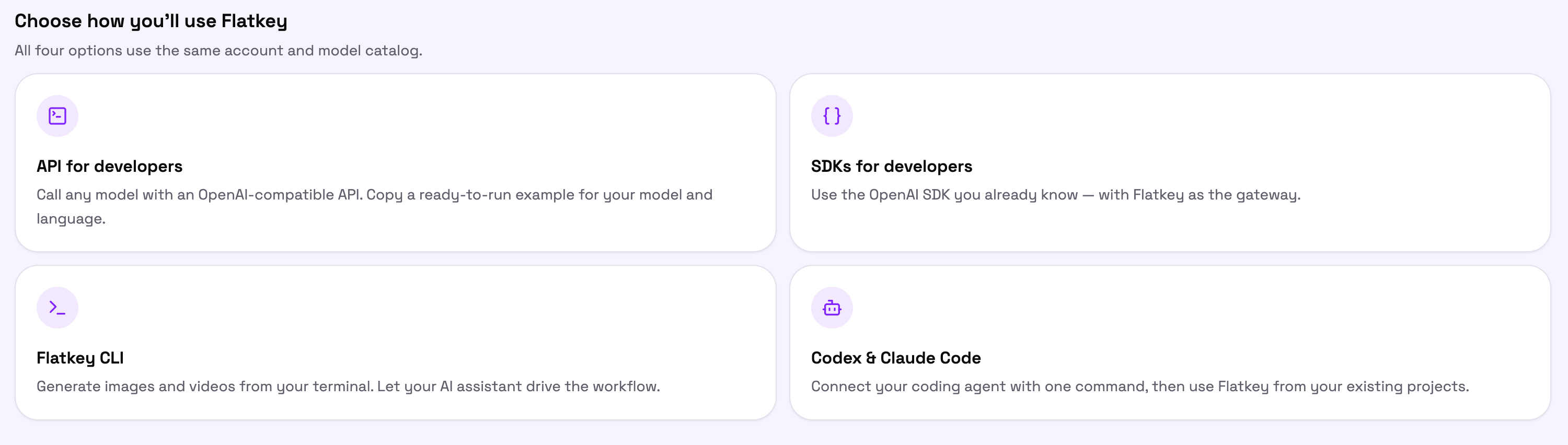
Avant de commencer
Créez une clé sur console.flatkey.ai/keys. Les clés Flatkey commencent parsk-. Chaque option ci-dessous utilise cette même clé, alors conservez-la dans une variable d’environnement et hors du contrôle de version.
Chaque panneau de la Console vous permet également de choisir une clé existante plutôt que d’en créer une nouvelle, et l’insère directement dans l’extrait de code affiché.
API pour les développeurs
Appelez n’importe quel modèle via une simple requête HTTP compatible avec OpenAI. Pas de SDK, pas de dépendances — si vous avez un client HTTP, vous êtes prêt.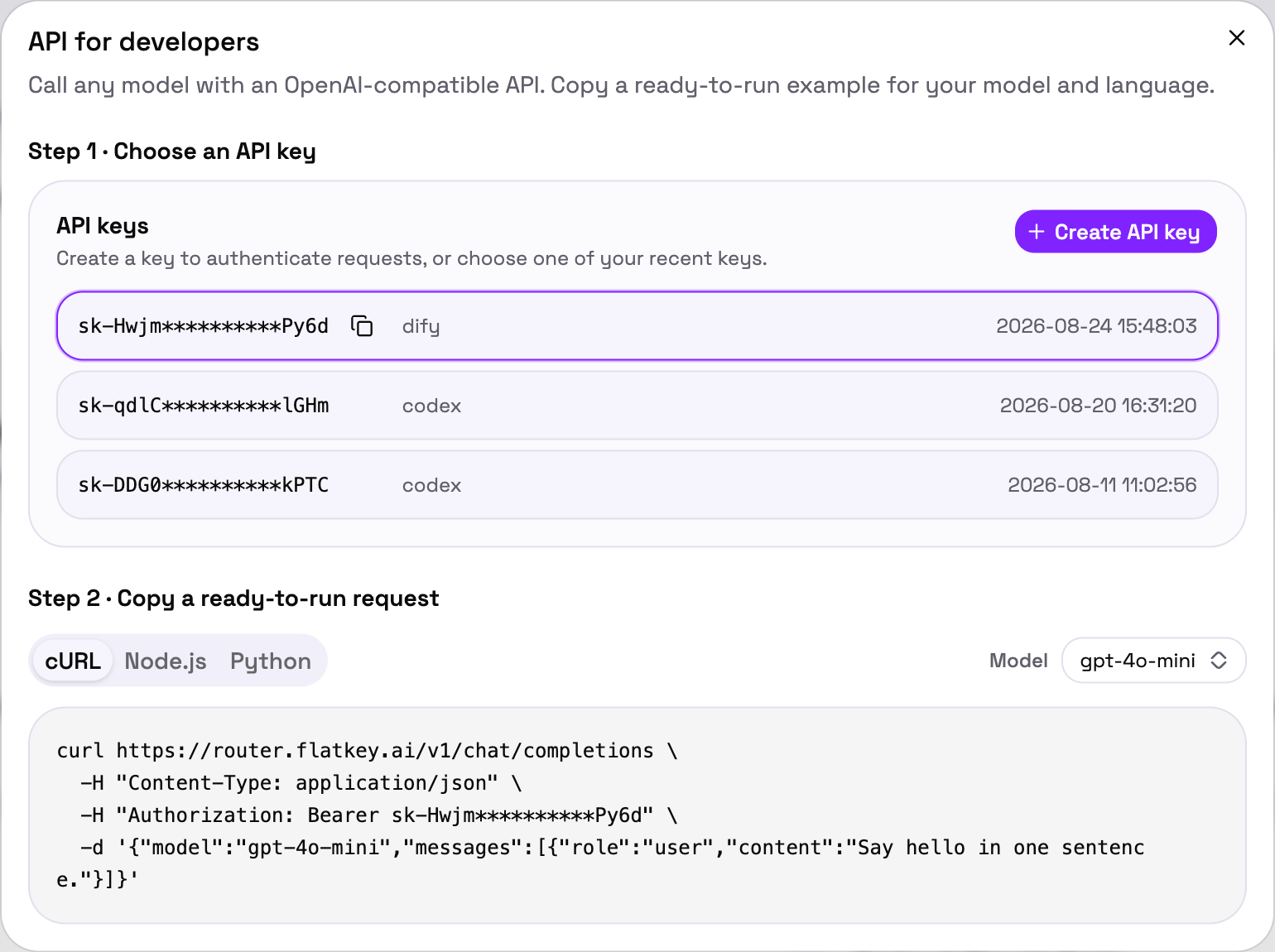
Accès API
URL de base, authentification, points de terminaison disponibles et gestion des erreurs.
SDKs pour les développeurs
Conservez le SDK OpenAI que vous utilisez déjà et pointez-le vers Flatkey. Votre code de requête ne change pas — seule l’URL de base change.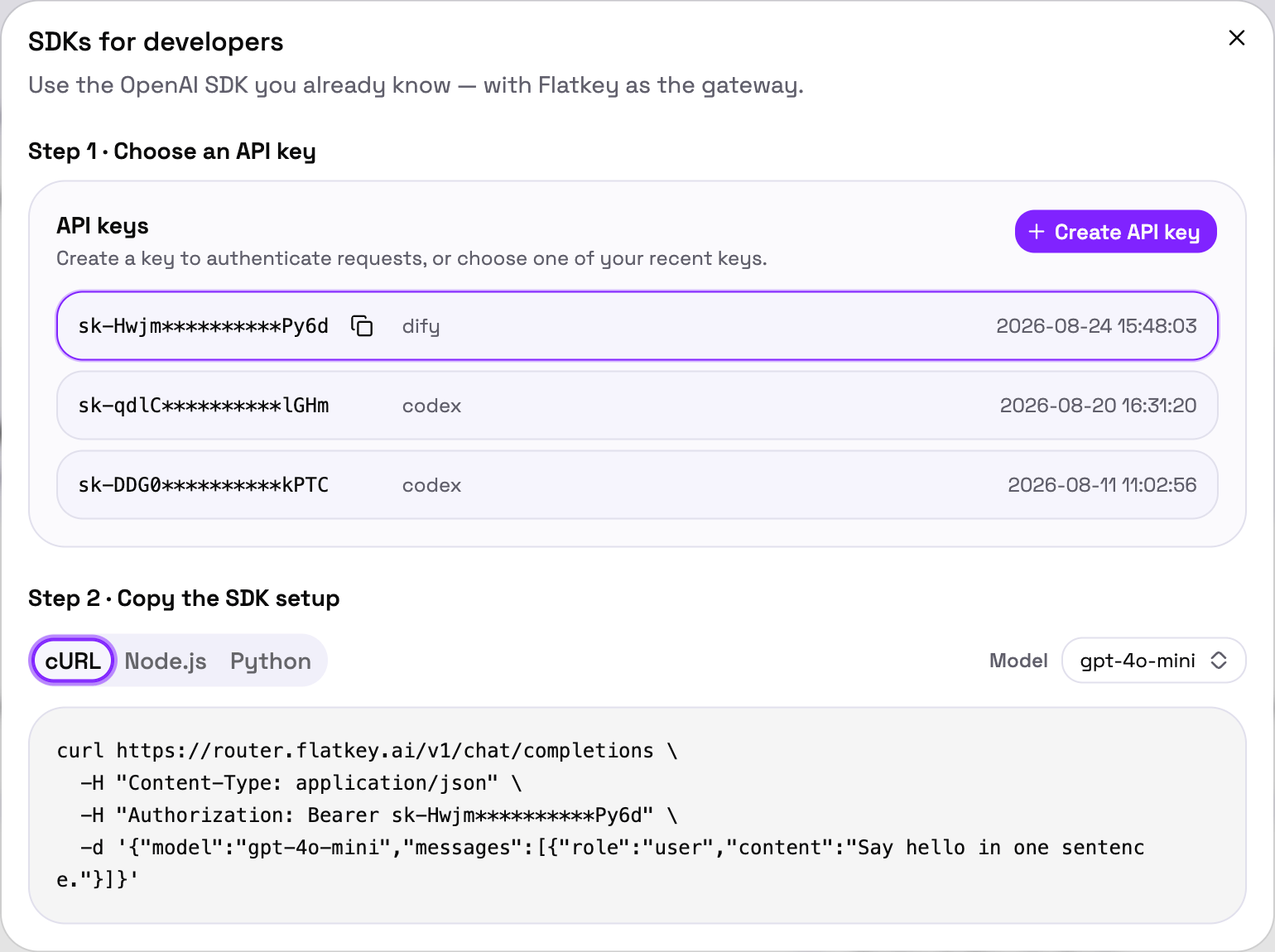
SDK OpenAI
Configuration Python et Node.js, streaming et appel d’outils.
SDK Anthropic
Acheminez les requêtes Claude via Flatkey de la même manière.
CLI Flatkey
Générez des images et des vidéos depuis votre terminal, ou laissez un assistant IA piloter la CLI pour vous.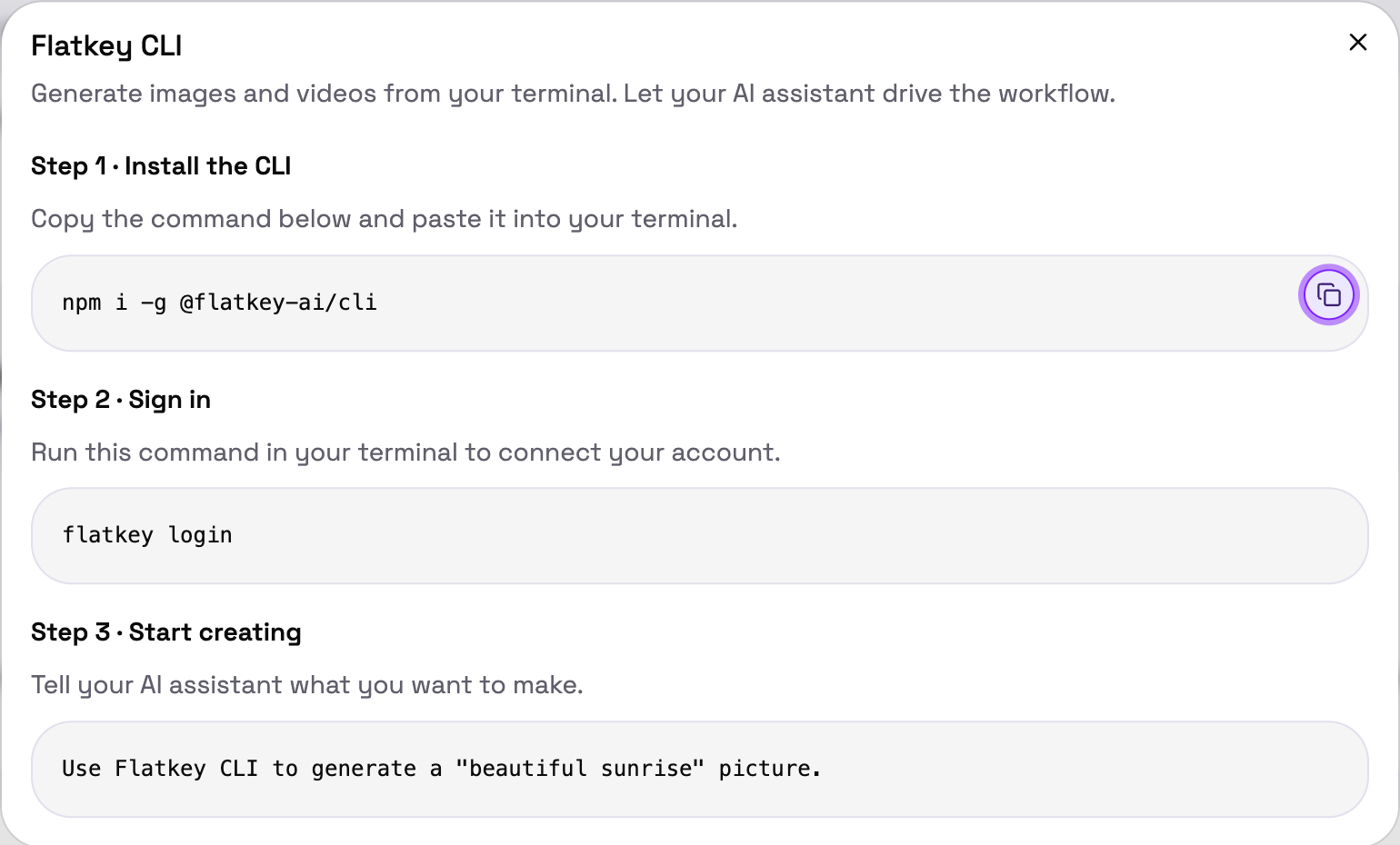
1
Installer
2
Se connecter
3
Commencer à créer
Demandez à votre assistant IA ce que vous voulez, et laissez-le exécuter la CLI :
Flatkey CLI avec un agent IA
Commandes, sortie JSON pour les agents et récupération après erreur.
Codex & Claude Code
Connectez votre agent de code une seule fois, puis utilisez Flatkey depuis les projets que vous avez déjà ouverts.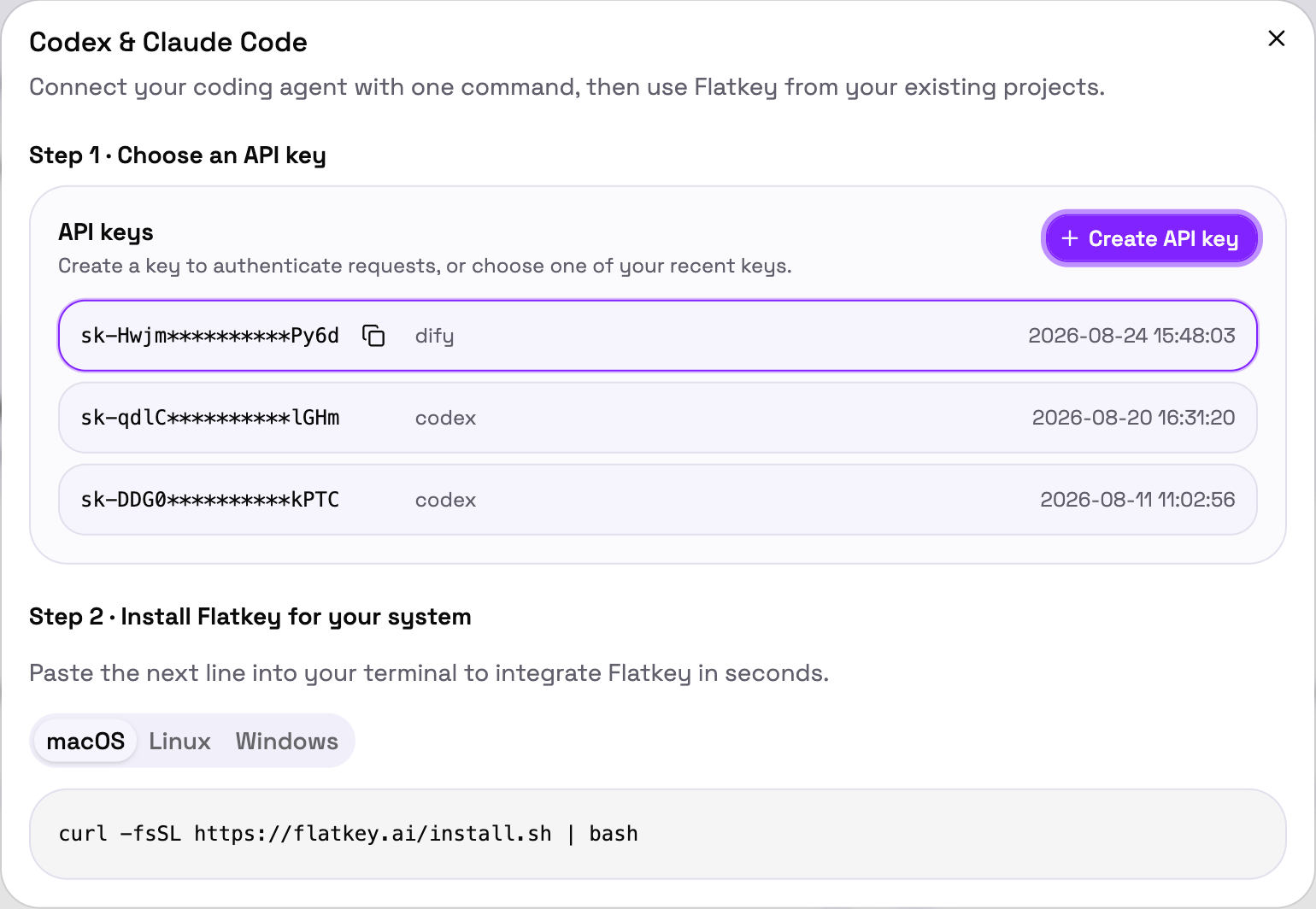
Claude Code
Configuration manuelle ou CC Switch.
Codex CLI
Acheminez Codex CLI via Flatkey.
Codex Desktop
Configurez l’application de bureau.
Vérifiez que tout fonctionne
Quelle que soit l’option choisie, ouvrez Usage Logs dans la Console après votre première requête. Vous devriez la voir apparaître avec le modèle, le nombre de tokens, la latence et le coût.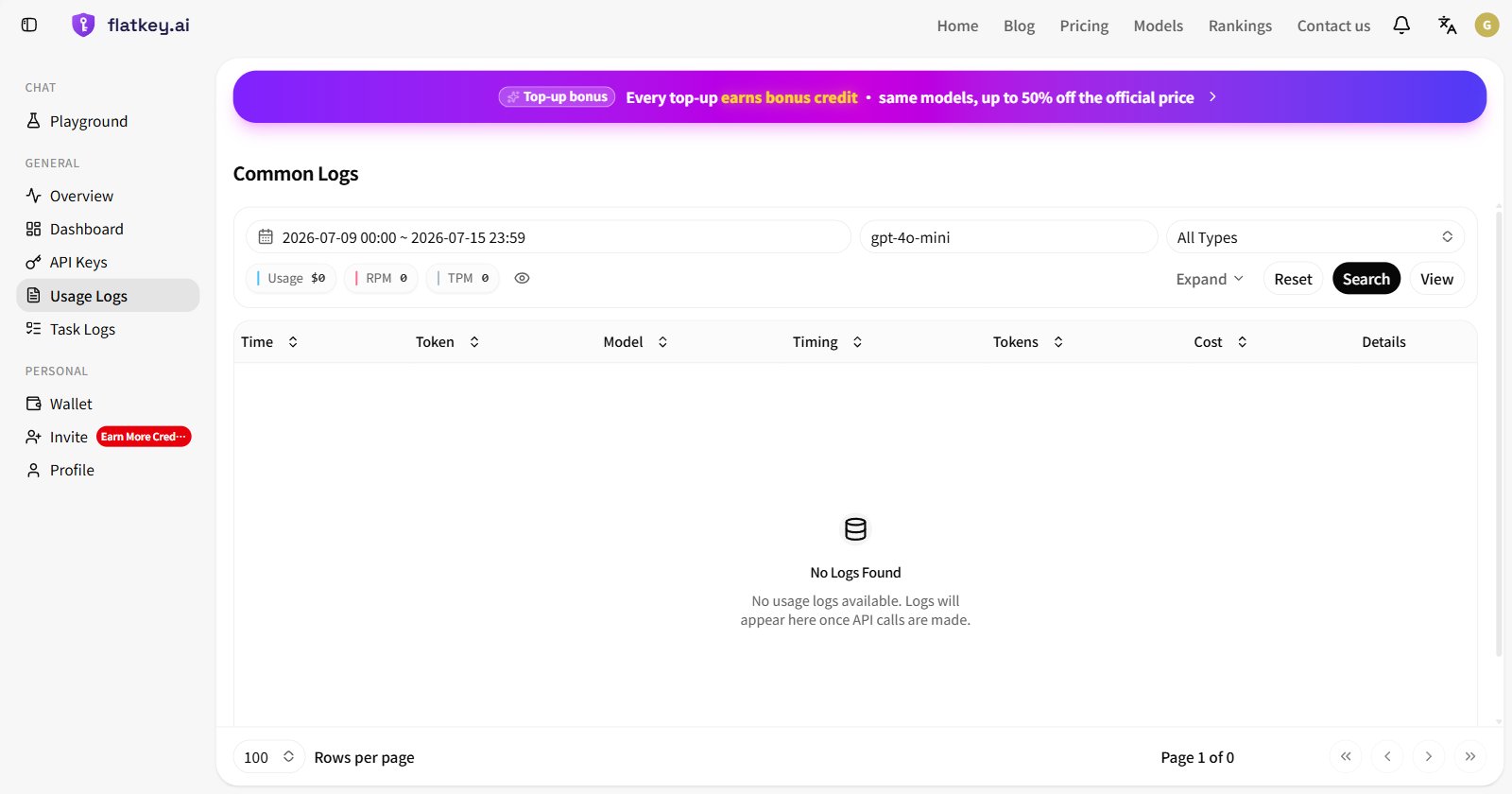
Étapes suivantes
Répertoire des modèles
Tous les modèles pris en charge, avec tarification et disponibilité en temps réel.
Erreurs API
Codes de statut, formats de réponse et conduite à tenir.
Génération de texte
Streaming, appel d’outils et sortie structurée.
Génération de vidéo
Soumettez une tâche, interrogez son statut et téléchargez le MP4.