

Prérequis
- Codex Desktop installé
- Une connexion officielle ChatGPT ou Codex effectuée dans l’application de bureau
- Une clé API Flatkey — créez-en une dans la Console Flatkey
- Un identifiant de modèle pris en charge issu du Répertoire de modèles Flatkey
- CC Switch, si vous utilisez la configuration CC Switch
Configuration manuelle
1. Définir la clé API
Stockez la clé dans une variable d’environnement utilisateur au lieu de l’écrire dans un fichier de configuration.2. Mettre à jour config.toml
Ouvrez le fichier de configuration Codex au niveau utilisateur :
Avant de remplacer les paramètres
model et model_provider au niveau supérieur, notez leurs valeurs actuelles afin de pouvoir les restaurer ultérieurement. Mettez ensuite à jour les deux paramètres. Si l’une des clés existe déjà, remplacez sa valeur au lieu d’ajouter une clé en double. Conservez tous les paramètres non liés. Ajoutez le tableau de fournisseur ci-dessous ; si [model_providers.flatkey] existe déjà, mettez à jour ce tableau plutôt que d’en créer un doublon :
gpt-5.4 est disponible dans le Répertoire de modèles Flatkey au moment de la rédaction. Vérifiez le répertoire avant de passer à un autre identifiant de modèle.
3. Redémarrer et vérifier
Fermez complètement Codex Desktop, rouvrez-le, puis envoyez une courte invite. Ouvrez les journaux d’utilisation Flatkey et vérifiez le modèle, le nombre de tokens, la latence et le coût.Configurer avec CC Switch
CC Switch est un gestionnaire de configuration tiers, et non un produit Flatkey. Vous pouvez également le télécharger depuis le dépôt GitHub de CC Switch. Les étapes ci-dessous suivent l’interface actuelle de CC Switch. La configuration manuelle et CC Switch sont des méthodes de configuration alternatives. Utilisez une seule méthode pour le fournisseur actif. Codex Desktop et Codex CLI partagent~/.codex/config.toml sur macOS et Linux, ou %USERPROFILE%\.codex\config.toml sur Windows. CC Switch contrôle les paramètres de modèle et de fournisseur dans ce fichier partagé. Conservez les paramètres et fournisseurs non liés.
1. Effectuer une connexion officielle
Ouvrez Codex Desktop et effectuez une connexion officielle ChatGPT ou Codex avant de changer de fournisseur. Faites-le au moins une fois afin que l’application de bureau dispose d’une session officielle valide pour l’accès au compte et son catalogue de modèles. Les identifiants officiels sont stockés dansauth.json ou dans le magasin d’identifiants de votre système d’exploitation. Traitez les deux comme sensibles.
2. Préserver la connexion officielle pour les changements directs
Dans CC Switch, ouvrez Settings > General > Codex App Enhancements, puis activez Keep official login for direct switches. Ce paramètre empêche un changement direct de fournisseur d’écarter la connexion officielle dont Codex Desktop a toujours besoin.
3. Ajouter Flatkey comme fournisseur personnalisé
Ouvrez le panneau Codex dans CC Switch et ajoutez un Custom Provider. Utilisez les valeurs suivantes. Ce tutoriel ne repose pas sur un fournisseur Flatkey intégré.
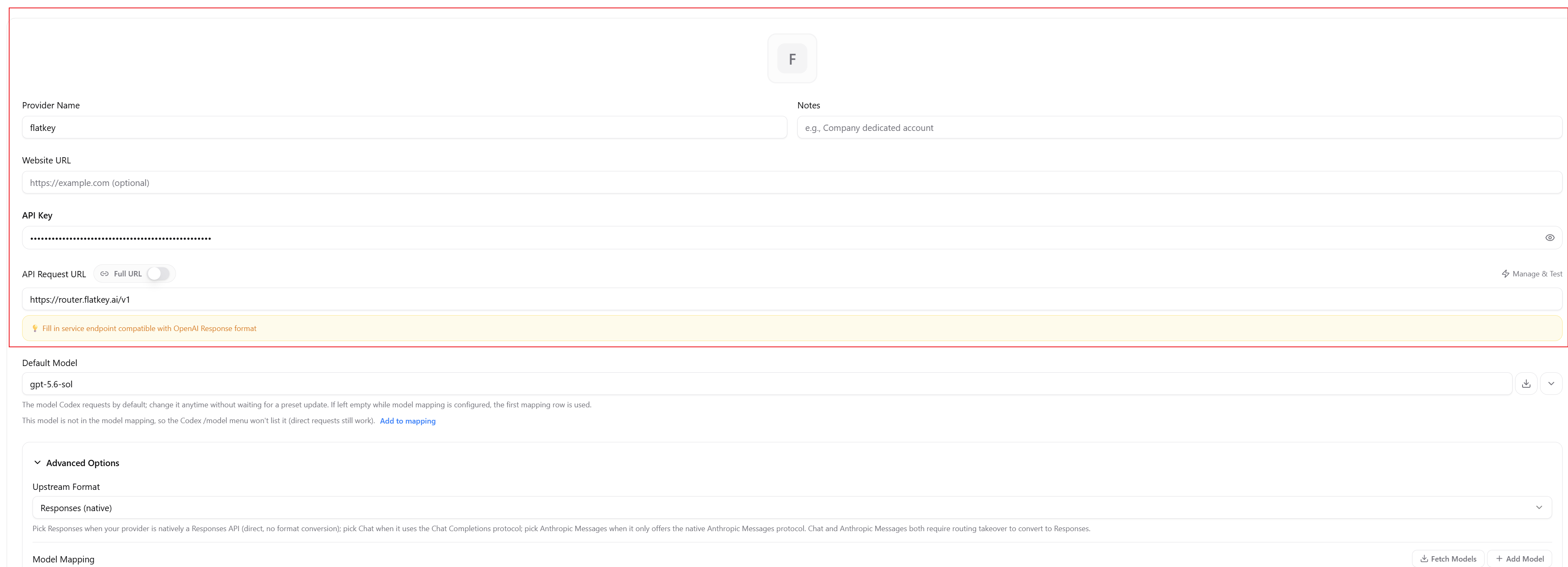
4. Configurer le modèle
Définissez le Default Model du fournisseur sur l’identifiant exact du modèle Flatkey que vous souhaitez utiliser. La capture d’écran montregpt-5.6-sol à titre d’exemple. Vérifiez le Répertoire de modèles Flatkey avant de choisir un identifiant.
Cliquez sur Fetch Models pour charger les identifiants actuels. Ajoutez le modèle au Model Mapping du fournisseur si vous souhaitez qu’il apparaisse dans le menu /model de Codex. Vous pouvez également définir un identifiant exact comme Default Model du fournisseur ou le transmettre depuis Codex CLI avec codex --model <id>. Pour Codex Desktop, considérez le fournisseur actif et le modèle par défaut comme la route prévue même si le sélecteur ne liste pas le modèle personnalisé. Confirmez la route réelle avec les journaux d’utilisation Flatkey après avoir envoyé une requête.

5. Enregistrer, activer et redémarrer
Enregistrez le fournisseur personnalisé et activez-le pour Codex. Ne supprimez pas les paramètres ou fournisseurs non liés du fichierconfig.toml partagé.

6. Vérifier la route réelle
Démarrez une nouvelle conversation avec un contexte réduit et envoyez une invite minimale. Ouvrez ensuite les journaux d’utilisation Flatkey et vérifiez le modèle, le nombre de tokens, la latence et le coût de cette requête.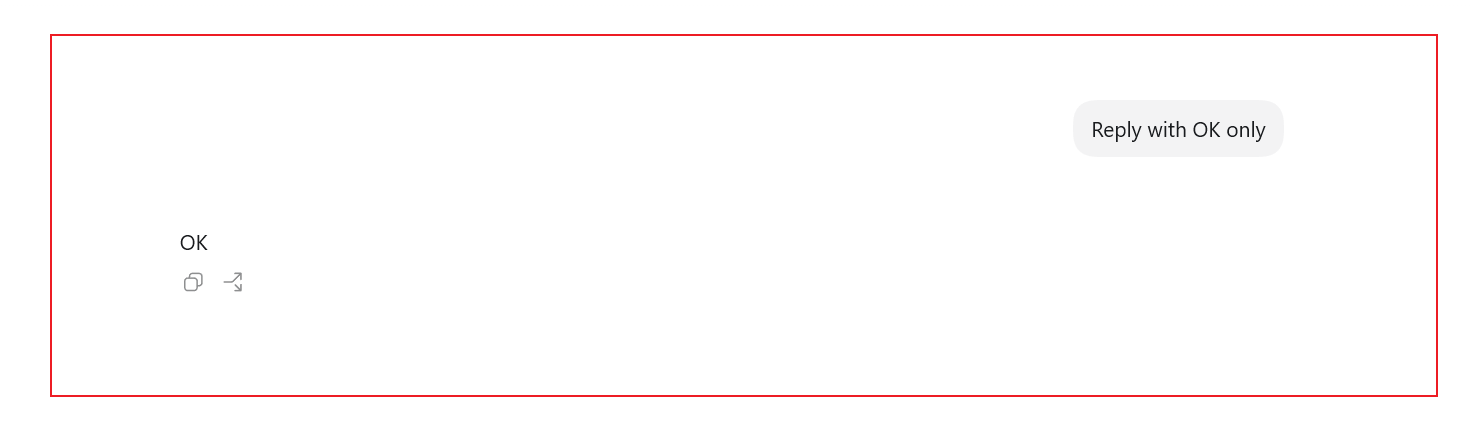
config.toml partagé contrôlent la route. Les journaux d’utilisation Flatkey sont la confirmation faisant autorité que la requête a bien atteint Flatkey.
Les invites système, les outils, l’historique de conversation, les fichiers joints et la sortie des commandes peuvent augmenter le nombre de tokens d’entrée au-delà du texte visible dans votre invite. Un nombre de tokens d’entrée plus élevé peut augmenter le coût facturé.
Si le modèle n’est pas visible
Codex Desktop peut afficher le catalogue de modèles officiel et omettre un modèle personnalisé de son sélecteur. L’absence d’un modèle personnalisé dans l’interface ne prouve pas que le routage a échoué.- Vérifiez que la connexion officielle ChatGPT ou Codex est toujours active.
- Vérifiez que Settings > General > Codex App Enhancements > Keep official login for direct switches est activé.
- Vérifiez que le fournisseur Flatkey est actif et que son Default Model contient l’identifiant de modèle exact.
- Vérifiez le mapping de modèle du fournisseur. Utilisez Fetch Models si vous souhaitez que le modèle apparaisse dans le menu
/model. - Vérifiez que le fichier
config.tomlpartagé contient le fournisseur et le modèle actifs prévus sans avoir modifié les paramètres non liés. - Fermez complètement tous les processus Codex Desktop et rouvrez l’application.
- Envoyez une invite minimale et vérifiez les journaux d’utilisation Flatkey pour connaître la route réelle.
Revenir au fournisseur officiel
Si vous avez utilisé CC Switch, activez le fournisseur Codex officiel. Fermez complètement Codex Desktop, assurez-vous qu’aucun ancien processus ne subsiste, puis rouvrez-le. Il n’est pas nécessaire de supprimer le fournisseur personnalisé Flatkey. Si vous avez utilisé la configuration manuelle, restaurez les valeurs précédentes demodel et model_provider au niveau supérieur dans config.toml. Conservez les paramètres et tableaux de fournisseurs non liés. Laissez les identifiants officiels dans auth.json ou dans le magasin d’identifiants du système d’exploitation inchangés. Fermez complètement Codex Desktop, assurez-vous qu’aucun ancien processus ne subsiste, puis rouvrez-le.