

前提条件
- Codex CLIがインストールされていること:
npm install -g @openai/codex - APIキーを持つFlatkeyアカウント — こちらから取得
設定
Codex CLIを実行する前に、以下の環境変数を設定します。~/.bashrc、~/.zshrc)に追加します。
~/.zshrc
CC Switchでの設定
CC Switchは、コーディングアシスタント用のサードパーティ製デスクトップ設定管理ツールです。Flatkeyの製品ではなく、Flatkeyは組み込みのプリセットではありません。以下の手順は、現行のCC Switchインターフェースに沿ったものです。 上記のOPENAI_BASE_URLとOPENAI_API_KEYを手動で設定する方法と、CC Switchは、Codexを設定するための代替の方法です。CC Switchを正しくテストするには、他のプロバイダーやキーを指す古いOPENAI_BASE_URLまたはOPENAI_API_KEYの値のみを解除してください。シェルから継承された値は、CC Switchでアクティブ化したプロバイダーを上書きしたり、競合したりする可能性があります。
1. CC Switchをインストールする
ccswitch.ioまたは公式GitHubリポジトリからCC Switchをダウンロードします。お使いのオペレーティングシステム用にインストールし、アプリを開きます。2. Codexプロバイダーパネルを開く
CC SwitchでCodexを選択します。これにより、新しいCodexセッションで使用される設定を制御するプロバイダーパネルが開きます。
3. カスタムプロバイダーとしてFlatkeyを追加する
Custom Providerを選択し、以下の値でプロバイダーを追加します。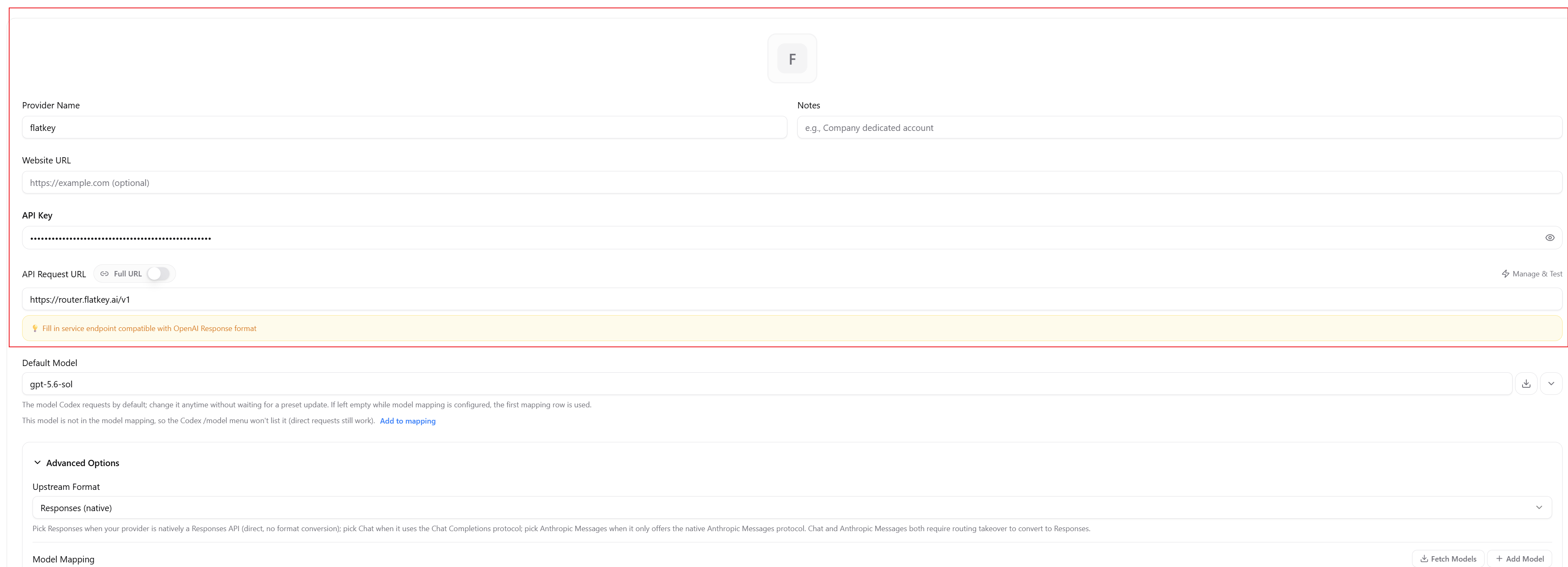
4. モデルを設定する
CC SwitchのCodexプロバイダーパネルでFlatkeyを見つけ、Editをクリックします。新しいCodexセッションで使用するモデルを変更するには、Flatkeyのモデルディレクトリの正確なモデルIDをDefault Modelに設定してください。表示名を使用したり、IDを推測したりしないでください。 例えば、CC SwitchのDefault Modelフィールドには以下のようなテキスト生成モデルを入力できます。/modelメニューに表示するには、Model Mappingを使用します。
- Fetch ModelsをクリックしてFlatkeyから利用可能なモデルを読み込みます。必要なモデルが見当たらない場合は、Add Modelをクリックします。
- マッピングのMenu Display Nameを編集します。これは
/modelメニューに表示されるラベルです。 - Actual Request Modelに、モデルディレクトリの正確なID(例:
claude-sonnet-4-6やgemini-2.5-flash)を設定します。Codexはリクエスト時にこのIDを送信します。メニューラベルは送信されません。
/modelメニューの項目とそれに対応するリクエストIDを制御します。互換性のないモデルをCodexで動作させるものではありません。マッピングを変更した後は、更新されたモデルリストが反映される前に、以下の手順に従ってプロバイダーを保存し、Codexを再起動してください。
保存してFlatkeyをアクティブ化すると、新しいCodexセッションはCC Switchで設定されたDefault Modelを使用します。1回のコマンドだけ上書きするには、同じ正確なIDを渡します。

5. Flatkeyを保存してアクティブ化する
プロバイダーを保存し、CodexプロバイダーパネルでFlatkeyをアクティブ化します。Codexを起動する前に、Flatkeyがアクティブなプロバイダーになっていることを確認してください。
6. 再起動と確認
既存のCodexセッションを終了し、そのプロセスを終了させます。Codexを実行していた特定のターミナルウィンドウまたはタブを閉じてください(関係のないターミナルは閉じないでください)。古いOPENAI_BASE_URLまたはOPENAI_API_KEYの値を継承しない、新しいターミナルを開いてください。小さいディレクトリまたは空のディレクトリに移動し、新しいCodexセッションを開始します。/modelと入力し、追加または編集したモデルが表示されることを確認し、使用したいモデルを選択します。その後、最小限のリクエストを送信します。

エージェントのリクエストには、システムプロンプト、ツール定義、会話履歴、ファイル、コマンド結果が含まれることがあります。接続確認には小さいコンテキストを使用すると、トークン数とコストの確認が容易になります。
別のプロバイダーに切り替える
CC SwitchでCodexプロバイダーパネルを開き、使用したいプロバイダーを選択してアクティブ化します。既存のCodexセッションとプロセスを終了させ、古いOPENAI_BASE_URLまたはOPENAI_API_KEYの値を継承しない、新しいターミナルを開いてください。新しいセッションを開始します。
CC Switchのトラブルシューティング
Codex CLIの実行
環境変数を設定したら、通常どおりCodexを使用できます。手動での環境変数設定を確認する
このセクションは、OPENAI_BASE_URLとOPENAI_API_KEYを手動で設定する方法にのみ適用されます。CC SwitchでCodexを設定した場合は、代わりに上記の再起動と確認を参照してください。手動の方法の場合は、Codexコマンドを実行し、使用ログを確認してください。モデル名とトークン数が記録されたリクエストが表示されるはずです。リクエストが表示されない場合は、現在のシェルセッションで両方の変数が正しく設定されているか確認してください。
手動での環境変数設定のトラブルシューティング
以下の表は、OPENAI_BASE_URLとOPENAI_API_KEYを手動で設定する方法にのみ適用されます。CC SwitchでCodexを設定した場合は、上記のCC Switchのトラブルシューティングを使用してください。