

前提条件
- Codex Desktopがインストールされていること
- デスクトップアプリで公式のChatGPTまたはCodexサインインを1回完了していること
- Flatkey APIキー — Flatkey Consoleで作成してください
- FlatkeyモデルディレクトリでサポートされているモデルID
- CC Switchのセットアップを使用する場合はCC Switch
手動設定
1. APIキーを設定する
キーは設定ファイルに書き込むのではなく、ユーザー環境変数に保存してください。2. config.tomlを更新する
ユーザーレベルのCodex設定ファイルを開きます:
トップレベルの
modelとmodel_providerの設定を置き換える前に、現在の値を記録して後で復元できるようにしてください。次に両方の設定を更新します。いずれかのキーが既に存在する場合は、重複するキーを追加するのではなく値を置き換えてください。関連しない設定はすべて保持してください。以下のプロバイダーテーブルを追加します。[model_providers.flatkey]が既に存在する場合は、重複を作成せずそのテーブルを更新してください:
gpt-5.4は本執筆時点でFlatkeyモデルディレクトリで利用可能です。別のモデルIDに切り替える前にディレクトリを確認してください。
3. 再起動して確認する
Codex Desktopを完全に終了し、再度開いて、簡単なプロンプトを送信します。Flatkey使用状況ログを開き、モデル、トークン数、レイテンシ、コストを確認してください。CC Switchで設定する
CC Switchはサードパーティの設定管理ツールであり、Flatkeyの製品ではありません。CC SwitchのGitHubリポジトリからもダウンロードできます。以下の手順は現在のCC Switchインターフェースに基づいています。 手動設定とCC Switchは代替のセットアップ方法です。アクティブなプロバイダーには1つの方法を使用してください。Codex DesktopとCodex CLIは、macOSおよびLinuxでは~/.codex/config.tomlを、Windowsでは%USERPROFILE%\.codex\config.tomlを共有しています。CC Switchはその共有ファイル内のモデルとプロバイダーの設定を制御します。関連しない設定やプロバイダーは保持してください。
1. 公式サインインを1回完了する
プロバイダーを切り替える前に、Codex Desktopを開いて公式のChatGPTまたはCodexサインインを完了してください。デスクトップアプリがアカウントアクセスとそのモデルカタログのために有効な公式セッションを持つよう、少なくとも1回はこれを行ってください。 公式の認証情報はauth.jsonまたはお使いのオペレーティングシステムの資格情報ストアに保存されます。両方を機密情報として扱ってください。
2. 直接切り替え時のために公式ログインを保持する
CC Switchで設定(Settings) > 一般(General) > **Codexアプリ拡張機能(Codex App Enhancements)**を開き、**直接切り替え時に公式ログインを保持する(Keep official login for direct switches)**を有効にします。この設定により、直接のプロバイダー切り替えがCodex Desktopに必要な公式ログインを破棄することを防げます。
3. Flatkeyをカスタムプロバイダーとして追加する
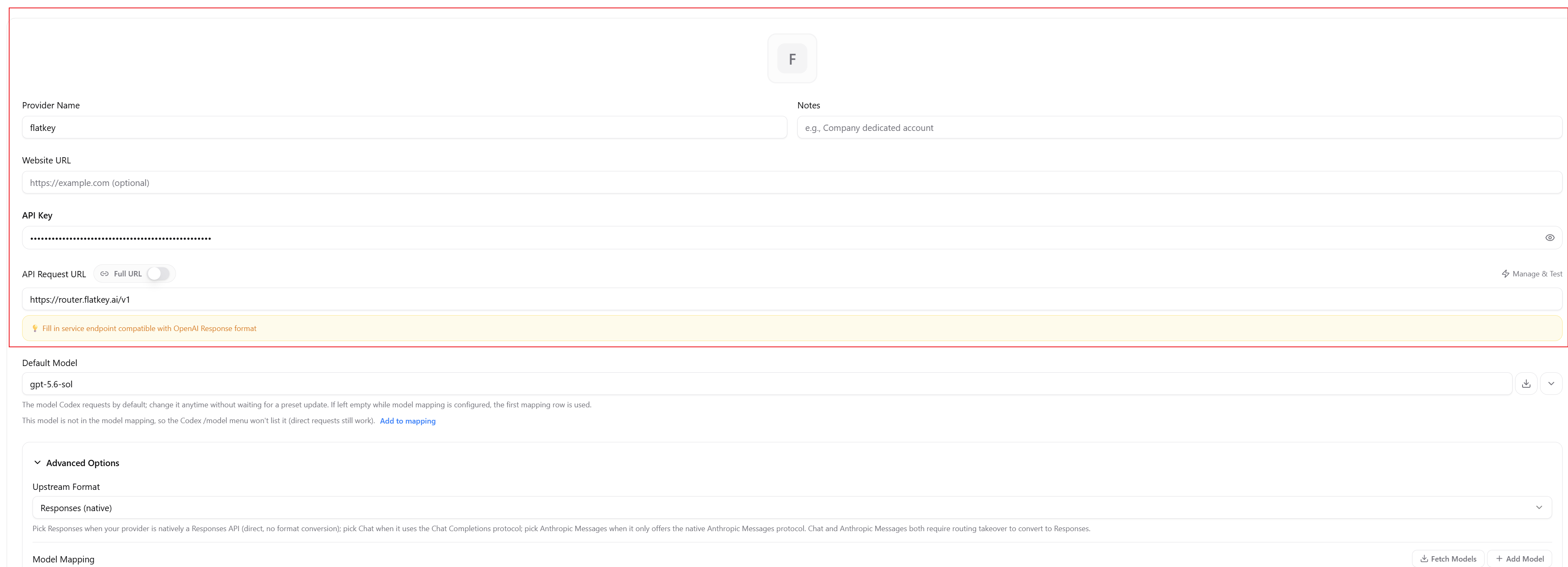
CC SwitchでCodexパネルを開き、**カスタムプロバイダー(Custom Provider)**を追加します。以下の値を使用してください。このチュートリアルでは組み込みのFlatkeyプロバイダーには依存しません。
4. モデルを設定する
プロバイダーのDefault Modelを、使用したい正確なFlatkeyモデルIDに設定します。スクリーンショットでは例としてgpt-5.6-solが示されています。IDを選ぶ前にFlatkeyモデルディレクトリを確認してください。
Fetch Modelsをクリックして現在のIDを読み込みます。Codexの/modelメニューに表示させたい場合は、プロバイダーのModel Mappingにモデルを追加してください。プロバイダーのDefault Modelに正確なIDを設定することも、Codex CLIからcodex --model <id>で渡すこともできます。Codex Desktopでは、ピッカーにカスタムモデルが表示されていなくても、アクティブなプロバイダーとデフォルトモデルを意図したルートとして扱ってください。リクエストを送信した後、Flatkey使用状況ログで実際のルートを確認してください。

5. 保存、有効化、再起動する
カスタムプロバイダーを保存し、Codexで有効化します。共有のconfig.tomlから関連しない設定やプロバイダーを削除しないでください。

6. 実際のルートを確認する
小さなコンテキストで新しい会話を開始し、最小限のプロンプトを送信します。次にFlatkey使用状況ログを開き、そのリクエストのモデル、トークン数、レイテンシ、コストを確認してください。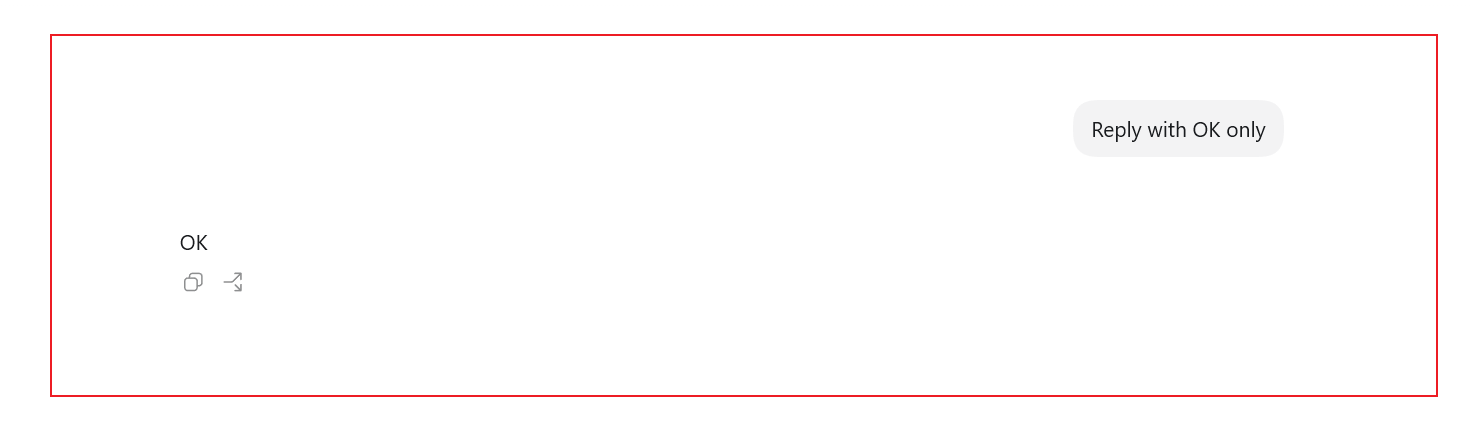
config.toml内の現在のプロバイダーとモデル設定がルートを制御します。Flatkey使用状況ログは、リクエストがFlatkeyに到達したことを確認できる唯一の権威ある手段です。
システムプロンプト、ツール、会話履歴、添付ファイル、コマンド出力は、表示されているプロンプトのテキストを超えて入力トークンを増やす可能性があります。入力トークン数が多くなると、課金コストが増加する可能性があります。
モデルが表示されない場合
Codex Desktopは公式モデルカタログを表示し、カスタムモデルをピッカーから省略することがあります。UIにカスタムモデルが表示されていないことは、ルーティングが失敗したことを証明するものではありません。- 公式のChatGPTまたはCodexログインがまだ有効であることを確認してください。
- 設定(Settings) > 一般(General) > Codexアプリ拡張機能(Codex App Enhancements) > **直接切り替え時に公式ログインを保持する(Keep official login for direct switches)**が有効になっていることを確認してください。
- Flatkeyプロバイダーが有効で、そのDefault Modelに正確なモデルIDが含まれていることを確認してください。
- プロバイダーのモデルマッピングを確認してください。
/modelメニューにモデルを表示させたい場合はFetch Modelsを使用してください。 - 関連しない設定を変更せずに、共有の
config.tomlに意図したアクティブなプロバイダーとモデルが含まれていることを確認してください。 - すべてのCodex Desktopプロセスを完全に終了し、アプリを再度開いてください。
- 最小限のプロンプトを送信し、Flatkey使用状況ログで実際のルートを確認してください。
公式プロバイダーに戻す
CC Switchを使用した場合は、公式のCodexプロバイダーを有効化してください。Codex Desktopを完全に終了し、古いプロセスが残っていないことを確認してから、再度開いてください。Flatkeyのカスタムプロバイダーを削除する必要はありません。 手動設定を使用した場合は、config.toml内の以前のトップレベルのmodelとmodel_providerの値を復元してください。関連しない設定とプロバイダーテーブルは保持してください。公式の認証情報はauth.jsonまたはオペレーティングシステムの資格情報ストア内にそのまま残してください。Codex Desktopを完全に終了し、古いプロセスが残っていないことを確認してから、再度開いてください。