

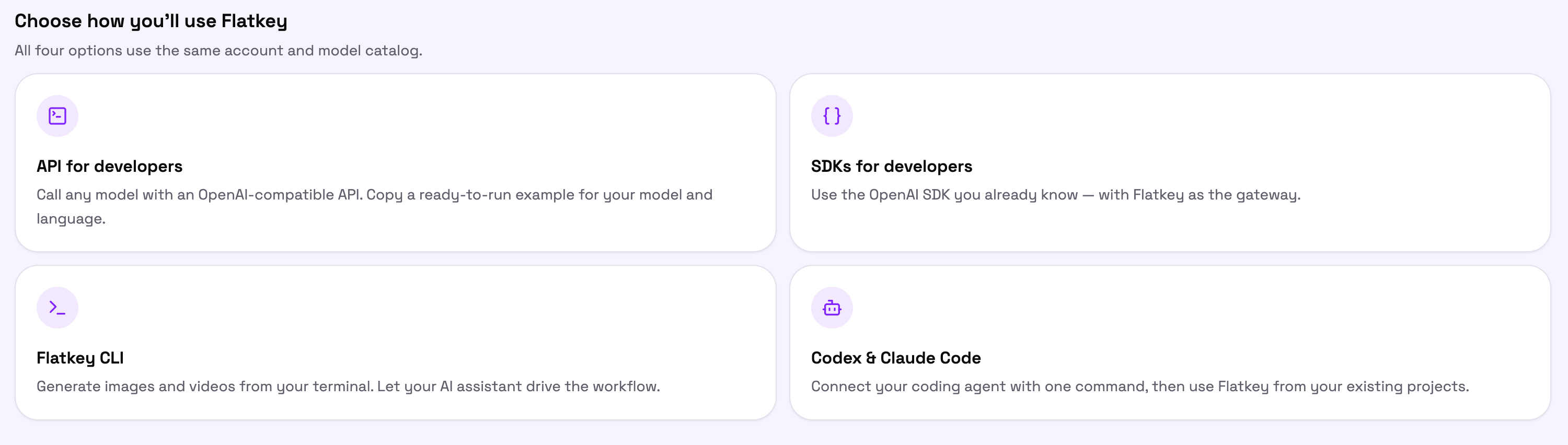
始める前に
console.flatkey.ai/keys でキーを作成してください。Flatkey のキーはsk- で始まります。以下のすべての選択肢はこの1つのキーを使うので、環境変数に保存し、ソースコード管理には含めないようにしてください。
Console の各パネルでは、新しいキーを作成する代わりに既存のキーを選ぶこともでき、表示されるスニペットにそのまま挿入されます。
開発者向け API
OpenAI 互換のリクエストで、どのモデルもプレーンな HTTP 経由で呼び出せます。SDK も依存関係も不要です——HTTP クライアントさえあれば準備完了です。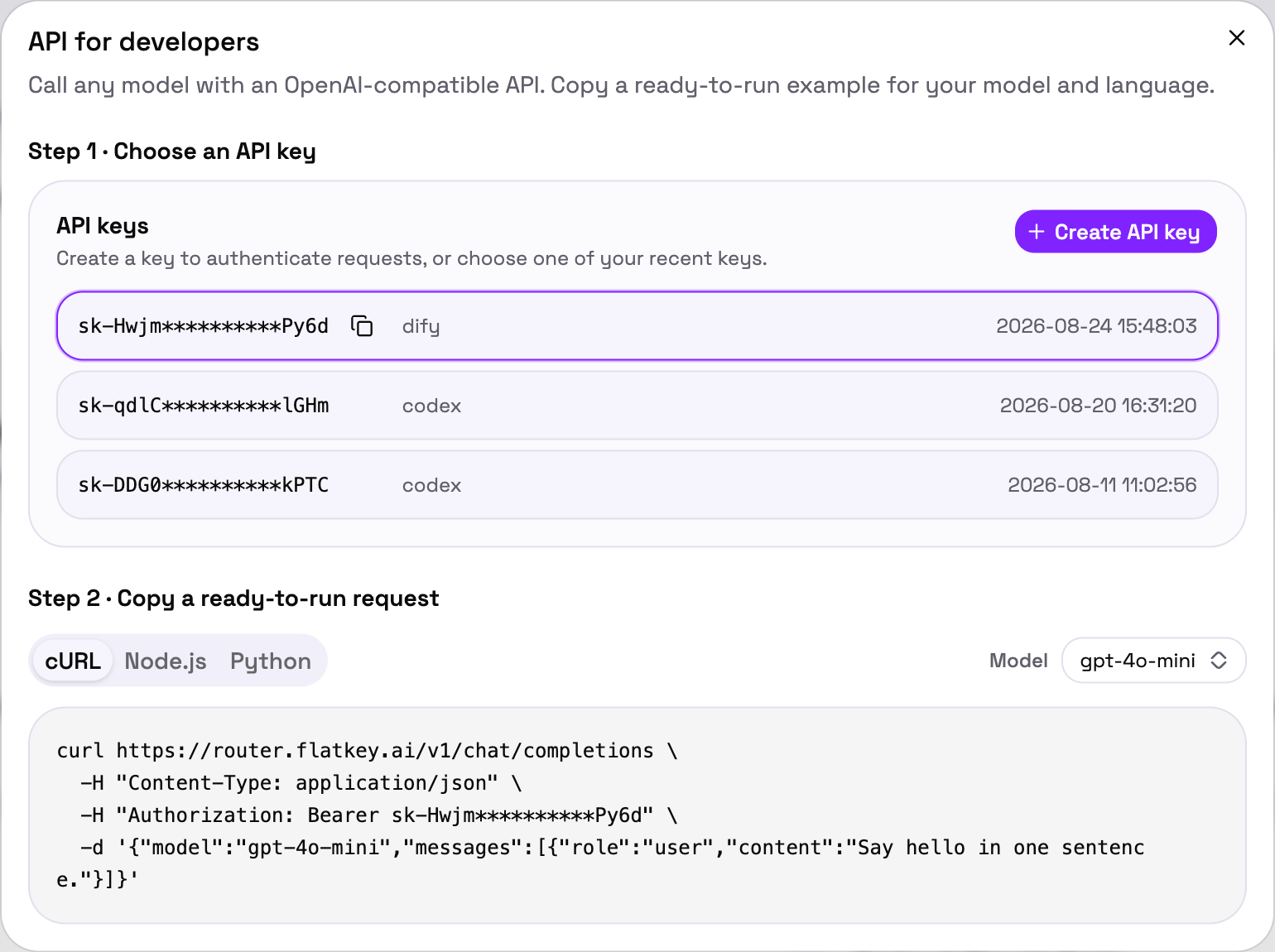
API アクセス
ベース URL、認証、利用可能なエンドポイント、エラー処理について。
開発者向け SDK
すでに使っている OpenAI SDK をそのまま使い、Flatkey に向けるだけです。リクエストのコードは変わりません——変わるのはベース URL だけです。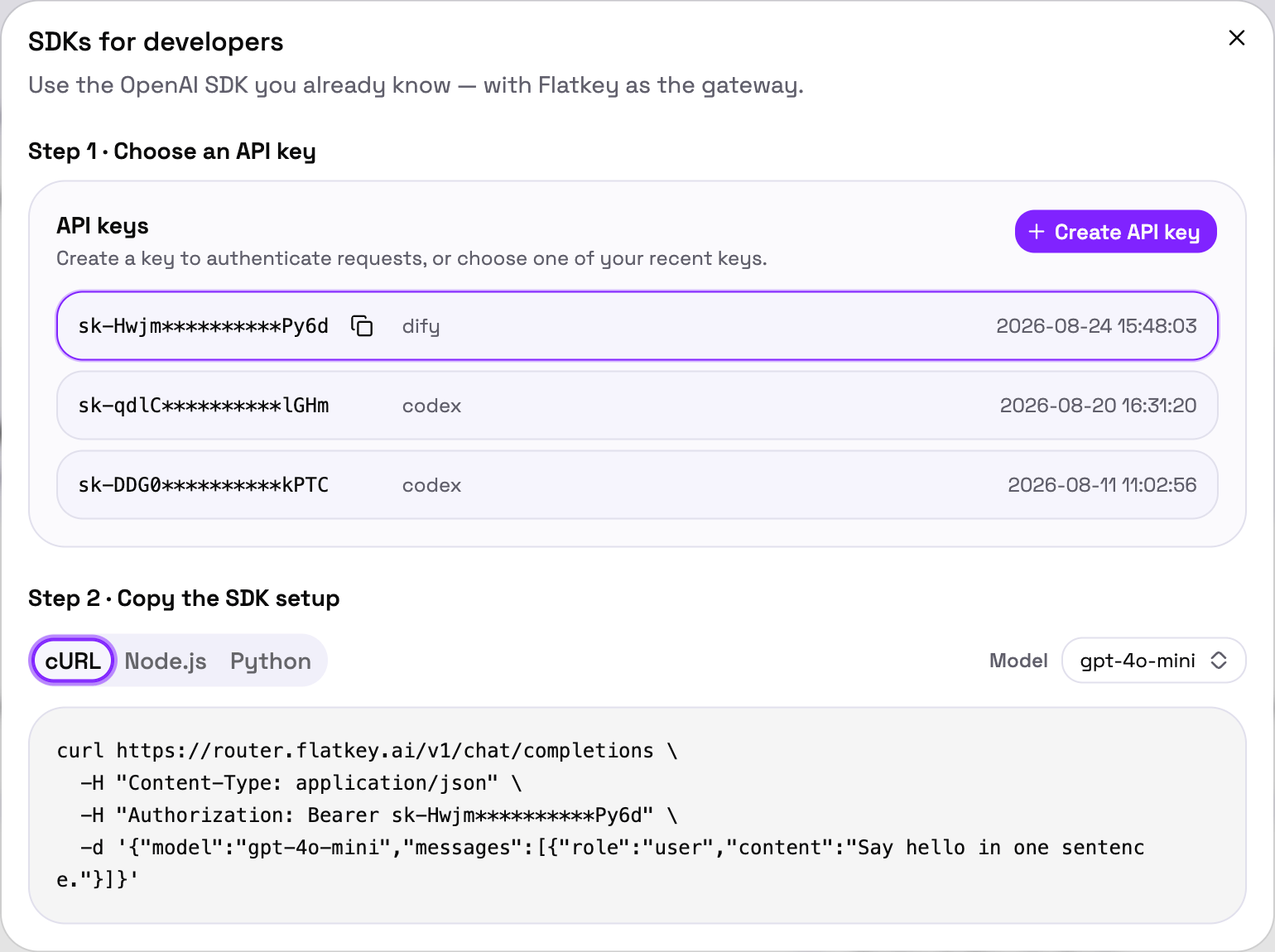
OpenAI SDK
Python と Node.js のセットアップ、ストリーミング、ツール呼び出し。
Anthropic SDK
同じ方法で Claude へのリクエストを Flatkey 経由にルーティング。
Flatkey CLI
ターミナルから画像や動画を生成する、あるいは AI アシスタントに CLI を操作させます。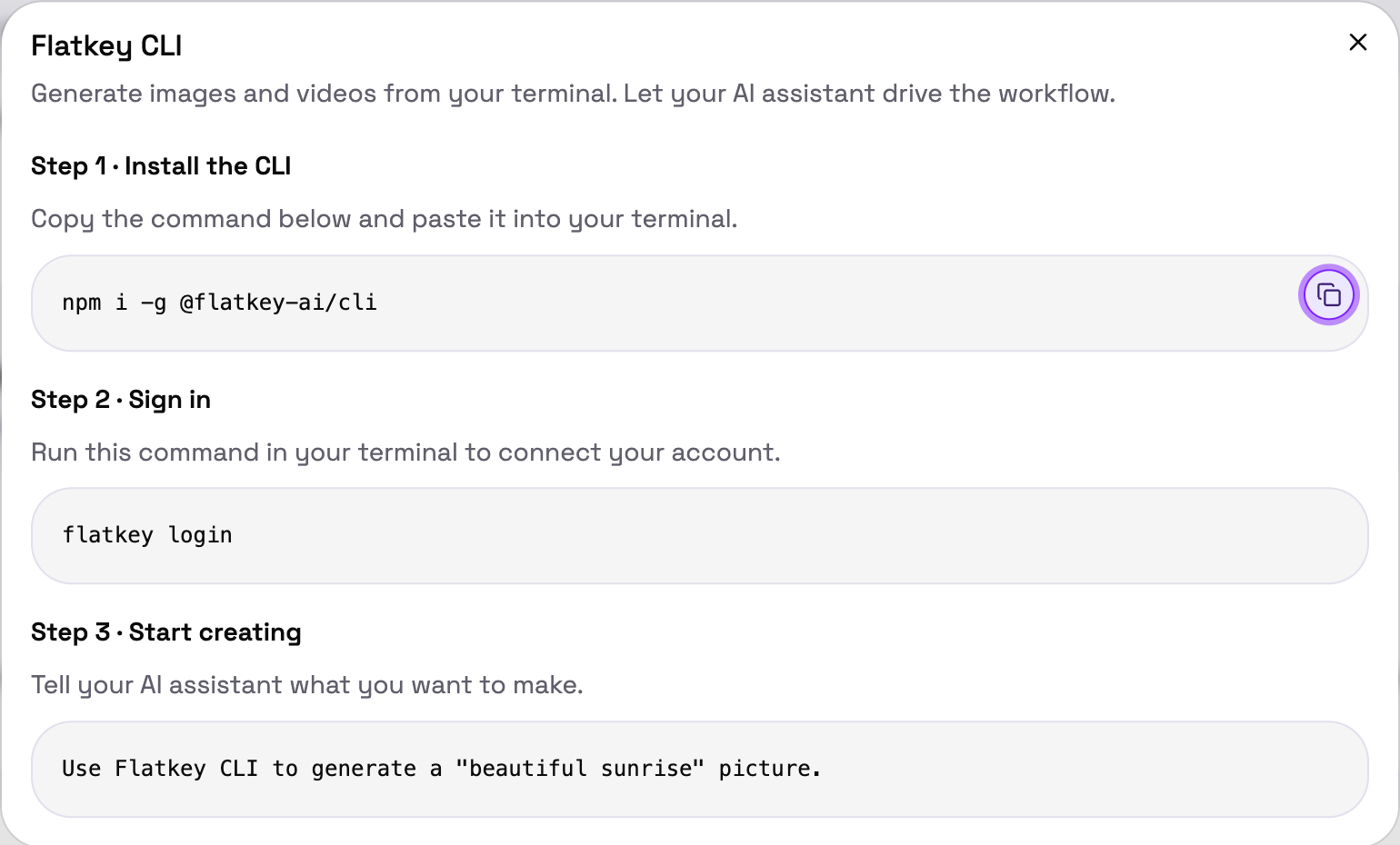
1
インストール
2
サインイン
3
作成を始める
AI アシスタントに欲しいものを伝えて、CLI を実行させましょう:
AI エージェントと Flatkey CLI
コマンド、エージェント向けの JSON 出力、エラー復旧について。
Codex & Claude Code
コーディングエージェントを一度接続すれば、すでに開いているプロジェクトから Flatkey を利用できます。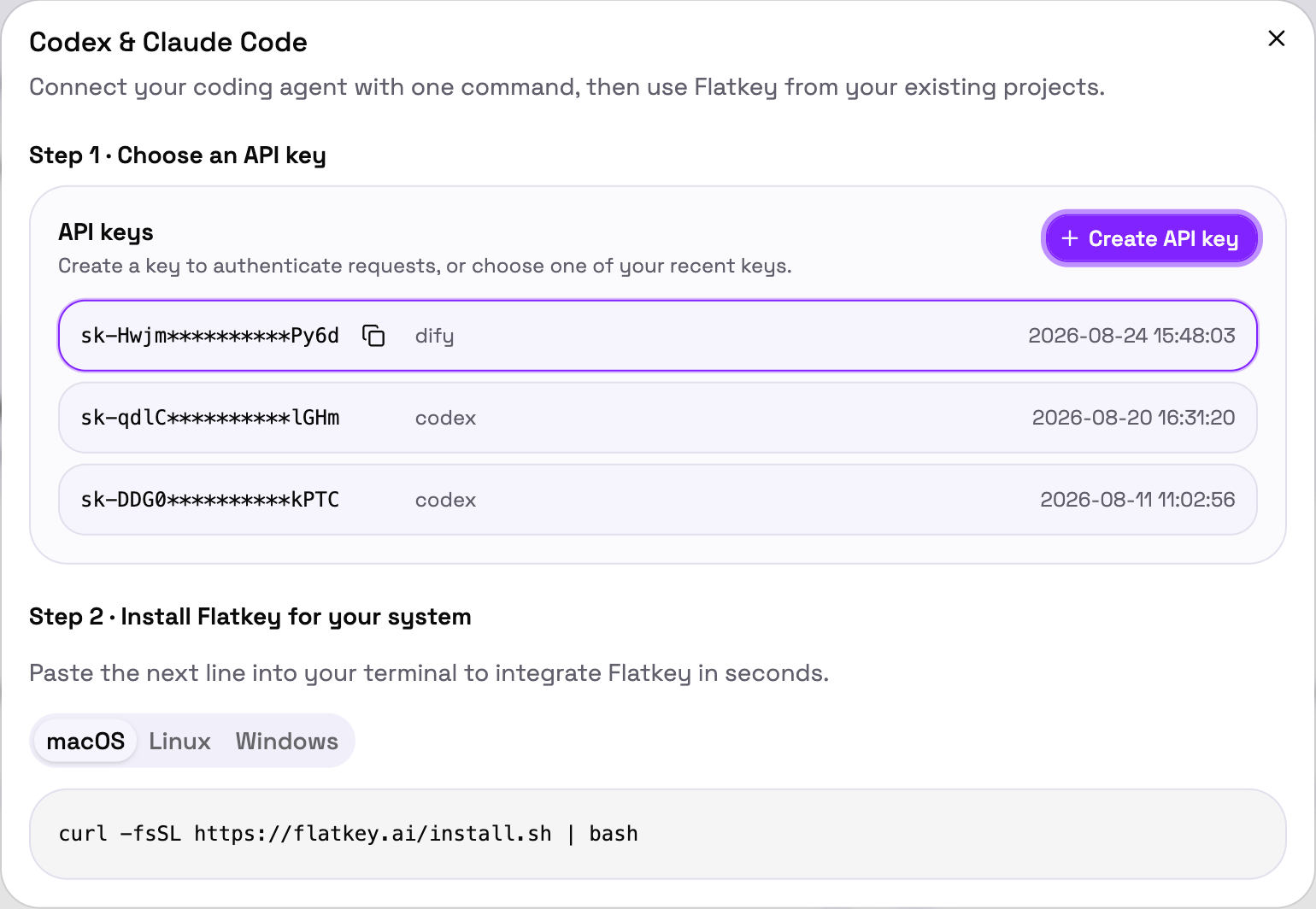
Claude Code
手動セットアップ、または CC Switch。
Codex CLI
Codex CLI を Flatkey 経由でルーティング。
Codex Desktop
デスクトップアプリの設定。
動作確認をする
どの方法を選んでも、最初のリクエストの後に Console の Usage Logs を開いてください。モデル、トークン数、レイテンシー、コストとともにリクエストが記録されているはずです。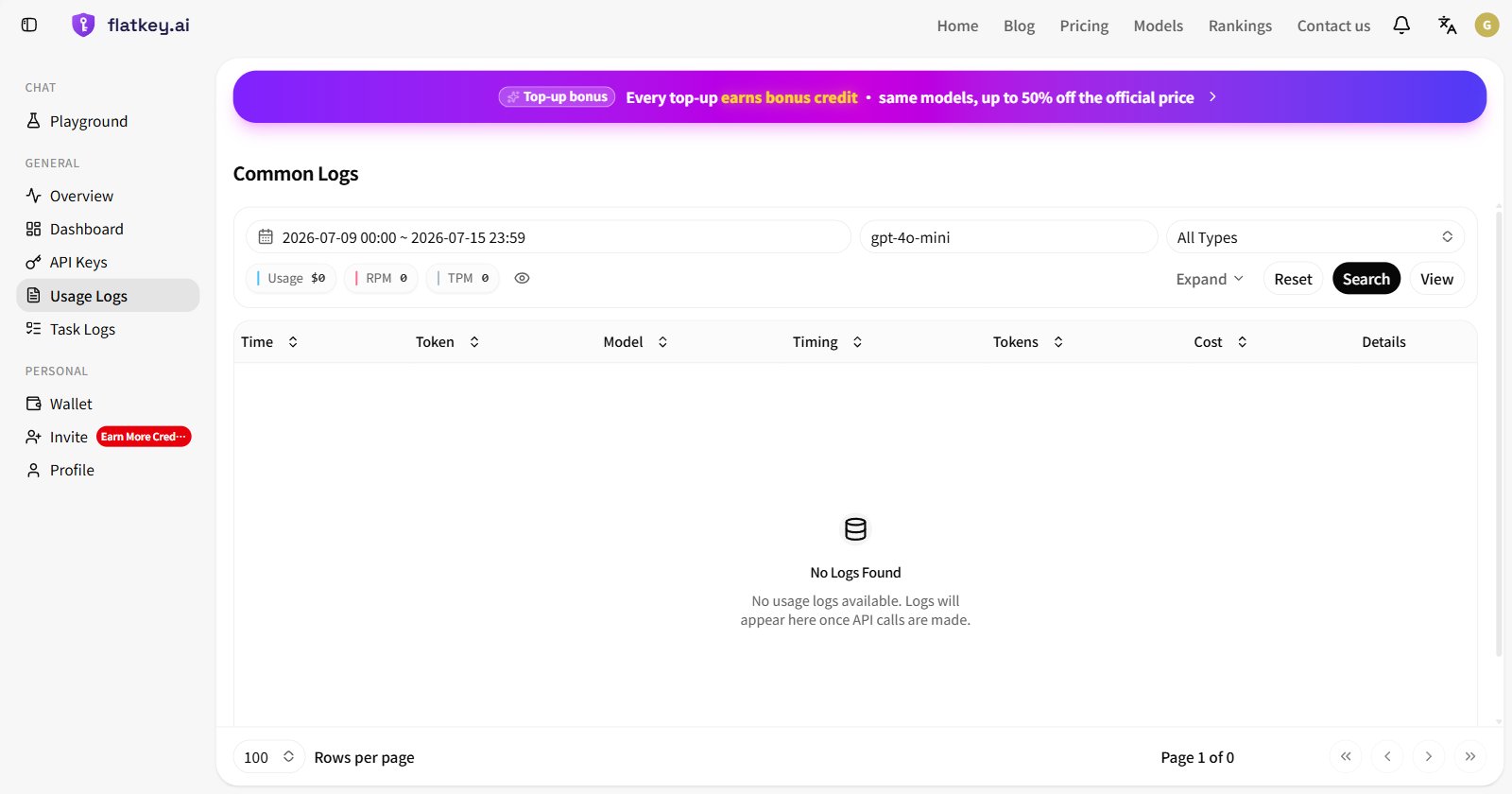
次のステップ
モデルディレクトリ
リアルタイムの料金とステータスを備えた、対応するすべてのモデル。
API エラー
ステータスコード、レスポンス形式、対処方法について。
テキスト生成
ストリーミング、ツール呼び出し、構造化出力。
動画生成
タスクを送信し、ポーリングして、MP4 をダウンロード。